
本页内容
PDF 在线阅读怎么翻译?
- 打开文档翻译,先将目标语言设为简体中文,再按阅读需求选择双语对照、保留排版或当前可用的组合模式。
- 上传 PDF,核对页码范围、当前额度与消耗,确认后等待翻译和相应结果完成。扫描 PDF 先检查清晰度与识别内容。
- 打开结果,对照原文检查术语、数字和图表;需要左右阅读时,在支持的阅读器中检查双栏与跟随滚动状态。
- 需要保存文件时再点击导出,分别选择格式、仅译文或双语内容,以及可用的 PDF 页面效果,下载后复核。
上传前选择语言和模式,上传后核对范围与消耗;阅读器布局与导出文件分别设置。
同一页论文,比较译文与左右对照 PDF
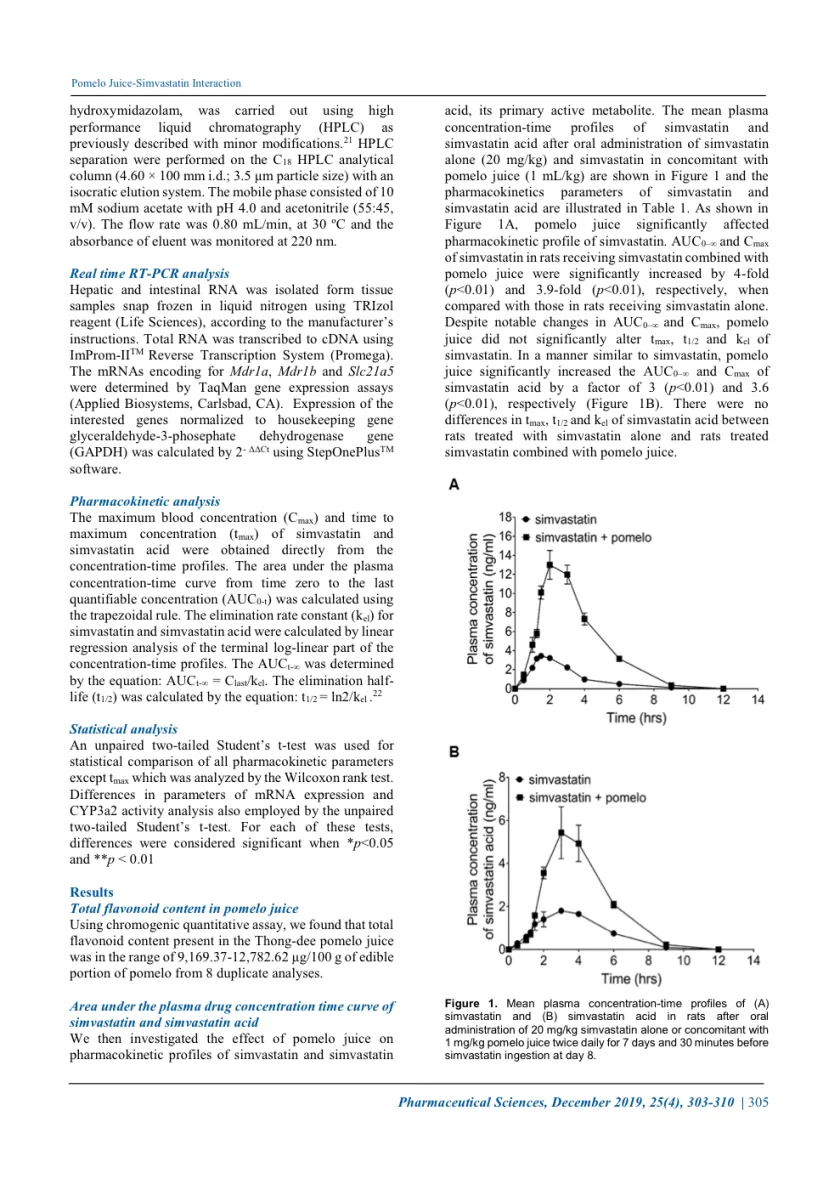
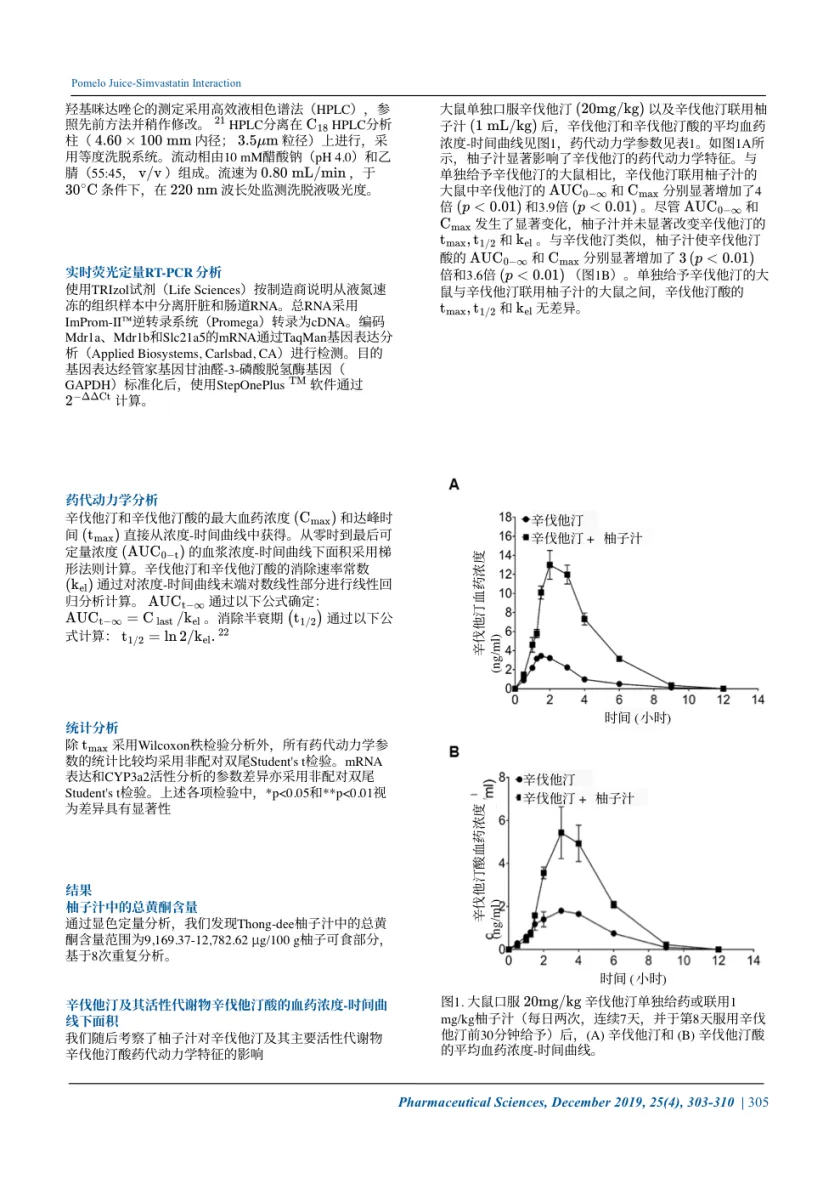
这组既有公开示例来自 Pomelo Juice–Simvastatin Interaction 药学论文。同一页提供原始 PDF、保持原版的中文译文,以及原文在左或译文在左的两种对照文件。先查看列结构、图表和说明的位置,再选择适合自己的阅读方式。
原文和仅译文文件均为一页 A4;左右对照将两页并排,输出为一页 A3横版。这是已有 PDF 示例,不是本次新建翻译任务的结果;术语、数字、图注和局部布局仍需对照原文核对。需要顺着段落阅读和复制内容时,可另看 Attention 论文的双语对照示例。
先了解这几件事
PDF 在线阅读时要翻译成中文,先在文档翻译入口选择简体中文和可用模式,再上传 PDF,核对页码范围与消耗。翻译完成后打开结果,对照原文阅读;想沿原页查看图表可选保留排版,需要逐段读原译文可选双语对照。阅读器的左右布局与下载文件的页面效果分别设置。
- 在线阅读
- 在浏览器查看原文与译文,逐段对照和固定排版是不同结果。
- 左右同步
- 支持的阅读器提供双栏与跟随滚动;双语指南有单页实测截图。
- 保存文件
- PDF 左右对照、连续阅读版与 Word 等格式,按当前任务产物分别选择。
- 免费与额度
- 公开示例可免登录查看;处理自己的文件前,核对账户页数、模式权限和当前费用。
按问题找指南
按文件和翻译问题找方法
先按阅读方式找入口,再查看扫描稿、术语与导出的具体操作。
PDF 翻译:三种模式怎么选
| 需要的结果 | 选择的翻译模式 | 下载前核对 |
|---|---|---|
| 逐段对照、连续阅读,或继续整理 Word、Markdown | 双语对照 | 内容重新排版;导出时选择仅译文、双语对照或仅原文,再选择文件格式。 |
| 沿原页阅读,保留图表与正文的位置关系 | 保留排版 | PDF 可选择“保持原版 · 仅译文”或两种左右顺序的“双栏对照”;保版译文 Word 需 v3 任务且结果具备对应导出能力。 |
| 同时需要对照内容与保留排版 PDF | 双语对照+排版 | 需当前 Pro 权限和支持该模式的 v3 任务;完成后分别选择对照内容或保版结果,按实际可用产物导出。 |
需要固定译名:先保存术语表,再在任务中选用
这三条虚构项目名称已实际导入并保存。同一页英文 PDF 的两次翻译中,选用表后出现全部九处指定名称。下方关联的术语表指南提供源 PDF、CSV 与两份原生输出,结果仍需放回原句核对。

在浏览器读译文,不必先下载双语 PDF
翻译完成后可以直接在结果页对照原文阅读。保留排版结果便于沿原页检查图表位置;双语对照内容便于逐段阅读。需要左右同步查看时,按下方双语阅读指南检查双栏与跟随滚动。要把这一排列保存到文件,还需在导出弹窗选择 PDF 页面效果。
学术文件翻译:先核对数字、图注和术语
论文、教材与报告先选一段正文和一张代表性图表核对:数字、单位、否定词和图注是否对应原文,专业名词是否前后一致。主样例来自药学论文,术语表指南另用自编项目材料说明固定译名;两者是不同文件,不能把版面相似或词语命中当作全文翻译准确。
扫描 PDF 翻译:增强后回到翻译选项
扫描 PDF 可直接上传到文档翻译,先检查页面完整性、正文清晰度与阅读顺序。需要纠偏或清理时,从翻译流程进入“扫描件增强”,预览处理结果后点“继续翻译”,返回选项再次确认语言、方式与页码范围。单张 JPG、PNG 等图片进入独立图片翻译编辑,不走 PDF 的三种翻译模式;按手头的文件类型选入口。
对照阅读与可编辑内容
需要逐段核对、整理笔记或导出 Word、Markdown 等内容时,选择支持双语对照内容的翻译方式。导出时再按任务选择仅译文、原译对照或仅原文,不把阅读排列当作文件格式。
保留排版,顺着原页阅读
重视图表位置和页面结构时,可选择保留排版 PDF。若结果只有保版内容,却需要双语 Word 或 Markdown,可通过当前提供的入口复用文档创建双语翻译任务,无需重新上传;开始前仍需核对设置与消耗。保版译文 Word 的条件请查看保留排版页。
术语与上下文
领域词汇可通过术语表和上下文增强辅助翻译。模型与配额以当前应用界面为准,译文完成后核对专业术语、公式附近说明与图表。
需要固定项目译名时,先选术语表
术语表需要导入、核对、保存,再在当前任务中选用。本次自编英文 PDF 对照中,三条指定名称在两段正文和表格里各命中一次,共九处;未选表的结果没有这些名称。详细指南提供四列 CSV、同一原文及两份原生译文,便于自己复核。
翻译完成后,可以修订当前译文再导出
从自己的已完成结果进入编辑译文,按产物选择保留版式或双语对照。新实测在同一份两页自编资料中分别改了标题、正文术语、双语表头和公式写法,确认已保存并刷新后,再下载修订版 PDF、Word 和 Markdown。两个翻译任务的修改各自保留;下方修订指南提供完整的修改前后文件。
论文已经在 Zotero,直接从附件开始
文献库中的原始 PDF 可以通过 Doc2X Zotero 翻译插件发起全文翻译,并按设置将笔记或 PDF 保存回论文条目。先安装匹配插件、连接同机已登录客户端,再选择单篇或顺序批量处理。
相关官方说明
详细操作教程
选择语言、模式与翻译偏好,检查上传选项和最终译文。
遇到这些情况
- 扫描 PDF 的译文出现异常词句
- 先回原页检查文字是否被正确识别,再判断翻译表达;模糊、遮挡和阅读顺序错误应先在输入或解析阶段处理。
- 译文的图注或段落太拥挤
- 对照原页检查长译文、密集表格与图注区域;预览关键页后再选择仅译文或对照输出。
常见问题
PDF 在线阅读怎么翻译?
PDF 在线阅读时要翻译成中文,先在文档翻译入口选择简体中文和可用模式,再上传 PDF,核对页码范围与消耗。翻译完成后打开结果,对照原文阅读;想沿原页查看图表可选保留排版,需要逐段读原译文可选双语对照。阅读器的左右布局与下载文件的页面效果分别设置。
在线翻译文档免费吗?
公开示例可免登录查看且不消耗额度。处理自己的文件时,当前入口显示的“免费模型”只是模型选项;解析页数、组合模式权限和其他费用仍需分别核对。先选语言与模式,再查看本次任务的额度和消耗,不把这一标签理解为所有功能无限免费。
可以先看翻译效果吗?
可以从在线工作台打开保留排版和双语对照的公开示例,了解实际阅读方式后再上传自己的文档。
双语 PDF 一定保留原排版吗?
不一定。“双语对照”内容可导出重新分页的连续阅读 PDF;需要沿原版面左右对照时,选择保版结果的“双栏对照 · 原文在左”或“双栏对照 · 译文在左”。双语是内容范围,是否保留原版面取决于所选结果与 PDF 排版方式。
PDF 翻译后能导出 Word 吗?
有对照内容结果时,可导出 Word,并选择仅译文、双语对照或仅原文。保版译文 Word 需要 v3 任务且当前结果具备对应导出能力,只支持仅译文;仅有保版 PDF 不代表已有双语 Word。
上传 Word 和上传 PDF 的翻译流程有何不同?
DOCX 先转换为 PDF 供预览,核对页面后确认开始翻译;可只下载 PDF 并暂不继续。关闭或暂不处理不会自动提交后续翻译,但不保证停止已受理的 Office 转换。输入 Office 不等于保留其原批注、修订与编辑对象。
英文论文全文翻译时怎样保持术语一致?
先用摘要和关键方法段落检查术语,按工作台支持的设置提供术语表与上下文。阅读全文时对照缩写、公式附近说明与图表脚注,保存结论前再回到原文核对。
PDF 翻译可以指定专业术语吗?
可以准备术语表并在当前任务中选用。本页关联指南完成了三条项目名称的 CSV 导入、保存与真实译文对照;指定用词后仍需核对句子含义、识别文字和图表数值。
PDF 翻译后发现一个词不准确,必须整份重新翻译吗?
已有结果提供编辑译文且具备编辑权益时,可以先在对应块或段落修正,等待已保存,再导出检查。本次样例通过人工修订完成,没有重新上传或发起新的模型翻译;不能据此保证任意旧任务都有可编辑快照。
内容核对:2026-10-23 · 功能条件与配额以当前产品界面为准