
本页内容
选语言、上传图片、核对并下载
- 打开图片翻译,开启翻译开关,选择目标语言、当前支持的模型和需要的术语表。
- 上传一张完整清晰的图片,等待进入画板;PDF 或多页文档改走文档翻译。
- 对照原图检查数字、单位、否定词与术语。文字太长时,退出文字输入状态,选中文本框调整宽度、字号或位置。
- 点击“导出结果”。PNG 选择倍率后点“导出”,PDF 直接下载;重新打开文件检查边界和内容。
当前入口提示单张最大 10 MB;账户条件、模型与额度以工作台为准。PPTX 按实际文件结构另行核对。
同一张海报:先看初次译图,再看人工调整
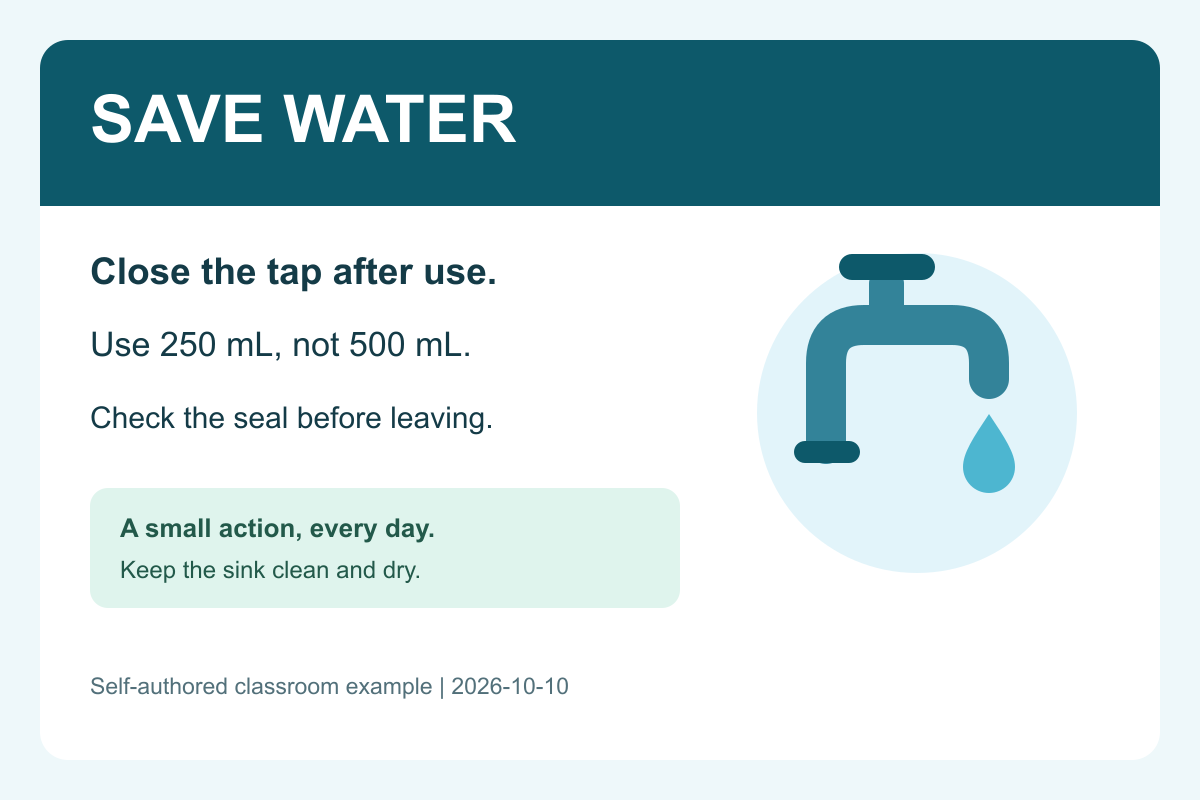
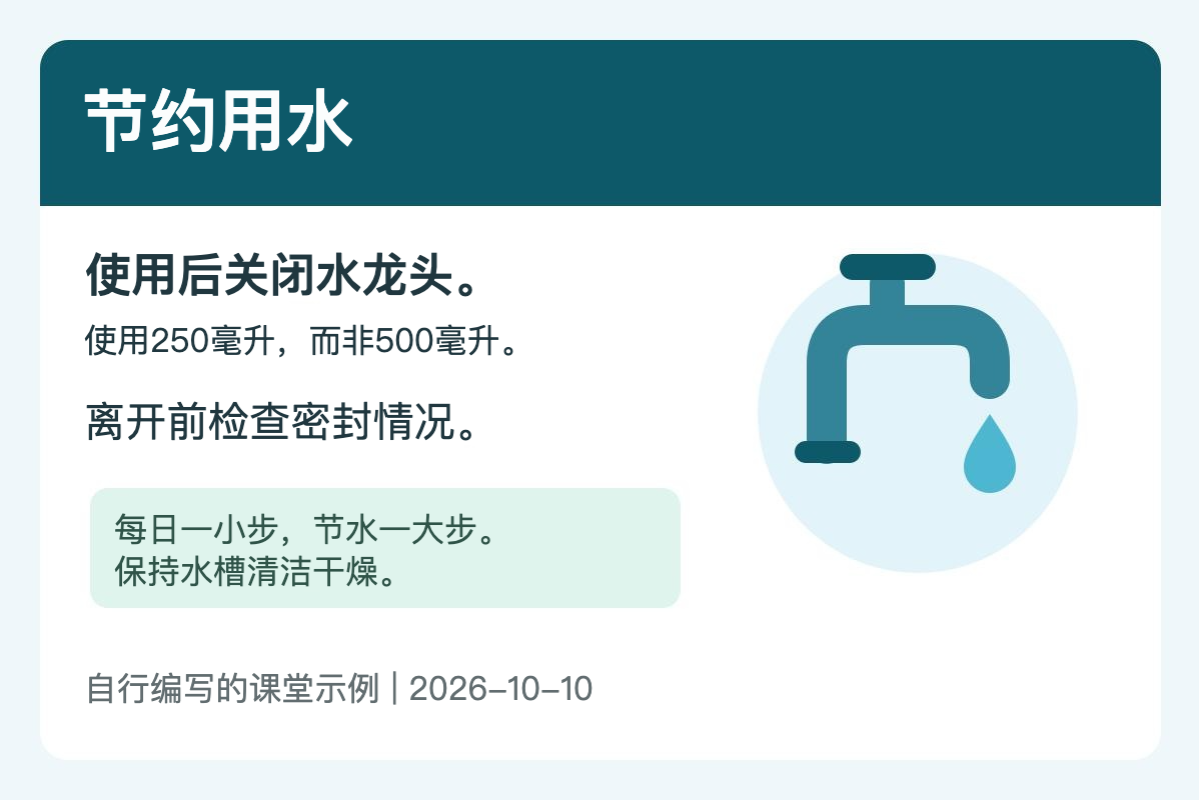
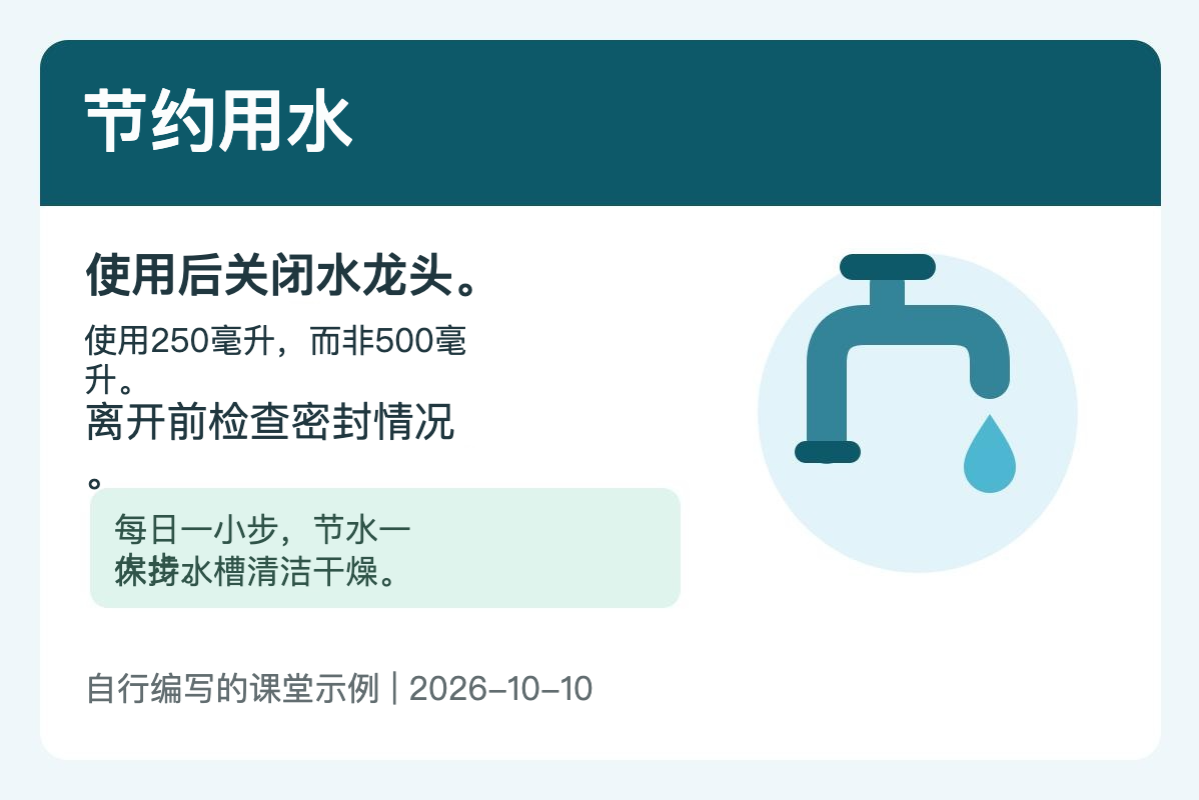
2026-10-10,将本页自编英文节水海报上传一次,开启翻译、选择简体中文和免费模型,不使用术语表。初次译图出现长句换行和两行文字重叠;只调宽三处文本框,保留译文、字号、颜色和位置,再重新下载。下图均为实际下载的 PNG,未在图片软件中改字。
- 250、500、日期 2026-10-10 保留,mL 译为毫升,“not”对应“而非”。标题译为“节约用水”,标语采用意译,仍需按自己的用途审核表达。
- 三处文本框宽度由 391→580、411→580、324→520,解决本例换行与重叠。没有修改译文内容,也没有运行 AI 改图或高清化。
- 100% 导出的两份 PNG 均为 1199 × 800,输入为 1200 × 800。PDF 只有一页,内嵌图像与调整后的 PNG 像素一致,没有可提取文字层。
- 两种 PPTX 均为一页、7 个文字框和 1 张背景图;本次“纯图”选项的文件也保留文字框。需要固定图片效果时,使用 PNG 或本页图片型 PDF。
这是一张清晰英文海报译成中文的样例,未验证漫画、竖排文字、长截图或其他语言。PPTX 已检查文件结构,本轮未在桌面 PowerPoint/WPS 中检查显示和编辑。下载文件保留原始字节,包内说明区分初次结果与手动调整。
先了解这几件事
图片翻译:打开图片工作台,开启翻译并选择目标语言、模型与术语表,再上传一张图片。完成后对照原图核对数字、单位和译文,调整过长的文字框,再从“导出结果”保存 PNG 或 PDF。本页提供同源输入与实际下载,可先检查效果再处理自己的截图。
- 本例输入
- 一张自编英文 PNG 海报,1200 × 800 像素;单图进入独立画板。
- 检查与调整
- 译文内容、数字与否定条件先核对;换行和遮挡通过文字框调整后复查。
- 已验证输出
- 原始与调整后 PNG、图片型 PDF;两种 PPTX 的实际结构另列说明。
- 连续文档
- 整份 PDF 使用文档翻译;截图图片不直接套用 PDF 的三种翻译模式。
按用途选择图片翻译输出
| 想完成的事 | 本例可用路径 | 需要核对 |
|---|---|---|
| 保存译好的截图或海报 | PNG → 选择倍率 → 导出 | 100% 不保证尺寸每个像素都不变;检查边界、文字与图像。 |
| 保存一页固定画面 | 导出 PDF | 本例是图片型 PDF,没有文字层,不能当成可复制正文。 |
| 在演示软件继续编辑文字 | 导出 PPTX → 可编辑 | 本例含 7 个文字框和 1 张背景图;在目标软件另查字体与换行。 |
| 把译图作为一张图片放进课件 | 下载 PNG 后插入自己的课件 | 本次“纯图”PPTX 仍有文字框,不能仅根据选项名判断结构。 |
先保存截图,再上传图片翻译
网页截图、课件配图或说明图片可以保存为 JPEG、PNG、WebP 后进入图片工作台。这里展示文件上传流程;网页划词、浏览器插件图片翻译与系统截图快捷键有不同入口,不把它们混为同一种功能。
图片翻译之前,确认语言与术语
开启翻译开关后再上传。本例使用简体中文、免费模型、无术语表;模型名称不代表所有处理都无限免费。领域名称有固定译法时先选择术语表,结果仍要结合原图含义核对。
译文变长时,先看文本框宽度
本例长句超出原文字宽度,出现单位换行、句号落单和标语重叠。选中文字框,在浮动样式栏调宽,或者按版面适当改字号与位置;本例只改了三处宽度。调整后再次导出,旧下载不会自动更新。
漫画、商品图与说明截图,各有检查重点
漫画留意说话人和气泡顺序;商品图检查规格、数字与单位;说明截图检查否定条件和操作顺序。复杂背景、小字、艺术字、竖排或裁切缺失的文字需要额外核对,本页清晰海报不能代替这些场景的实际测试。
连续 PDF 与单张图片分开处理
多页论文、教材或报告适合文档翻译,可按任务选择对照和排版方式。图片进入独立画板,导出的图片型 PDF 也不会自动成为完整文档翻译任务或可编辑 Word。
译文还要改词:在原画板修订后再导出
新的工作坊卡片样例实际修改标题、Cedar 项目名和数量行,再调宽文字框,保存 PNG、PDF 与文字层文件。修改前后与刷新重开结果均可下载核对,操作指南区分画板里的文字层与最终图片文件。
保留原文时,可以先关闭翻译
新实测用一张英文卡片关闭翻译后处理,8段文字仍为英文。图片转PPT指南提供两份原生PPTX,演示默认换行重叠时如何检查字体和框宽;关闭翻译仍需要识别与图层处理,不能当作原图无损打包。
相关官方说明
详细操作教程
设置语言与术语表,上传图片后校对文字再导出。
遇到这些情况
- 译文盖住下一行或图例
- 先确认内容是否正确,再调整文本框宽度、字号与位置;看完整画面后重新下载。
- 译文里的数字正确,含义仍不对
- 同时核对单位、否定条件、专有名词和上下文;不要只比较数字。
- 导出的 PDF 不能选择文字
- 本例画板 PDF 只有页面图像。需要可复制内容时使用对应文字识别流程,并核对结果。
- PPTX 的结构与选项名称不一致
- 检查实际下载。本例两种 PPTX 都保留 7 个文本框,需要固定图片效果时改用 PNG 或图片型 PDF。
常见问题
可以翻译一张截图里的英文吗?
可以先把截图保存为支持的图片格式,再打开图片翻译、选择目标语言并上传。本页提供一次英文到简体中文的实际样例;文字清晰度和上下文仍影响核对工作。
图片翻译后可以修改文字位置吗?
可在画板中选中文字框调整。本例只增大三处文本框宽度,随后重新导出,解决初次译图的换行与重叠。
为什么保存后的译图宽度少了一个像素?
本例输入 1200 × 800,100% 下载为 1199 × 800。导出倍率不是逐像素不变的保证;有精确尺寸要求时,检查实际文件尺寸和画面边界。
图片翻译会得到可编辑 Word 吗?
本页验证的是画板 PNG、PDF 和 PPTX。需要文字识别并导出 Word 时走图片转 Word;需要完整文档翻译时使用文档入口。
免费模型是否表示图片翻译完全免费?
模型选项和账户额度是不同条件。开始前查看工作台的登录、可用权益与任务提示,本页不承诺免费无限处理。
可以一次翻译多张图片吗?
当前画板按一张图片处理。本页只验证单图上传;连续 PDF 应进入文档翻译,不把多选图片视为已支持的批量翻译。
图片翻译后怎么修改文字并保存?
在原结果画板双击要改的文字,确认本框选区再输入,退出输入后检查宽度和换行,再导出新的文件。图片译文修改指南提供本次三处改字、原生 PNG/PDF/PPTX 与刷新重开复核。
内容核对:2026-10-17 · 功能条件与配额以当前产品界面为准