
本页内容
先改文字,再检查新下载文件
- 已有图片翻译结果时,在原画板继续。新截图先开启翻译、选择语言和模型再上传;本例使用已登录 Pro 账号,具体权益按当前提示核对。
- 双击要改的文字,看到本框的光标或蓝色选区后再全选、输入。本例修改标题、项目名和数量行的用词,数字与日期不改。
- 点空白处退出文字输入,再单击文本框,在浮动样式栏调整宽度。本例项目名 264→440、数量行 294→480、日期 267→420,数值只针对这张图。
- 回看整张画面,检查换行、重叠和每个字;按自己的顺序逐框复核。本例数量行调宽后又重新确认并输入最终用词。
- 点击“导出结果”→ PNG,核对倍率后点击“导出”;需要单页文件时选“导出PDF”。旧下载文件不会随画板修改自动更新。
- 重新打开新文件,检查新标题、项目名、12、3 和完整日期;需要继续处理时保留原图、原任务信息及可用编辑文件。
已有译图时从自己的原结果画板继续;本页按钮打开新图片入口。保存好原图与输出文件,再离开当前任务。
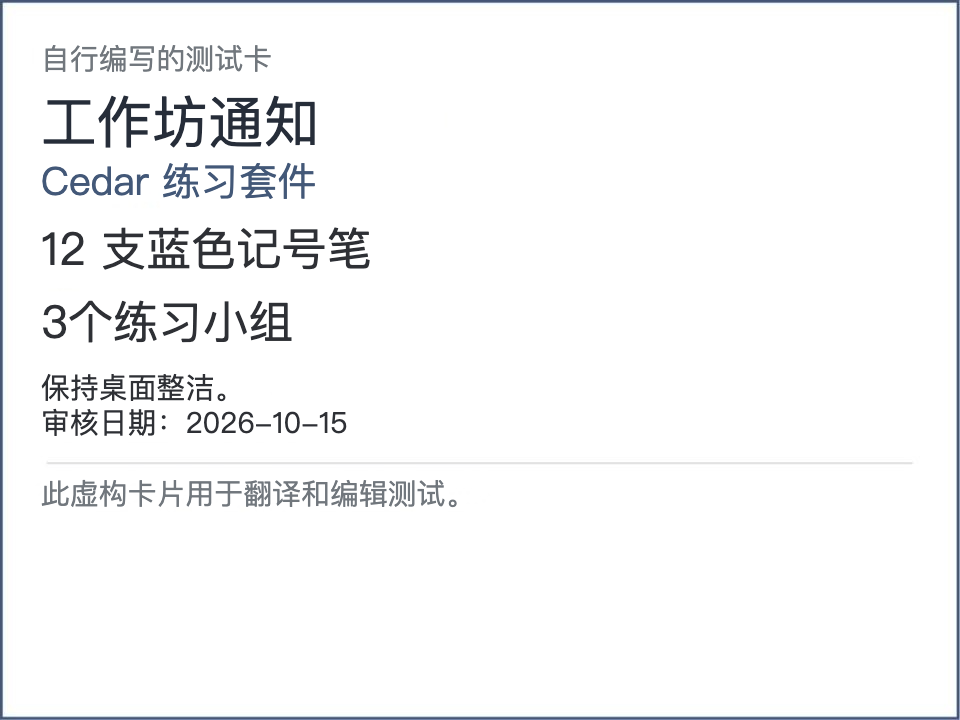
同一张截图:初次译图与人工修订后的文件
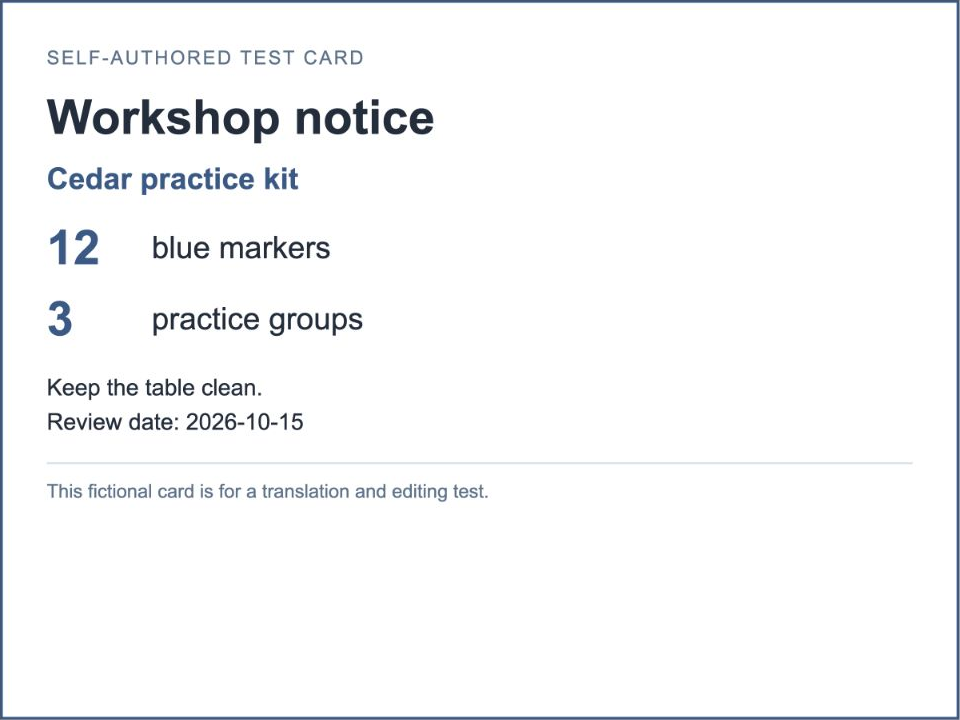
2026年10月15日,将自编英文工作坊卡片的实际 Chrome 截图上传一次。初次结果的数量行与下一行重叠、日期换行;随后在同一画板按本例语境改三处文字、调宽三框,没有再次点击翻译或 AI 改图。两张图均为实际下载 PNG,未在图片软件中改字。
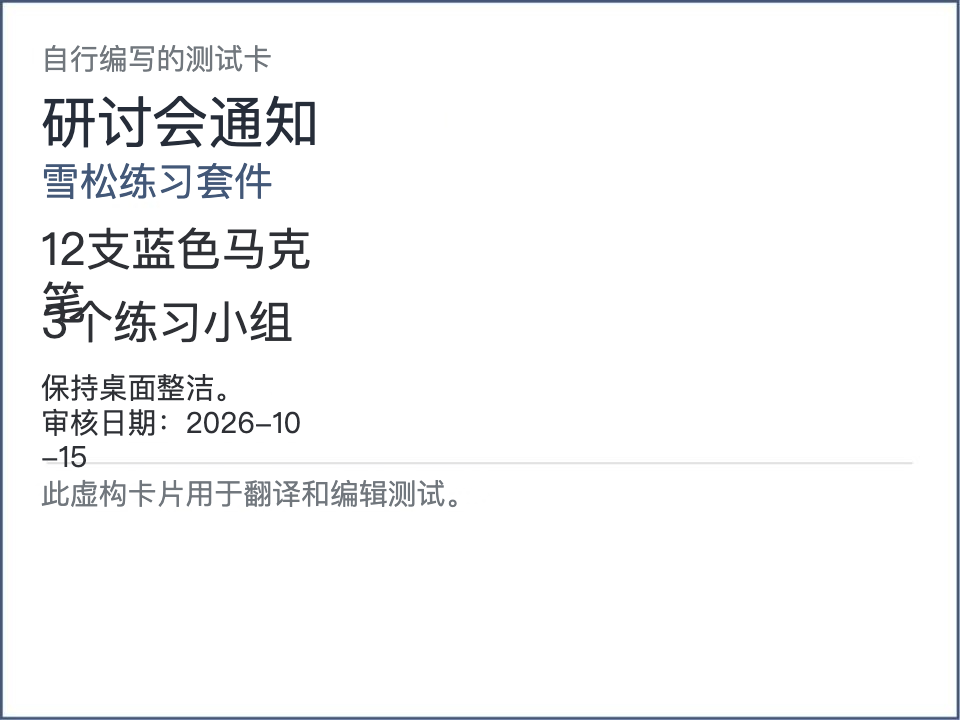
| 位置 | 初次译文 | 本例修订 |
|---|---|---|
| 标题 | 研讨会通知 | 工作坊通知 |
| 项目名 | 雪松练习套件 | Cedar 练习套件 |
| 数量行 | 12支蓝色马克笔 | 12 支蓝色记号笔 |
- 三处措辞是本例用途与命名偏好,不是通用标准译法或模型准确率评分。数字 12、3、日期 2026-10-15 及其余五处文本保持。
- 两份 PPTX 均有 8 个文字框,实际文本恰有三处变化;三处宽度改变,数量和日期的框随换行减少而变矮。各框位置、文字样式与背景图字节不变。
- 输入与两份 100% PNG 均为 960×720。本例尺寸相同,其他输入与倍率仍需检查实际文件。
- PDF 为一页 1280×960 pt,内嵌的一张图与改后 PNG 像素一致,没有可提取文字层。它保存当前画面,不等于含原生文本的 Word。
- 同一浏览器刷新及关闭标签后按原任务链接重开,再导出的两份 PPTX 与修订版文字、几何和背景一致;核对包保留这些实际下载。
源图为自编虚构说明卡片,模型界面标签为“免费模型”,本次使用已有 Pro 账号。PPTX 只检查文件结构,未在桌面 PowerPoint/WPS 试改;未测试批量、长截图、漫画、手写、公式、复杂背景、其他语言、跨设备或长期恢复。ZIP 在本地整理,原生文件字节未改。
先了解这几件事
在自己的图片翻译结果画板中,先双击要改的文字,确认光标或选区出现在该文本框内。用 Ctrl+A(macOS 为 Command+A)选中本框内容后输入,再点画板空白处退出文字输入。需要时选中文本框调宽,检查完整文字与数字,再从“导出结果”保存新 PNG 或 PDF。已有结果可以在原画板继续,本例手改没有重新上传或再次发起翻译。
- 本例输入
- 一张自编英文说明截图,960 × 720;简体中文、免费模型标签、无术语表。
- 人工修订
- 三处文字、三处宽度调整;数字 12、3 和日期保持。
- 实际输出
- 修改前后 PNG、PPTX 与修改后图片型 PDF;均保留原生下载字节。
- 保留复核
- 同一浏览器刷新及重开原任务后,重新导出的文字、几何和背景一致。
保存画面和保留文字框,分别选择
| 想做什么 | 本例选项 | 检查重点 |
|---|---|---|
| 保存改好的图片 | PNG,倍率 100% | 文字完整、数字日期和实际像素尺寸 |
| 作为单页文档查看或分享 | 导出PDF | 本例是图片型页面,没有正文文字层 |
| 在演示软件继续核对文字 | PPTX → 可编辑 | 本例含8个文字框;目标软件显示和编辑另行试验 |
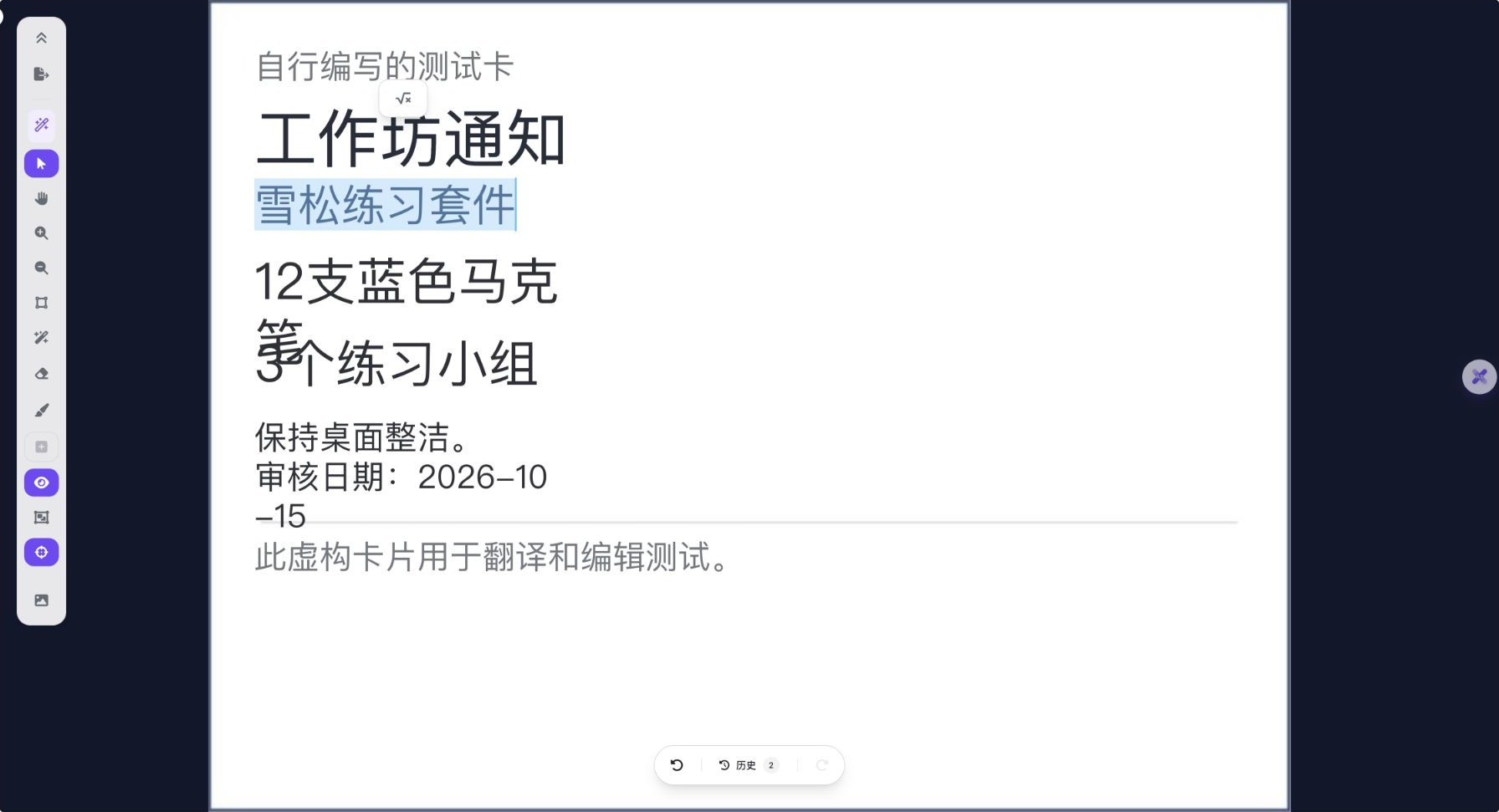
双击文字,选中本框内容后输入
本例先修改标题,再选中项目名保留Cedar;蓝色选区显示当前输入范围。输入后点空白处退出,才能单独选中框并调整尺寸。
改字后检查换行,按实际内容调宽
日期框原宽度为267,输入完整日期却在画面换行。本例改为420;项目名和数量框也分别调宽。读自己的内容,不照抄一组数值。
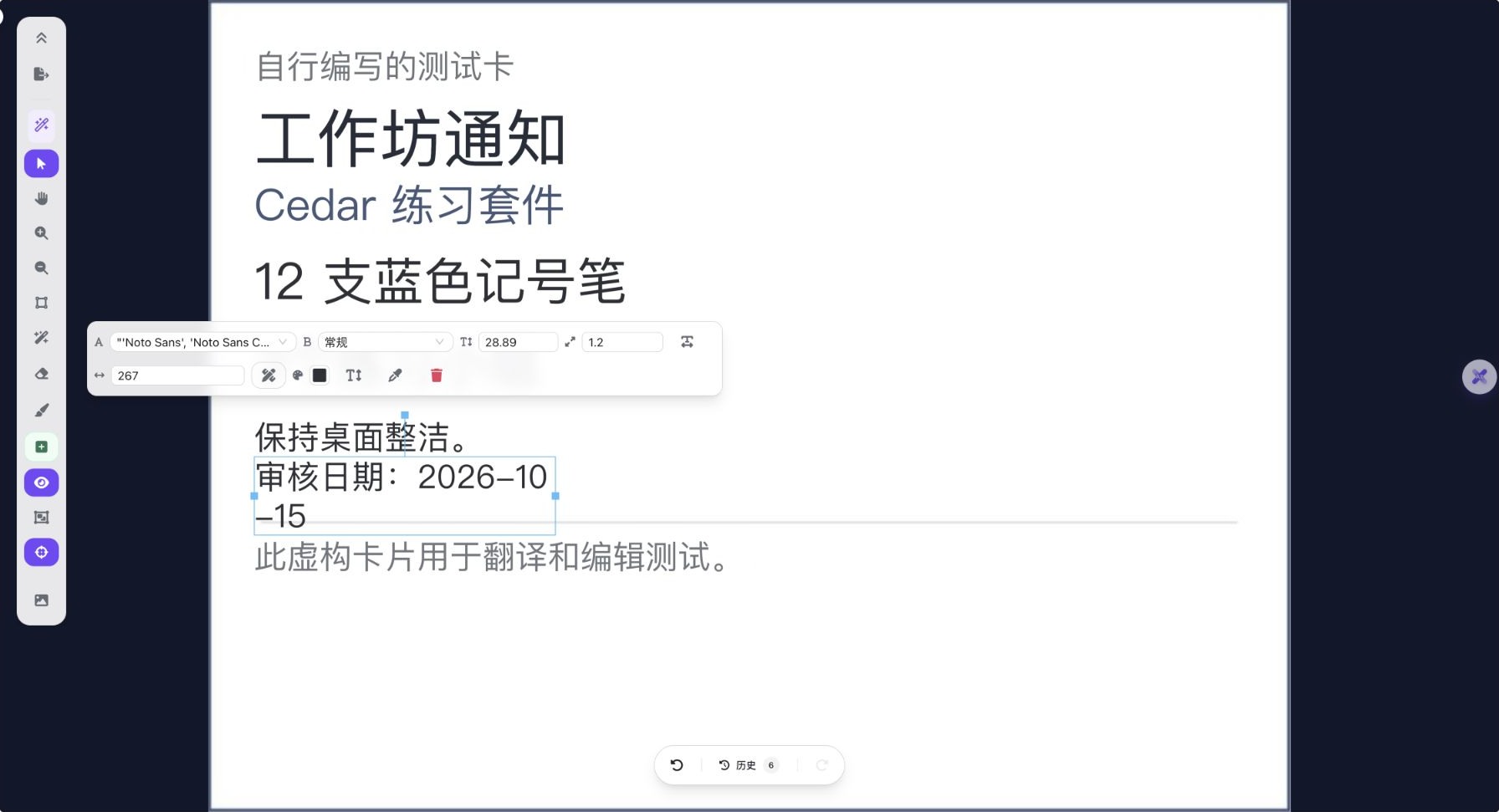
再次导出,打开新文件检查修改
PNG先选择倍率再点导出;PDF从导出PDF取得。本例把两个新文件重新打开,并从PPTX核对三处修订,保存结果后才刷新与重开任务。
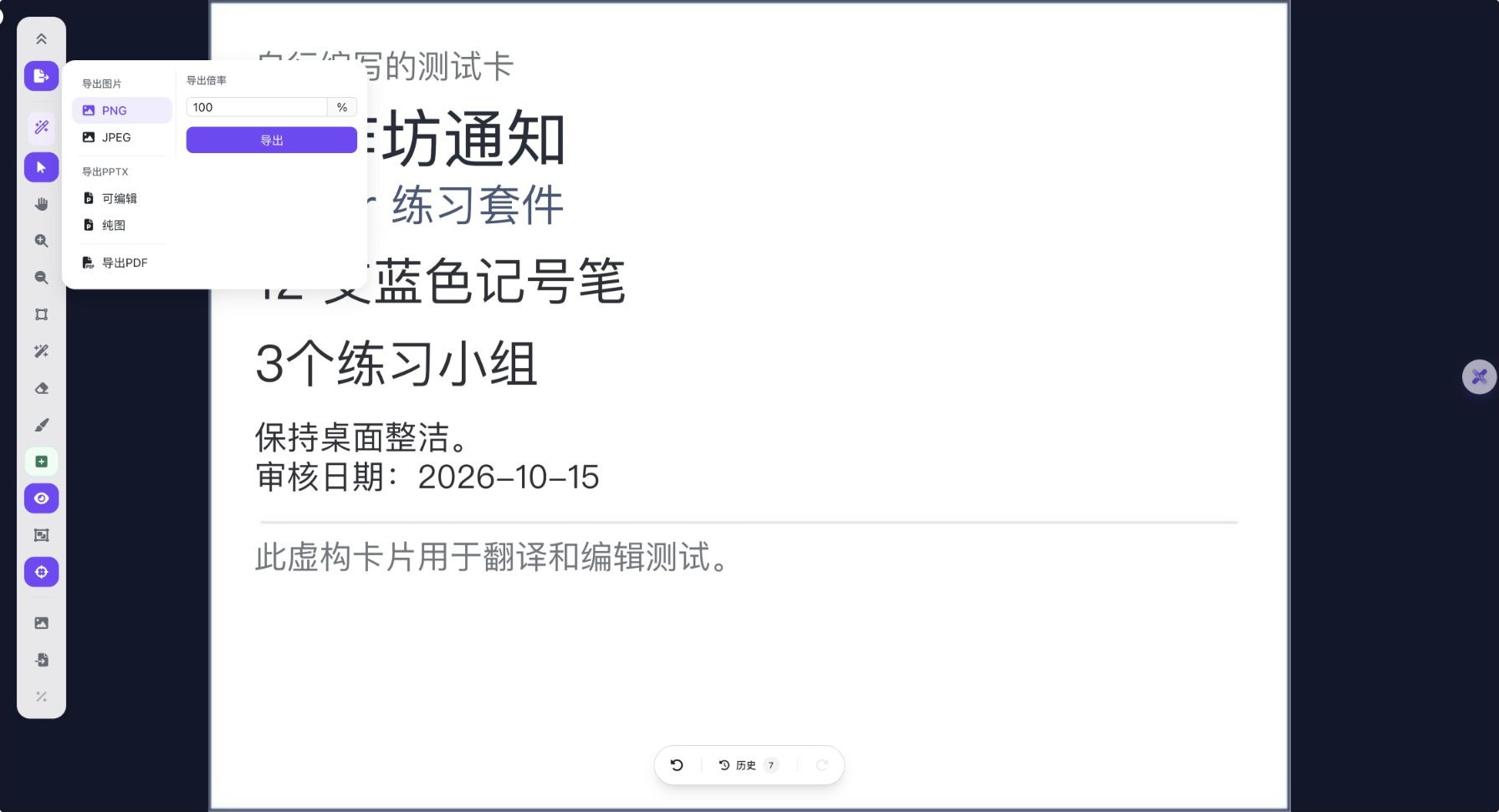
先进入文字输入,再全选本框内容
双击文字后看到光标或蓝色选区,再使用全选快捷键。本例画板中的文字由编辑器绘制;按实际文字选区判断,不把普通选中图片的边框当作已经进入文字输入。
改字可能改变长度,宽度要一起核对
Cedar 保留英文后比原译名占用的宽度不同。本例改字后再调宽项目名,数量框调宽后又确认并输入最终用词,最后调宽日期框。对自己的文字逐块检查,不把 440、480、420 当作统一参数。
导出后的文件才是需要交付的结果
画板显示新标题后,本例仍分别点击了 PNG、PDF 和 PPTX 导出。旧 PNG 没有自动更新。先核对最终文件包含本次修改,再发送给别人或关闭工作页。
刷新保留的本例结果,不能代替长期备份
本例同一浏览器刷新、关闭后重开原任务均保留修改和历史7,并用再次导出的 PPTX 复核。保存好源图和所需输出;不同账号、设备、清除浏览器数据或长时间后的状态需要另外验证。
详细操作教程
查看图层编辑与导出方法,再按本文新截图样例核对改字结果。
遇到这些情况
- 全选后范围不对
- 先双击要修改的文字,确认该文本框内的光标或选区,再使用快捷键。
- 词改好了,下一行又被盖住
- 退出文字输入,选中对应框检查宽度和完整内容;重新导出后再次检查。
- 下载的图还是旧标题
- 确认取得的是本次重新导出的文件,按文件内容与修改时间区分,不只看相似文件名。
- 想从 PNG 继续编辑原文字层
- PNG 保存合成画面。本例在原任务文字层中修改,不把平面图片当作原图层工程;需另行识别或处理时查看图片分层编辑说明。
常见问题
截图翻译后可以手工改文字吗?
本例可以在结果画板双击文字,确认本框选区后输入,再点空白退出编辑。三处修订已出现在原生 PNG 和 PPTX 中。
改字需要重新翻译整张图吗?
本例只在同一画板手工改字和调宽,没有再次上传、点击翻译或描述改图。其他 AI 工具和账户条件按当前界面处理。
怎样保存截图译文的修改?
改完后重新打开导出结果,选择 PNG 并确认倍率再导出,或选择 PDF。打开新下载文件检查本次修改;旧文件不会自动更新。
刷新或重开后,本次修改还在吗?
本例同一浏览器刷新及按原任务链接重开后仍在,并通过再次导出的 PPTX 复核。这个结果不等于跨设备或长期保存保证,重要文件仍需另行保留。
导出 PDF 后能直接复制里面的文字吗?
本例 PDF 没有文字层,只保存一张与修订 PNG 像素一致的图。若需要继续编辑文字,可核对本页 PPTX;目标软件兼容性另验。
内容核对:2026-10-15 · 功能条件与配额以当前产品界面为准