
本页内容
先选是否翻译,再检查文字与导出
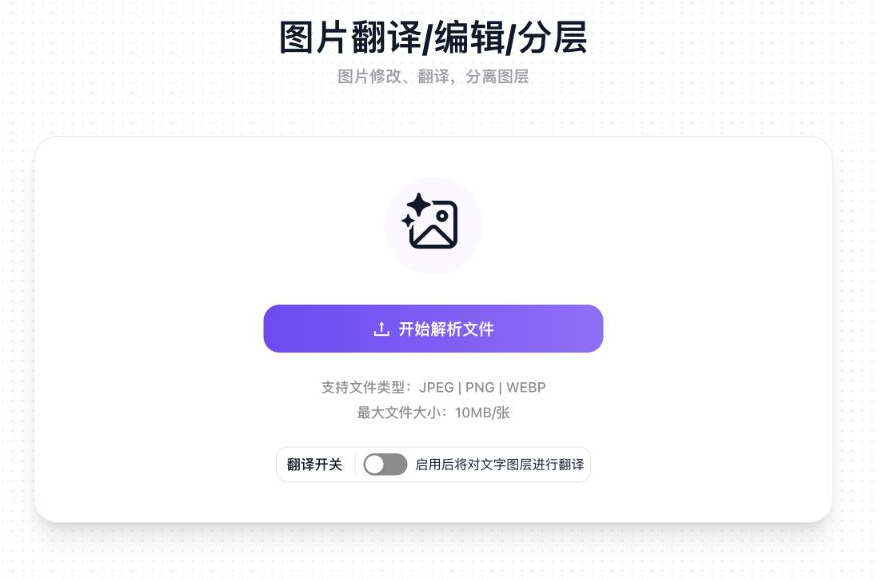
- 保留原图,先决定是否翻译。只想识别并分离文字时,上传前关闭翻译开关;本例使用自编PNG。
- 在图片工作台添加图片,完成后逐段核对文字、数字、日期与背景。关闭翻译仍有识别和图层处理,不等于原图无损封装。
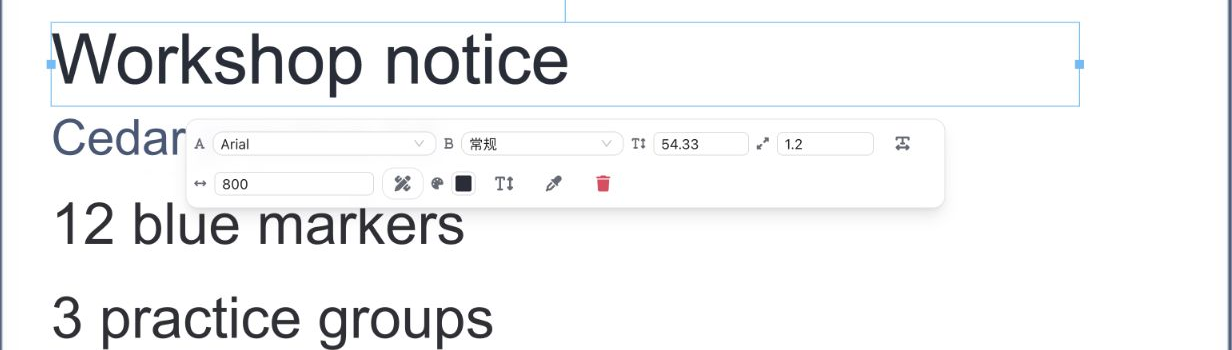
- 预览换行重叠时,选一个文字框检查字体和宽度。本例改用Arial、加宽前7框;自己的材料按内容和边界调整,不照搬固定宽度。
- 只需保存画面时下载PNG;需要文字对象时选择当前可用的可编辑PPTX。另存新文件,保留默认结果和原图作对照。
- 在实际使用的软件中打开PPTX,检查文字框、字体、换行和边缘。需要改字时试改一处、另存并复开;本文两组Keynote验证范围分别说明。
保留原文时,在上传前关闭翻译。识别、图层处理和可用导出仍按当前账号条件;下载样例不会自动导入你的画板。
此前中文译文样例:PNG、PDF 与 PPTX 保留什么?
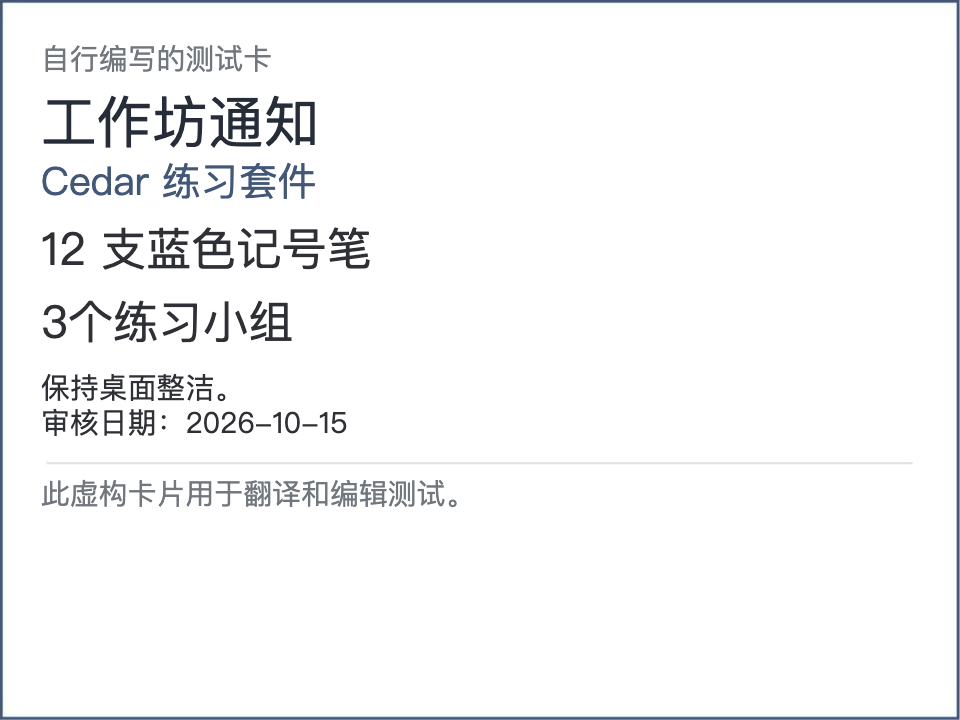
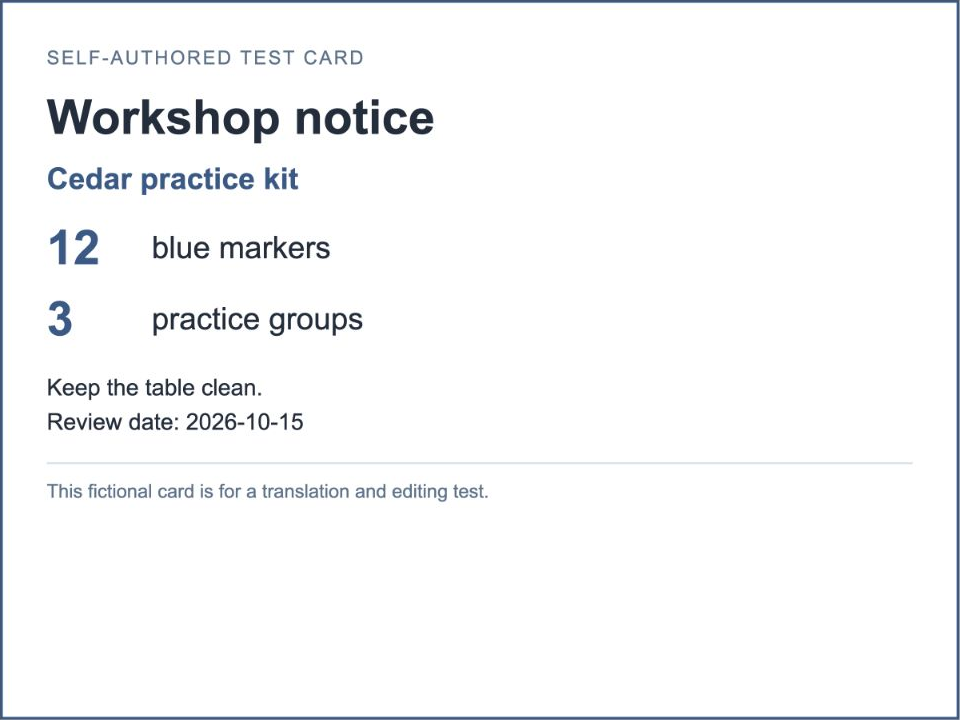
这张自编工作坊卡片于2026年10月15日完成一次图片翻译,随后在同一画板修订三处用词并调整三框宽度,分别取得原生PNG、PDF和PPTX。下面提供这些实际下载,先看画面,再核对文件里的文字对象。
 查看原图 ↗
| 下载格式 | 本例实际内容 | 怎样使用 |
|---|---|---|
| PNG | 960×720像素,85,915字节;文字与背景合成 | 交付画面;不能从PNG直接取回原来的8个文字框 |
| 1页,1280×960 pt;仅一张图,无可提取文字 | 查看或分享页面;需要复制正文时另选有文字层的流程 | |
| PPTX | 78,156字节;8个文字框和一张背景图 | 保留文字对象的候选文件;到目标软件试改并另存复开 |
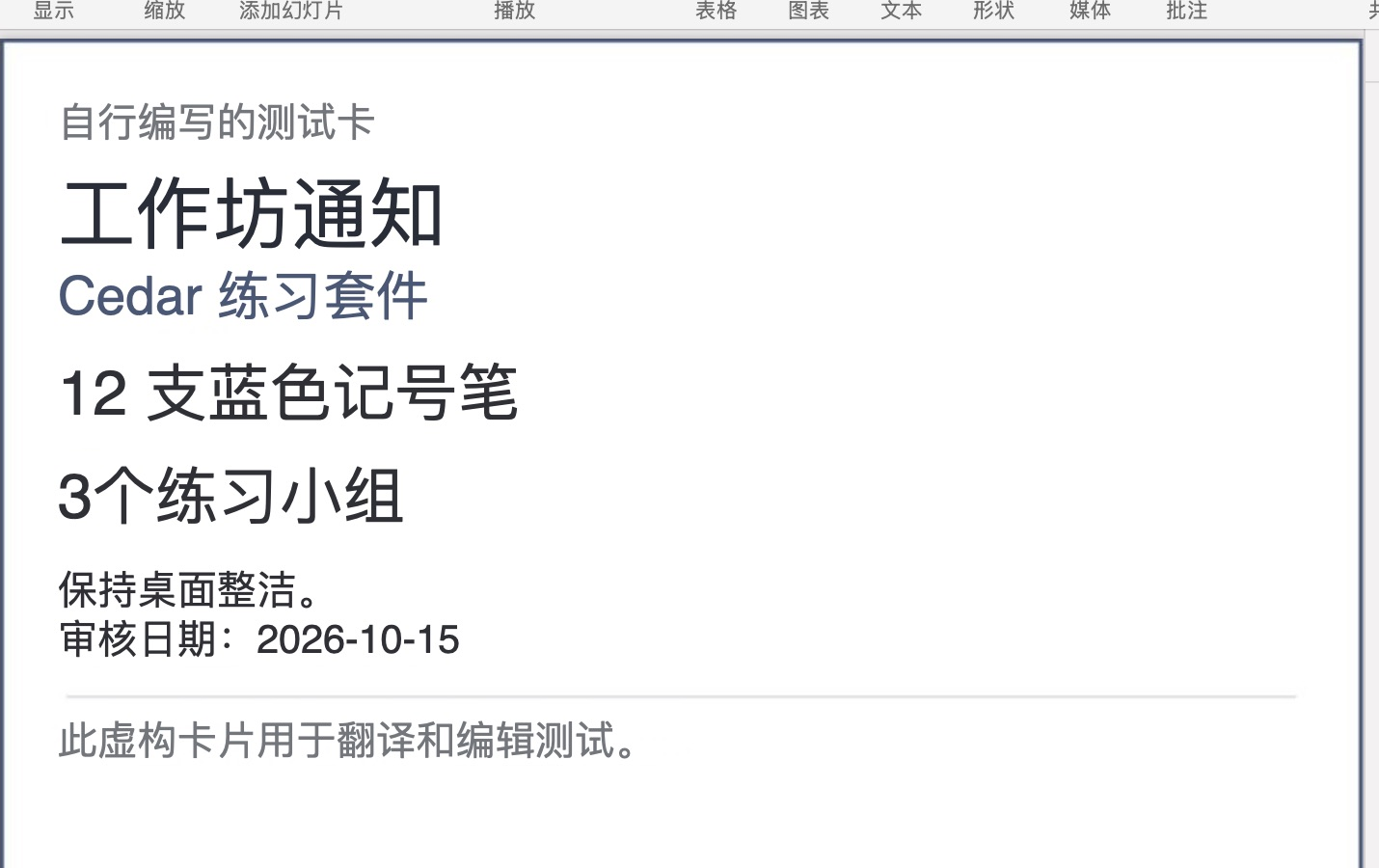
- PPTX中能逐框找到“工作坊通知”“Cedar 练习套件”“12 支蓝色记号笔”和“审核日期:2026-10-15”,不是只在一张图片里看见这些字。核对说明列出全部8框内容。
- 本例PDF内嵌图与修订后PNG的像素一致,但页面物理尺寸不同。像素、PDF点数和打印尺寸不能混用。
- 修改前后PPTX的背景图字节保持,文字恰有三处修订。背景本身仍是一张图,不代表人物、装饰或每个轮廓都已分成独立对象。
- 同一浏览器刷新和按原任务链接重开后,再导出的文字、几何与背景仍一致。这只验证当次保留,重要资料仍需自行下载备份。
本例没有公式,未测试桌面PowerPoint/WPS编辑、PSD导出、原设计工程恢复、跨设备或长期保存。10月15日原生文件字节保持,10月17日的Keynote改字复开见下方独立实测。样例使用已有Pro账号,费用和可用导出选项按自己的当前界面确认。
先了解这几件事
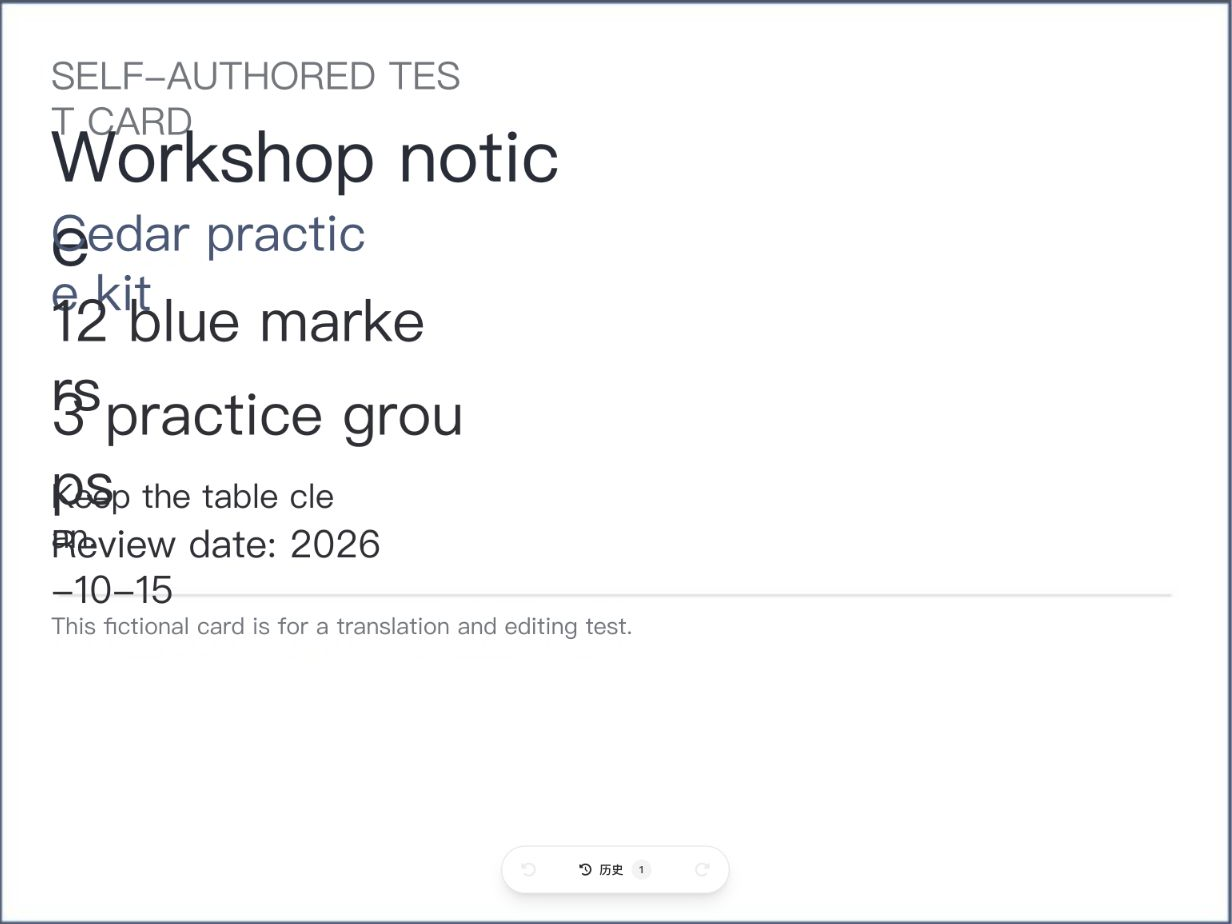
图片转 PPT 想保留原文,可先关闭图片工作台的翻译开关,再上传、核对文字图层并选择可编辑PPTX。本次英文卡片实际上传一次,8段文字仍为英文;默认框宽偏窄且字体名称在Keynote不可用。在同一画板选Arial并加宽本例前7框后,重新下载的PPTX文字不变,换行改善,Keynote可用Arial。关闭翻译仍需识别和图层处理,字体、版式与实际用量应分别核对。
- 两组样例
- 同一张自编英文卡片:此前提供中文翻译结果,本轮关闭翻译另做新处理。
- 文字对象
- 两组PPTX各有8个文字框和一张背景图;Keynote实测范围分别说明。
- 图片与PDF
- PNG为合成画面;此前PDF没有文字层,不能替代保留文字对象的PPTX。
- 能力边界
- 语言、字词、字体和版式分别核对,不据此承诺原始PSD或任意课件恢复。
图片转 PPT 不翻译:保留原文,先处理文字换行与字体
2026年10月17日在当前图片工作台关闭翻译,只上传一次自编英文卡片。先下载默认PPTX,再在同一任务逐框选择Arial、加宽本例前7框,重新下载PPTX和100% PNG。两份PPTX的8段英文相同,没有把旧中文译文当作不翻译结果。
| 检查项 | 默认下载 | 调整后下载 |
|---|---|---|
| PPTX 字节 | 78,165 | 76,817 |
| 文字内容 | 8段英文 | 相同8段英文,没有改字 |
| 字体字段 | 一串候选名称 | 每框为单一 Arial |
| 文字框宽 | 部分较窄,画板换行重叠 | 本例前7框800像素,末行保留自动宽度 |
| 背景与位置 | 1张背景图 | 背景原字节、各框位置与字号保持 |
- 默认文件与调整后文件均来自本轮真实导出,原字节保留。两份都有8个文字框和一张背景图,文字、位置和字号相同;改变字体和框宽后,框高度与自动宽度随度量变化。
- 本例前7框设为800像素,末行的宽度控件不可编辑,保留自动宽度。800不是通用设置;应按自己的图片边界、文字长度和目标文件检查。
- 两份原生PPTX均在Keynote 14.4实际打开,未编辑或另存。默认文件字体控件提示字体缺少;调整后显示Arial可用,英文内容与画面可核对。
- 保留原文语言不等于原版式完全相同。原图里蓝色粗体数字与混合字号没有因此逐像素恢复;本例全英文,不保证任意中文字体、PowerPoint/WPS或复杂图表兼容。
关闭翻译不等于跳过图片识别、图层处理或不消耗额度,请按当前账号提示确认。本次只处理一张PNG,未测试批量、PDF或其他图片格式;未修复应用的默认导出行为。截图为真实界面局部,调整后PNG为实际下载,没有补字。翻译开关在处理后已恢复为开始时的开启状态。
图片转 PPT 可编辑:在 Keynote 改日期、另存再复开
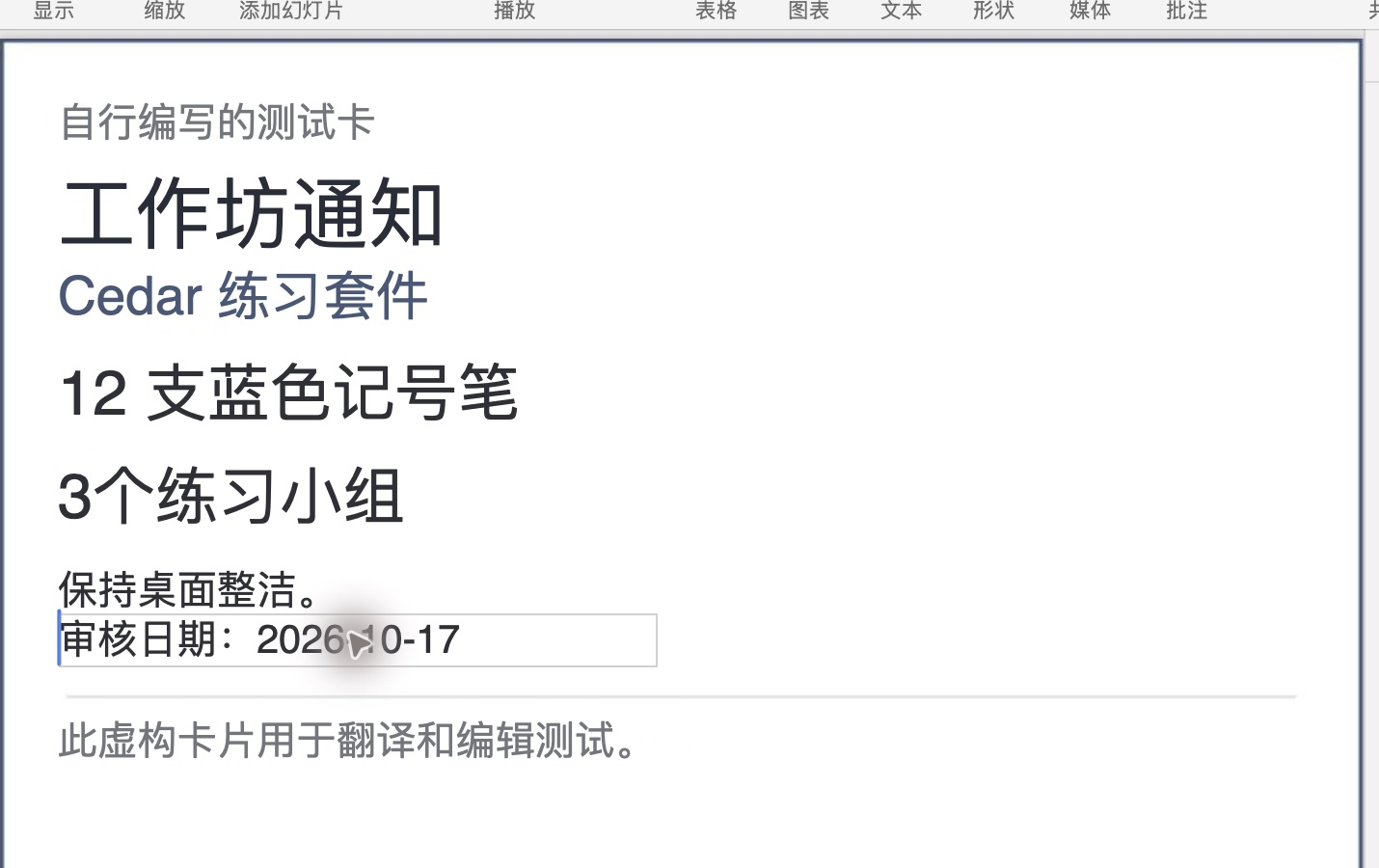
2026年10月17日,用Keynote 14.4打开此前同一张图片任务实际下载的PPTX,只将日期从2026-10-15改为2026-10-17。导出为另一份PPTX,关闭后重开,仍可选中日期框。两份文件与真实窗口局部图可分别核对,没有重新上传或翻译。
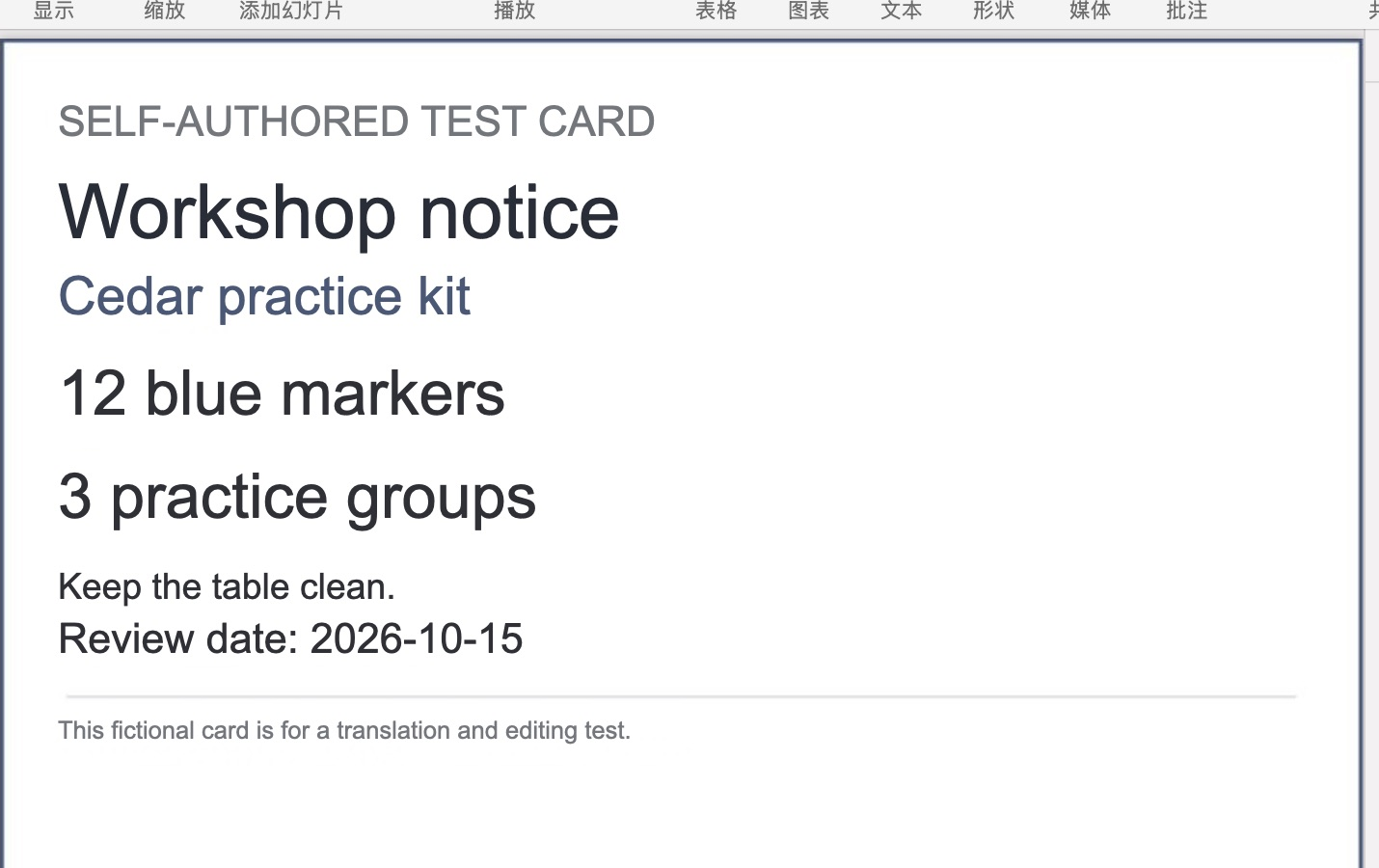
| 核对项 | 原生 PPTX | Keynote 另存 PPTX |
|---|---|---|
| 来源 | 图片工作台实际下载 | 本地改日期后导出 |
| 文件大小 | 78,156 字节 | 32,901 字节 |
| 文字对象 | 8 个文字框 | 仍为 8 个,仅日期文字变化 |
| 背景图 | 1 张 960×720 图 | 同一背景图,原字节保持 |
| 版式与字体 | Keynote 提示缺少字体 | 字体字段保持;部分框几何值变化 |
- 原生PPTX只作输入,未被覆盖。新文件是Keynote本地输出;关闭并重开它之后,日期仍为2026-10-17。
- 两份PPTX逐框比较,仅第7框日期由15日变为17日;其他7框文本相同。背景图字节和幻灯片大小保持。
- 这张卡片只有文字框和一张背景图,没有验证原生表格、图表、公式、动画或母版恢复。背景内的装饰不能由此按单独对象编辑。
- Keynote提示原文件字体不可用,重导出后部分文字框高度等几何值变化。本轮没有替换字体,不能把改字成功当作全部版式无变化。
两张图是实际Keynote窗口的本地裁切,未补画日期或重排页面。Keynote 14.4的单页样例不代表PowerPoint、WPS、其他版本或复杂课件均兼容。没有新的产品上传、OCR、翻译或额度使用;核对包为本地整理,包含原文件、Keynote副本、截图和只读检查脚本。
图片分层后,按下一步用途选择保存格式
| 下一步要做什么 | 本例选择 | 保存后检查 |
|---|---|---|
| 直接发给别人看 | PNG | 文字完整、画面清楚、实际像素与所需尺寸相符 |
| 合成单页文档查看 | 本例无文字层;不能据此承诺复制、搜索或原位改字 | |
| 继续修改文字和位置 | 当前可用的可编辑PPTX | 本例Keynote已改日期、另存并复开;PowerPoint/WPS仍需按自己的版本检查 |
| 找回原始PSD设计工程 | 保留并查找原始源文件 | 本例未生成PSD,也未恢复原作者的蒙版、矢量与设计图层 |
先识别可编辑内容,再改图
上传图片后,根据识别结果检查文字和公式是否正确。小字号标签、上下标和密集图例需要对照原图核验;图像分层结果也不等于恢复原作者的全部设计源文件。
文字修改与画面修改分开核对
修改标签时关注字体、字号、对齐和遮挡;处理配图时关注轮廓、边缘与文字区域的关系。需要翻译图片时,可在入口开启翻译,完成后检查术语和译文长度。
按最终用途检查导出
讲义、幻灯片与网页需要不同尺寸和格式。编辑完成后按当前画板支持的选项导出,并在实际使用环境核对公式、行距与图文位置,避免只依赖编辑时的局部预览。
图片分层后怎么保存,才能继续改文字?
先区分画板里的对象与下载文件。PNG合成当前画面;本例PDF也把画面保存为一张图。需要继续核对文字对象时,可下载本页同画板PPTX,在目标软件试选、修改、另存并复开,确认你的下一步真正可行。
PNG和图片型PDF为什么不能直接复制文字?
本例PDF里没有正文文字层,放大后看见文字不代表它是文本对象。PNG同样不携带画板里的原生文字框。需要可搜索或复制的PDF时,应使用添加文字层的对应流程;需要重排正文时,可另看图片转Word说明。
含文字框的PPTX,也要在目标软件试改
这份原生PPTX含8个文字框,已在Keynote中修改一处日期并另存复开;其余7框文字和背景图字节保持。Keynote提示缺少字体,重导出后的框高度也有变化。能改字与字体、换行完全一致仍是不同检查项,PowerPoint或WPS需在自己的版本中另验。
图片分层不等于恢复原始PSD工程
从一张平面图识别出的文字对象和背景,与原作者制作时的图层、蒙版和矢量关系不同。本例只保留一张背景图,没有逐个拆出装饰元素,也没有生成PSD;需要原设计继续精修时,先向原作者获取源文件。
把图片插入 PPT,与得到可编辑文字框有何不同?
直接插入PNG时,幻灯片里通常只有图片对象;里面的文字仍属于像素。本例先从图片工作台取得含文字框的PPTX,才能在Keynote选中日期框改字。需要的是原文字对象时,不要只把文件扩展名改成PPTX,也不要把图片型PDF当作可编辑课件。
截图转 PPT 后缺少字体,先核对字形和换行
本例Keynote把文件中的字体名称标为不可用,仍能显示和修改日期。正式交付前应保留原稿,在副本中选择目标电脑可用字体,检查字号、换行和遮挡,再另存复开。本轮没有替换字体,不对换用字体后的版式作保证。
只分层不翻译,仍要检查识别文字
上传前关闭翻译开关,本次英文卡片处理后仍为英文。工具仍需要识别并分离文字与背景,所以不应把关闭翻译理解为无需处理、原图无损封装或免费不限量。先逐段核对字词,再决定是否修改样式和下载。
图片转 PPT 文字重叠时,先看字体与框宽
本例默认框宽使多段文字折行重叠。选中一个文字框,在字体菜单选择可用字体,并增大宽度直到该段合理显示;先检查不要超出图片边界。末行本来不自动换行、宽度控件不可用,不必照搬其他框的设置。重新导出后还应在目标软件检查。
详细操作教程
调整文字、公式与图片图层,预览布局后保存画板或图片。
遇到这些情况
- 标签可编辑,但内容识别错了
- 先对照原图修正数字、上下标和术语,再调整字号与位置,避免把识别错误带进最终图。
- 保存了PNG,重新打开只能选整张图
- 这是合成图片的正常形态。需要原文字对象时检查原任务或可编辑导出,重要结果不要只保留PNG。
- PPTX看起来一样,却不确定哪些字能改
- 在目标软件中逐框选择和试改。本页中文核对说明列出本例8框文本;背景中的装饰仍属于图片。
- 图片转PPT后提示缺少字体
- 本例Keynote确有此提示。先保存副本,检查目标电脑的可用字体、字号和换行;改字成功不能代替版式检查。
- 不想翻译,却得到译文
- 在上传之前检查翻译开关,保留原文时关闭。已完成的旧翻译结果不会因为后来改开关就自动变回原文,应分别保留文件并核对。
常见问题
可以直接上传整份 PDF 做图片分层吗?
这个入口面向图片。整份 PDF 请先走文档解析流程,或将需要编辑的页面准备为清晰图片。
图片中的所有元素都一定能完整分层吗?
不保证。结果受原图分辨率、重叠关系和内容复杂度影响,需要核对识别结果并按实际可编辑内容调整。
图片分层后导出PNG,还能继续改原来的文字吗?
PNG本身保存合成画面,不保留本例画板的8个原生文字框。继续修改可回到自己的原任务,或检查当前可用的可编辑文件;重新识别PNG不等于恢复原文字对象。
图片分层导出PDF为什么选不中字?
本例实际PDF只有一张与修订PNG像素一致的图,没有可提取文字层。PDF扩展名本身不能保证可选字;需要复制或搜索时,另看可搜索PDF流程。
图片分层导出的PPTX可以在WPS中继续改吗?
这份样例有8个文字框和一张背景图,本轮只在Keynote 14.4实际改日期、另存并复开,没有运行桌面WPS或PowerPoint。请在你的软件中另做一处试改,确认字体、换行和可编辑性。
图片分层能恢复原来的PSD文件吗?
本例没有恢复或导出PSD。识别文字与保留背景图,不代表还原全部设计图层、蒙版或矢量对象;需要完整工程应保留或获取原始源文件。
图片转PPT可编辑,是否代表所有元素都能改?
本例可选中8个文字框,已实际改过日期;背景仍是一张图,装饰没有拆成独立对象。没有验证复杂图表、公式、动画或原始设计工程恢复。
截图转PPT后,怎样检查文字能不能改?
先看是否能选择单独文字框,再改一处短文字,另存成新PPTX并关闭复开。本例在Keynote 14.4这样改日期成功,提供原文件与副本;请在自己的软件中重复核对。
Mac上图片转PPT后,怎么保留改过的文字?
本例在Keynote中双击日期文字框改字,通过文件、导出为、PowerPoint另存成PPTX;复开后新日期仍在。Keynote的工作文稿与要交付的PPTX分开保存,原下载不要覆盖。
为什么图片转PPT后文字能改,背景却不能拆?
文件里的文字框与背景图是两类对象。本例只保留一张背景图,能改文字不等于已经把背景中的每个装饰分成独立图形。
图片转PPT可以不翻译,保留原文吗?
本次关闭翻译开关再上传英文PNG,实际PPTX保留8段英文。仍需识别并核对文字图层,不能由此保证任意文件的识别和排版都完全不变。
图片转PPT后文字换行重叠怎么办?
本例先选中对应文字框,改用Arial并加宽前7框,再实际导出检查。固定800像素只适合这张960像素宽的卡片,自己的材料应按内容和边界调整。
为什么有的文字框宽度不能修改?
本例末行处于不自动换行的状态,宽度和行高输入不可用,保留其自动宽度即可。它仍可更换字体,不需要强行把所有框改成同一数值。
关闭翻译后是不是不消耗额度?
不能这样推断。仍有图片识别和图层处理,具体可用条件和用量以当前账号界面为准,本次使用已有Pro账号,不作所有账号免费承诺。
内容核对:2026-10-17 · 功能条件与配额以当前产品界面为准