
本页内容
准备依据,生成初稿,再逐页核对
- 打开 PPT 工作区,检查当前项目;新任务选择新建项目,准备主题、受众与内容范围。
- 本例选择智能排版,引用已解析的 PDF,设为 4 页、16:9、学术报告,并允许引用原图。
- 开始生成后查看进度和结果状态;能进入编辑器后,再逐页检查内容、页数和资料依据。
- 选中文字修正表述,在演讲备注中补充讲解;检查已保存状态并保留所需成果。
- 选择导出 PPTX,确认文件名并下载,再在实际演示软件和设备上检查。
入口可能恢复已有项目。需要另做一份时,先确认当前项目保存状态,再新建项目。模型、账号权益与 AI 积分条件以工作区为准。
两页资料如何变成四页演示:数字正确,问题仍需校正
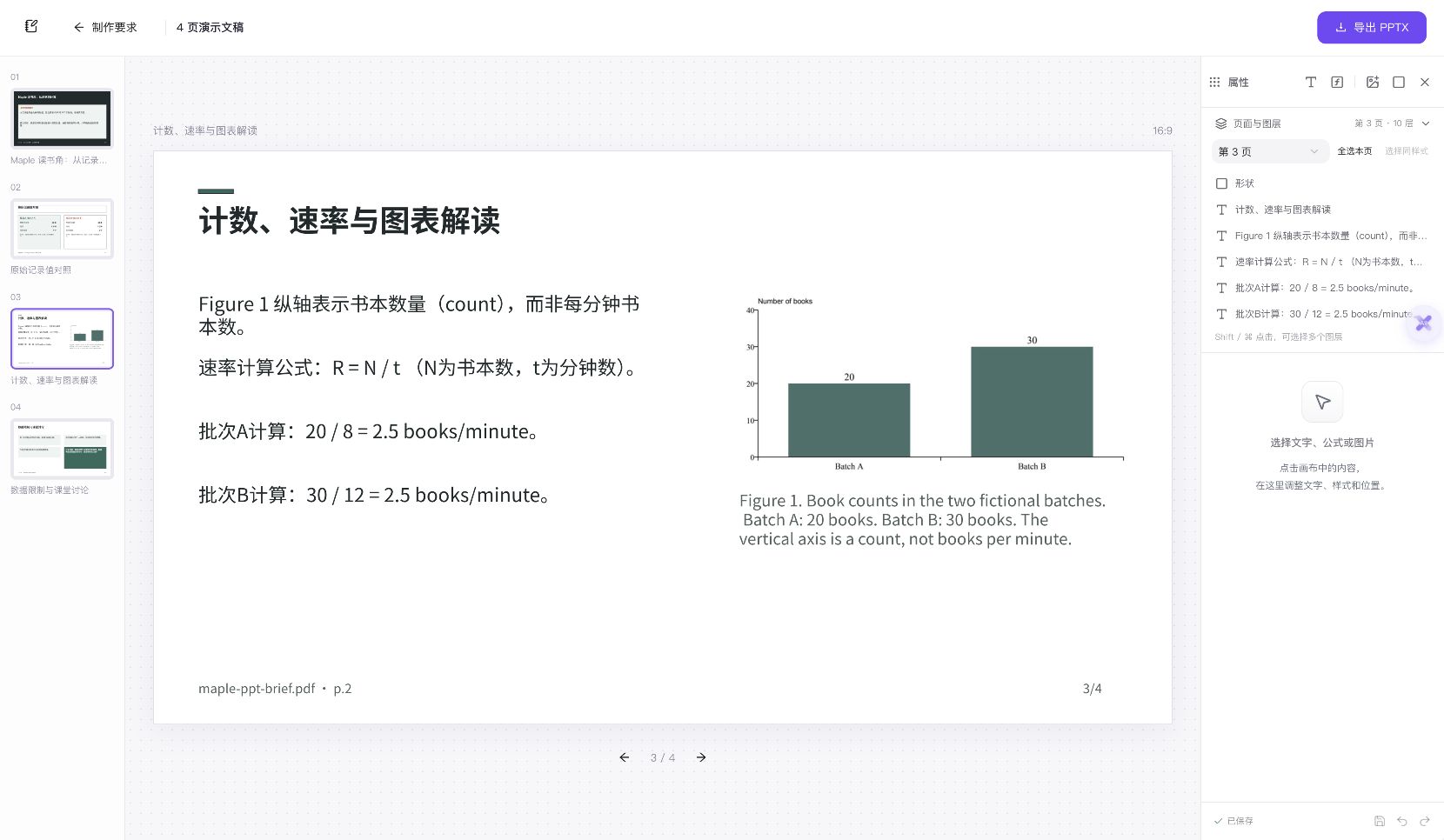
2026年10月12日,实际上传并解析 maple-ppt-brief.pdf 一次,先后发起两次 PPT 生成。第二次要求算式使用普通文字,成功打开四页演示。下图展示原稿记录与第 2 页数字卡片;第 4 页把图书整理写成阅读效率,后来经过人工修改。
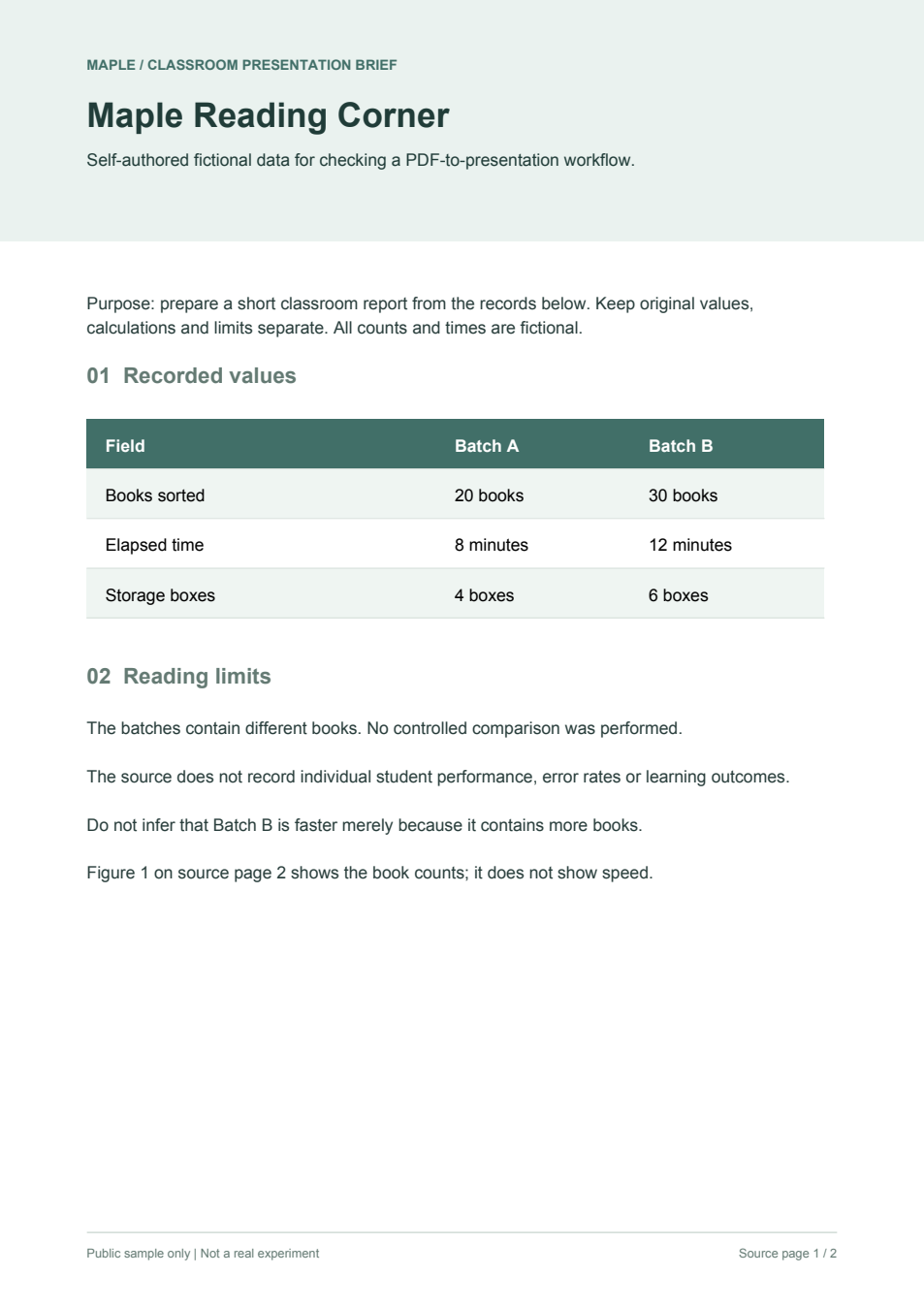
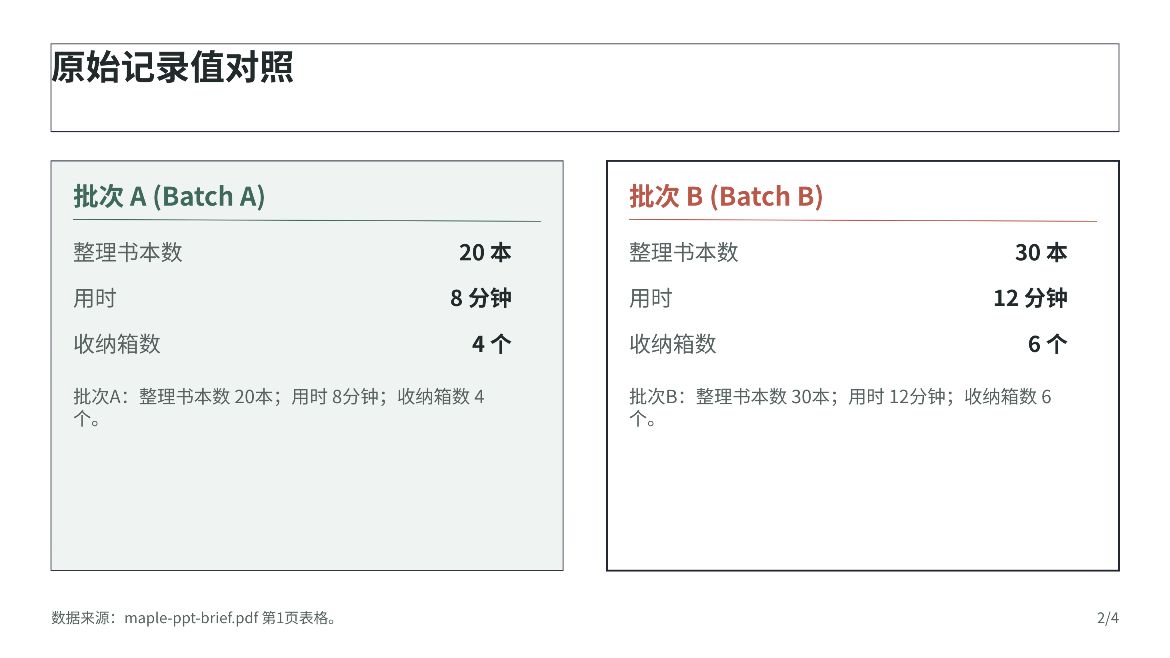
- 六个输入数值均进入第 2 页;第 3 页两条算式得到相同的 2.5 books/minute,并保留资料第 2 页的原图。
- 生成的第 4 页询问两组学生的阅读效率。资料记录的是图书整理,人工把问题改为整理质量及还需哪些记录。
- 分别在修改前、修改后导出 PPTX。两份都是 4 页,均有四页演讲备注;实际正文变化只有第 4 页的一处问题。
- 本次原图以一张 JPEG 嵌入;数字卡片由文字和形状组成,算式是普通文字。需要调整图中数据时,应回到图表源文件。
本例使用自编虚构记录,只验证这份资料的生成、编辑与导出。两份 PPTX 公开副本仅把图片替代文字中的内部路径改为图表说明,正文、备注和图片保持各自实际导出内容。ZIP 为本地整理的核对包。截图来自 Doc2X 浏览器预览;PowerPoint/WPS 内的字体、布局与播放效果仍需检查。
先了解这几件事
AI 生成 PPT 可以从主题或已有资料组织演示内容。在 Doc2X 选择智能排版、写明受众与页数,需要依据 PDF 时先完成解析,再通过 @引用PDF 选入。本例从两页资料生成四页演示,保留原图,随后修正一处讨论问题、补充演讲备注并下载 PPTX。
- 本次输入
- 两页自编 PDF,含六个数值字段与一张柱形图。
- 实际配置
- 智能排版、Qwen 3.8 Flash、4 页、16:9、学术报告。
- 生成与修订
- 第二次生成打开成功;人工修改第 4 页问题与备注。
- 可下载结果
- 生成初稿、校正稿两份 PPTX 公开副本与原 PDF。
按手头材料选择下一步
| 已有材料 | 操作入口 | 检查重点 |
|---|---|---|
| 还没解析的 PDF | 先上传并解析,再引用 | 文件名、原页、图片与数字 |
| 已解析的资料 | PPT 工作区的 @引用PDF | 选中范围、原图选项与生成要求 |
| 已有生成项目 | 打开项目继续编辑和导出 | 事实、备注、保存状态与成品 |
生成完成后,还需要确认结果能打开
第一次任务完成四页生成,但打开结果时提示公式语法无法解析。点击一次重新打开仍返回同一提示。第二次另发起任务,要求算式全部使用普通文字,才进入四页编辑器;这是本次观察到的结果,不能当作所有公式错误的通用修复。

把讲述任务写具体
本例要求四页:封面、记录对照、原图与速率、限制与讨论,并要求正文简短、详细讲解放在备注。页数是生成目标,完成后仍要核对实际页数与内容密度。
按制作方式安排检查步骤
本例使用智能排版,完成后进入可编辑的演示页面。当前帮助也列有创意生图流程,涉及大纲、设计和逐页图片;本页的实测文件只来自智能排版。
数字一致,也要核对问题的含义
A 的 20÷8 与 B 的 30÷12 都是 2.5。这个汇总整理速率不能说明阅读能力、整理质量或个人表现。本例修正的恰是生成内容对数据含义的误用。
生成完成与打开结果是两个状态
第一次任务显示生成完成,打开时提示公式语法无法解析;点击一次重新打开仍报同样错误。随后另发起一次普通文字算式的任务才进入编辑器。重新生成属于另一次任务,应先查看当前费用提示。
完成编辑后,保留可继续讲述的文件
本例修改文字和演讲备注后,界面自动显示已保存,同一浏览器刷新后均恢复;随后下载了校正稿。重要版本及时导出,并在目标软件里检查字体、布局和备注。
相关官方说明
详细操作教程
选择智能排版或创意生图,生成、编辑并下载演示文稿。
从整理结果选择教学课件,编辑模板与答案显示后下载 PPTX。
遇到这些情况
- 生成完成,却打不开结果
- 先按界面尝试重新打开并记录具体提示。本例重开一次未解决公式错误;改用普通文字要求重新生成只验证了这一次成功。
- 生成内容看起来通顺,却偏离原资料
- 逐页对照数值、单位、对象与结论。本例将阅读效率问题改为图书整理质量问题。
- 引用图表后不能改柱形数据
- 检查它是否为图片。本例导出的是原图 JPEG,修改数据需要回到源图处理。
常见问题
可以根据 PDF 生成 PPT 吗?
可以先解析 PDF,再在 PPT 工作区通过 @引用PDF 选择资料。下面的专门指南演示原图选项、数字核对和完整下载。
可以只输入主题生成吗?
当前帮助提供主题输入方式。本页实际验证引用一份 PDF 的智能排版流程;自己的主题任务仍需补足事实依据。
AI 生成 PPT 后能修改文字和备注吗?
本例选中第 4 页文字修改问题,打开演讲备注补充说明,保存后重新下载。两版公开副本可直接比较。
怎样判断 AI PPT 工具是否适合自己的资料?
用一份含真实结构的自有样例,分别检查内容依据、图表形态、文字编辑、备注保存与导出效果。本页提供可下载的同源样例,便于了解这些检查项。
生成是否免费?
可用模型、账号权益、试用与 AI 积分条件以工作区当前提示为准。重新发起生成和重新打开已有结果属于不同操作。
内容核对:2026-10-12 · 功能条件与配额以当前产品界面为准