

本页内容
先解析原稿,再让演示内容对应来源
- 点击上传 PDF,在解析入口选择文件并完成解析,检查页数、正文和图片是否齐全。
- 打开 PPT 工作区,新建所需项目,选择智能排版并写明主题、受众、页数和每页任务。
- 点击 @引用PDF,按文件名选择已解析资料;核对引用范围以及允许引用 PDF 原图选项。
- 开始生成,完成后逐页回原文核对数字、单位、图注、缺失记录和结论范围。
- 修改需要调整的文字与备注,确认保存状态,再下载 PPTX 并检查成品。
资料已经解析完成时,可直接使用下方的 PPT 工作区链接选入,无须为引用重复上传。Office 文稿先转换为 PDF 并解析。
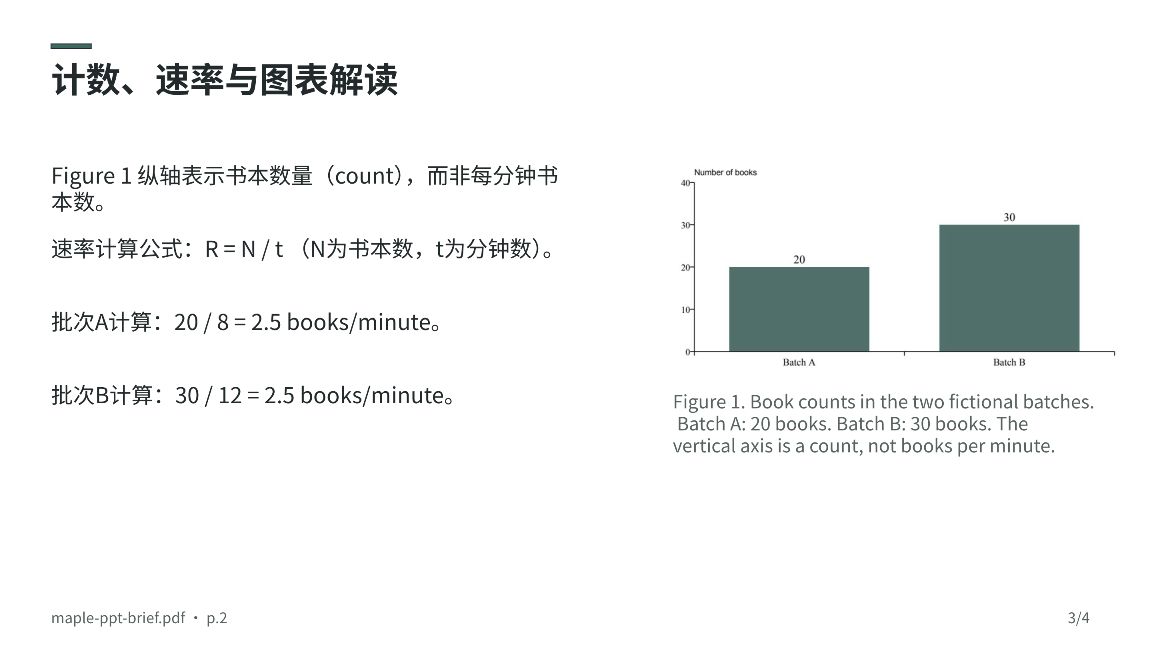
同一张原图:数量是 20 与 30,速率却都为 2.5
左图为原 PDF 第 2 页,右图为实际演示第 3 页。生成要求指定沿用 Figure 1、保留英文标签、不要重画图或补写数字。PPTX 中的 JPEG 与已解析资料中的该图片一致;周围算式使用普通文字。
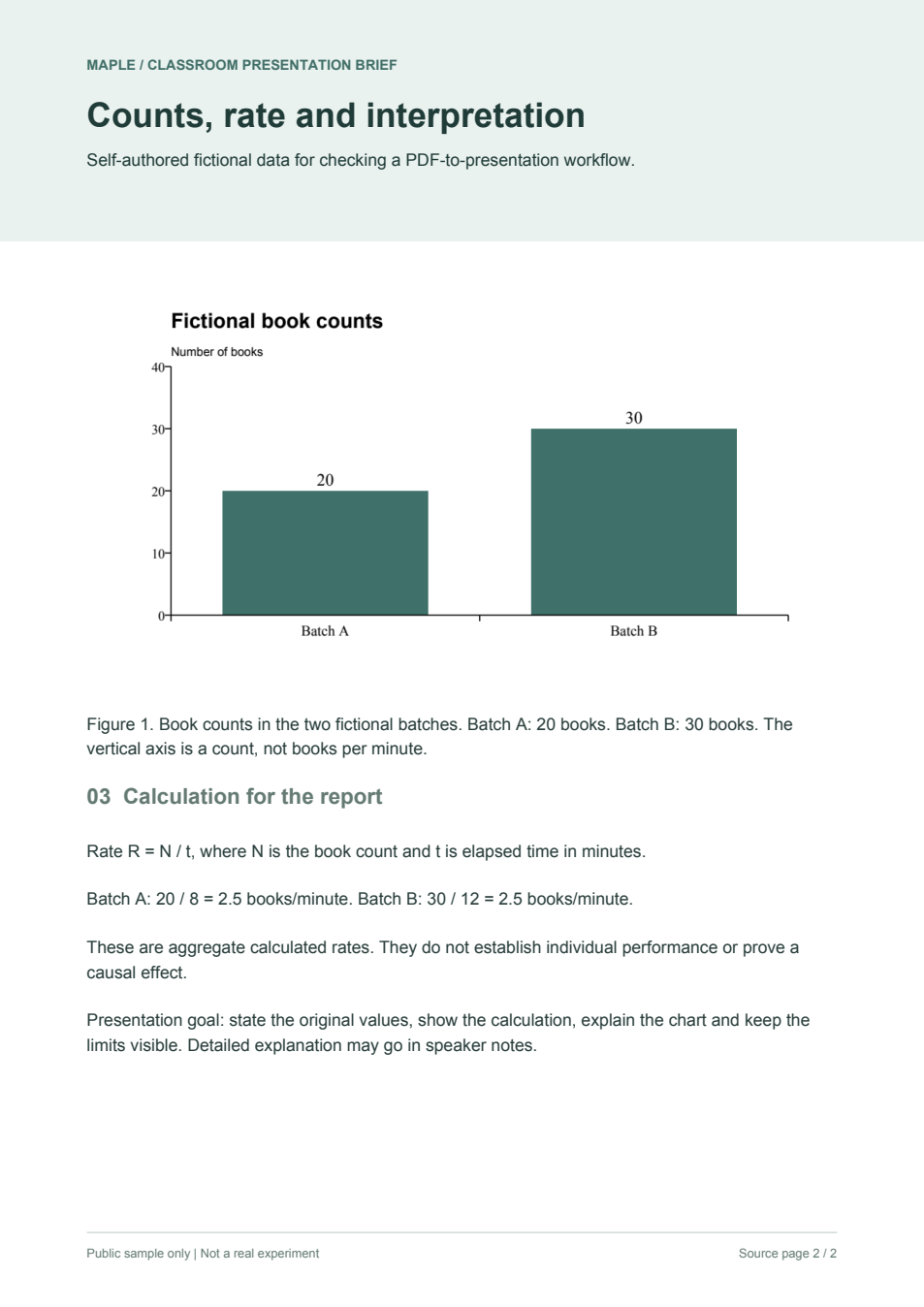
- 第 1 页的 A=20 本、8 分钟、4 箱与 B=30 本、12 分钟、6 箱进入数字卡片;没有把箱数当成计算书本速率的分母。
- 第 3 页说明纵轴为书本数量,A、B 的速率均为 2.5 books/minute。柱形更高不能单独说明整理更快。
- 原图以 1173 × 552 像素 JPEG 嵌入,图内英文保留。本例没有生成可修改数据系列的 PowerPoint 原生图表。
- 资料说明两个批次书目不同、没有受控比较,也未记录个人表现、错误率和学习成果;演示中的推论需要受这些条件约束。
本例使用自编虚构记录,只验证这份资料的生成、编辑与导出。两份 PPTX 公开副本仅把图片替代文字中的内部路径改为图表说明,正文、备注和图片保持各自实际导出内容。ZIP 为本地整理的核对包。截图来自 Doc2X 浏览器预览;PowerPoint/WPS 内的字体、布局与播放效果仍需检查。
先了解这几件事
用 PDF 资料生成 AI PPT,先完成文档解析,再到 PPT 工作区点击 @引用PDF,核对选中文件和内容范围;需要沿用插图时确认允许引用 PDF 原图。本例的两页 PDF 生成四页演示,原柱形图保持图片内容,六个数值和两条速率计算另行核对。
- 上传与引用
- 新文件先解析;已解析文件从引用列表选择。
- 本例范围
- 只引用一份两页资料,目标为四页演示。
- 原图检查
- 导出 JPEG 与解析结果中的图片逐字节一致。
- 含义检查
- 柱形图纵轴是书本数量,速率需另按用时计算。
引用前后,分别核对三处内容
| 核对位置 | 本例检查 | 处理办法 |
|---|---|---|
| 引用列表 | 文件名与两页资料相符 | 先完成解析,再选中记录 |
| 图表与数字 | 计数图和速率含义不同 | 对照纵轴、分母与单位 |
| 演示结论 | 原稿没有阅读表现记录 | 修改越出依据的讨论问题 |
引用列表里找不到刚上传的 PDF
先确认解析已完成,再检查当前账号的文件名和可用记录。PPT 工作区从已解析资料取内容;上传成功和解析完成需要分别确认。
让提示说明结构,数字交给来源
本例提示只指定提取哪些字段、每页任务和原图位置,没有把六个答案数字预先写进生成要求。这样便于核对数字是否确实来自选中的 PDF。两次实际请求保存在下载包中。
原图引用后,检查裁切与图注
本例导出图片与解析结果的图像字节一致;还要对照原 PDF 检查图是否裁切、坐标和图注是否齐全。图片保留和可编辑图表属于不同输出形式。
两页资料不必对应两页演示
这次请求四页,结果实际为四页:封面、数值、图表计算、限制讨论。内容重组时仍应保留来源线索,并避免把过少资料扩写为没有依据的结论。
从 Word、PPT 文稿开始时先检查 PDF
已有 Office 文稿可先转换为 PDF,再完成解析后引用。转换后的原页、字体、图表和公式应先检查,避免把前一步的缺漏继续带入演示。
相关官方说明
详细操作教程
选择智能排版或创意生图,生成、编辑并下载演示文稿。
从整理结果选择教学课件,编辑模板与答案显示后下载 PPTX。
遇到这些情况
- 图表没有出现在结果中
- 检查资料是否选中、原图选项是否允许,以及生成要求是否明确指出要沿用哪张图。结果仍需逐页查看。
- 有原图但没有可编辑的数据系列
- 本例原图是 JPEG,需要更改柱形或数字时处理源图,再检查新的演示结果。
- 生成讨论引入原稿没有的人群或指标
- 回原文核对记录对象。本例原稿没有学生阅读表现,人工据此修正讨论问题。
常见问题
PDF 需要在 PPT 页重新上传吗?
本例先在解析入口完成一次上传解析,再从 @引用PDF 列表选择。已解析资料可直接选入。
可以引用多份 PDF 吗?
当前帮助支持最多 20 份已解析 PDF。本页只实际验证一份两页资料;多文件时还需区分版本和来源。
PPT 会把 PDF 每页原样复制吗?
本例按指定的四页任务重组内容,使用原图并生成新的文字与卡片。需要保留原页时应另行保留 PDF。
引用原图后,能直接改图里的柱形数据吗?
本例导出为嵌入 JPEG,图中文字和柱形属于图片内容。修改源图后再核对,比把它当原生图表编辑更明确。
内容核对:2026-10-12 · 功能条件与配额以当前产品界面为准