DOC2X解析与识别

表格识别与 Excel 导出

图片与 PDF 表格识别后导出 Excel。提供同源 JPG、扫描 PDF 和三份实际 XLSX,核对合并表头、前导零、长编号与百分比,展示一格误识别的修正保存流程,再处理自己的文件。

你的文件
表格截图、照片、PDF
得到什么
Excel 工作簿(XLSX)
先看结果,再处理自己的文件

识别、修正、下载,同一张表逐格核对

首次识别:第二张表有一格误读
同源表格图片及初次解析结果,数学表达 x^2 + 1 被误读为乘号 72 加 1查看原图 ↗
修正并保存版本 1:再导出 XLSX
真实结果编辑器保存版本 1 后,第二张表的数学表达恢复为 x^2 + 1,其他内容不变查看原图 ↗

真实产品截图:图片初次识别的一格表达式有误;修正并保存后重新下载,提供两份实际 XLSX 对照。

本页内容

从表格图片到可核对的 Excel

  1. 上传或粘贴表格图片,也可选择含表格的 PDF;保留完整表头与单位。
  2. 对照原页检查合并单元格、编号、数值与公式;发现错误时进入“编辑解析结果”,修改后确认已保存。
  3. 打开“导出文档”,点击“表格 Excel”快捷卡片直接生成 XLSX;只需局部时另用相应段落或页面操作。
  4. 打开最新下载,核对工作表数量、单元格数据类型与数字格式,再进行筛选、统计或另存 CSV。
上传表格图片或 PDF

在工作台上传或粘贴图片,完成识别后核对表头、行列和单位,再导出 Excel。

同一张表:图片识别、修正保存与实际 XLSX

2026-10-10,我们用自编的两张表,分别上传 JPG 和仅含同一张图片的单页扫描 PDF,再点击“表格 Excel”实际下载。两种输入各得到一个含两张工作表的 XLSX;图片结果中一格数学表达识别错误,人工修正并保存版本 1 后再次导出。三份下载都保留原始文件,可与同源输入逐格比较。

  1. 三份 XLSX 都有“表1”(5 行 5 列)和“表2”(4 行 3 列)。表1 保留 A1:A2、B1:B2、C1:D1、E1:E2、A3:A4 五处合并范围。
  2. 编号 0012、0013、0014 和 18 位长编号仍是文本;数量 12、18、24 与调整值 −3.5、0、8.25 是数值。−3.50、0.00 的末尾零不等于已保留两位小数显示格式。
  3. 达标率 12.5%、100%、0% 和日期 2026-10-10 在本次 XLSX 中是文本。需要统计或计算时,先确认单位与数据类型,再在自己的表格软件中转换。
  4. 图片初次导出的“表2!B4”为误识别文字,人工改为 x^2 + 1、保存后重新导出,仅这一格变化;扫描 PDF 本次已识别为正确文字。三份文件都没有 Excel 计算公式。

这是单页清晰样例,未测试跨页续表、模糊拍照、嵌套表格或图片单元格。截图展示产品的识别与编辑界面,XLSX 的单元格值、类型和合并范围已检查;本轮没有在桌面 Excel 或 WPS 中验证显示和交互编辑。单次差异也不能证明扫描 PDF 一定比图片识别更好。

先了解这几件事

图片表格转 Excel:上传清晰图片,核对识别出的行列与合并表头;有误时修改并确认已保存。打开“导出文档”,点击“表格 Excel”即可下载,每张已识别表对应一个工作表。下载后另查编号、百分比、日期和公式的数据类型,内容看起来正确不代表已能直接计算。

输入
含表格的 PDF 或图片;先核对识别结果的表头、行列和合并关系。
导出范围
段落或页面操作栏导出该范围内的表格;导出配置中的“表格 Excel”提取整份文档的表格。
工作簿组织
一个 XLSX 可包含多张表,每张表对应一个工作表,不是把整页外观放入单元格。
数值与编号
本例编号和长数字为文本、普通数量为数值;百分比和日期仍为文本,按用途核对。
图像条件
可获取且满足导出条件的单元格图片会尝试保留;无法取得的图片以“[图片]”标记并提示。

实际 XLSX 中,内容与数据类型分别检查

实际 XLSX 中,内容与数据类型分别检查
原表内容本次导出结果后续处理
合并表头与 A组跨行5 处合并关系保留核对行列含义;筛选或分析前按用途整理。
0012 与 18 位编号文本,字符完整保持文本类型,避免再导入时丢失前导零或精度。
12、−3.50、0.00数值 12、−3.5、0;通用格式需要固定两位小数时设置数字格式。
12.5% 与 2026-10-10文本先确认单位和日期含义,再转换类型。
x^2 + 1文字表达;图片初次识别需修正核对符号;需要计算时自行建立 Excel 公式。

对照同一张表,检查合并表头与识别结果

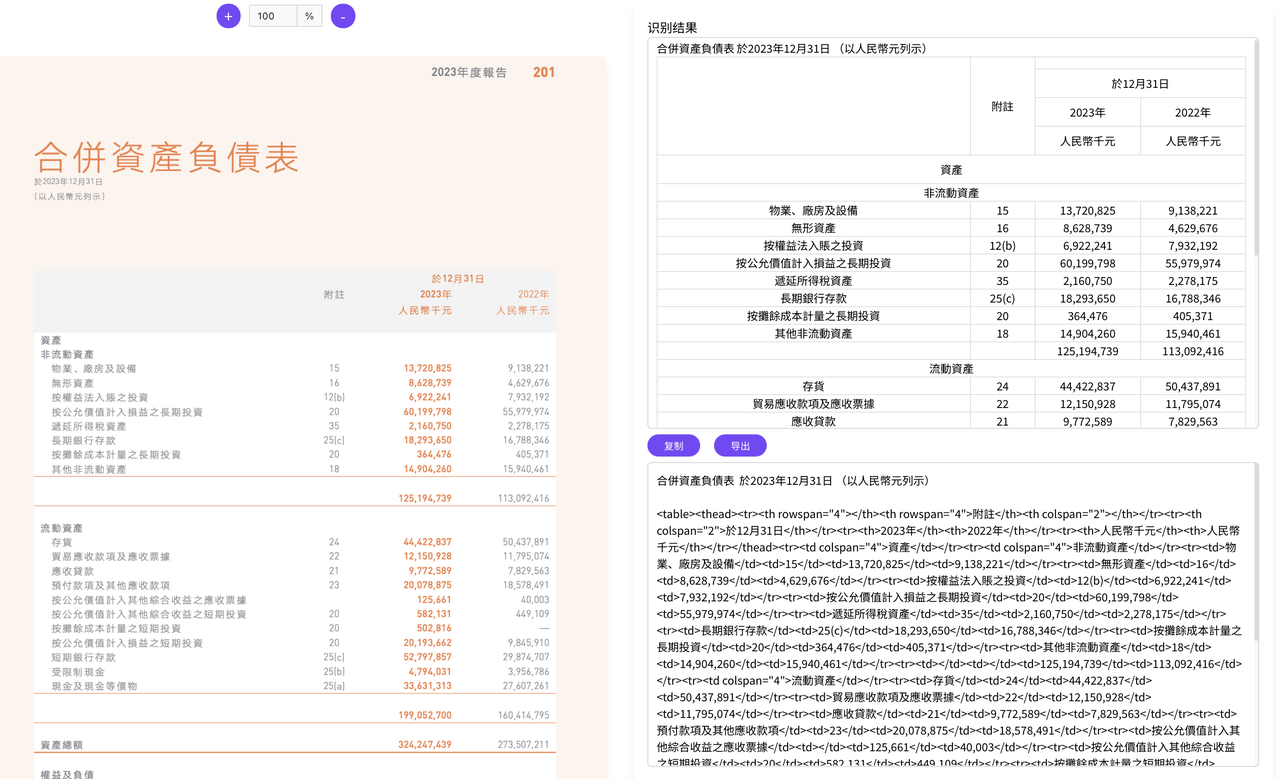
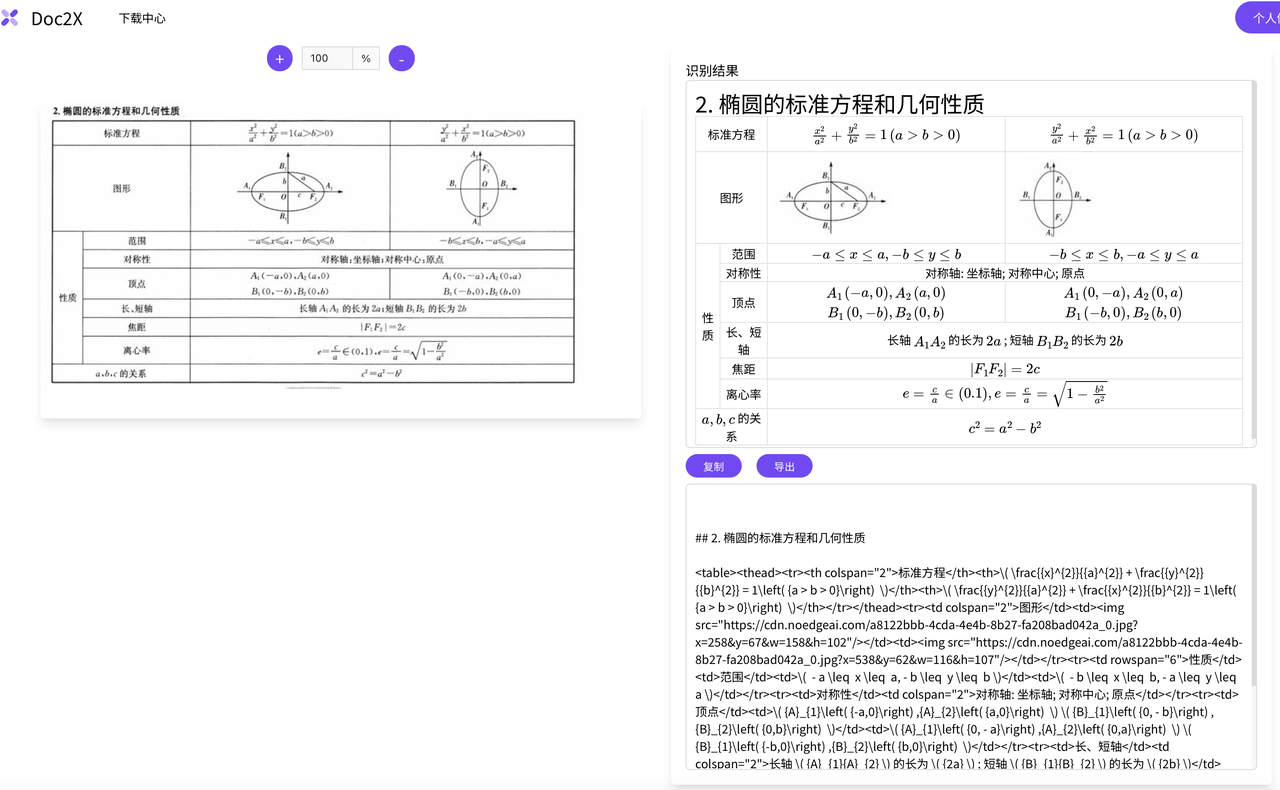
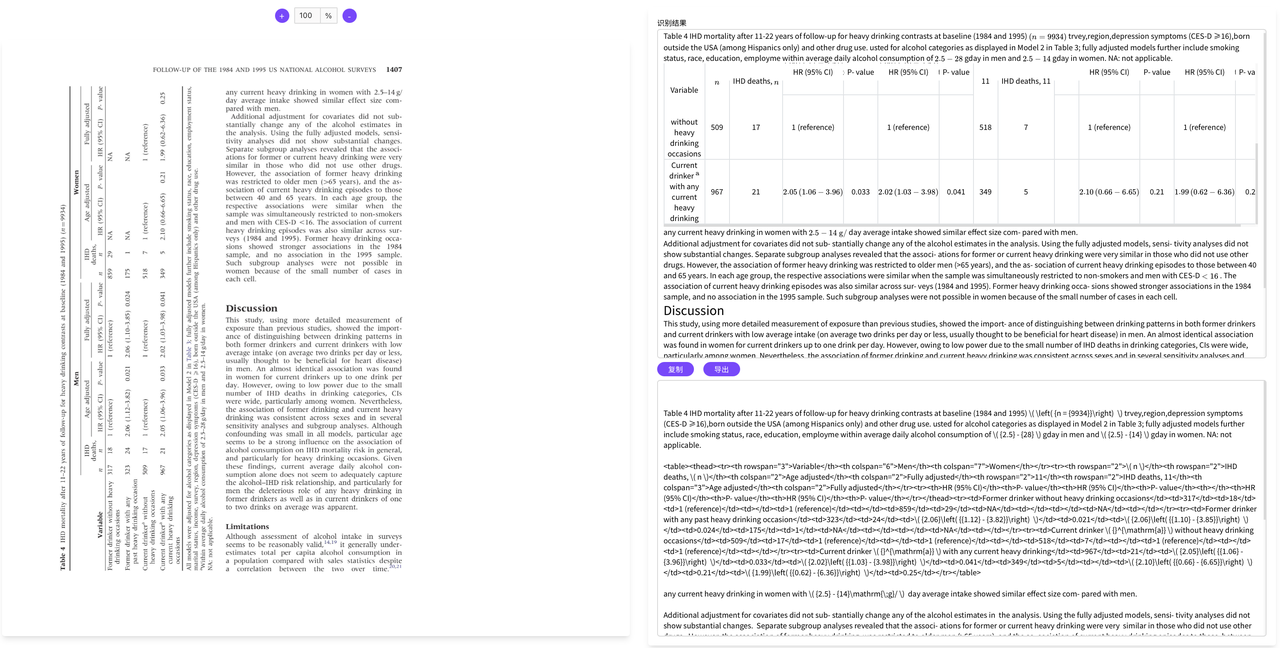
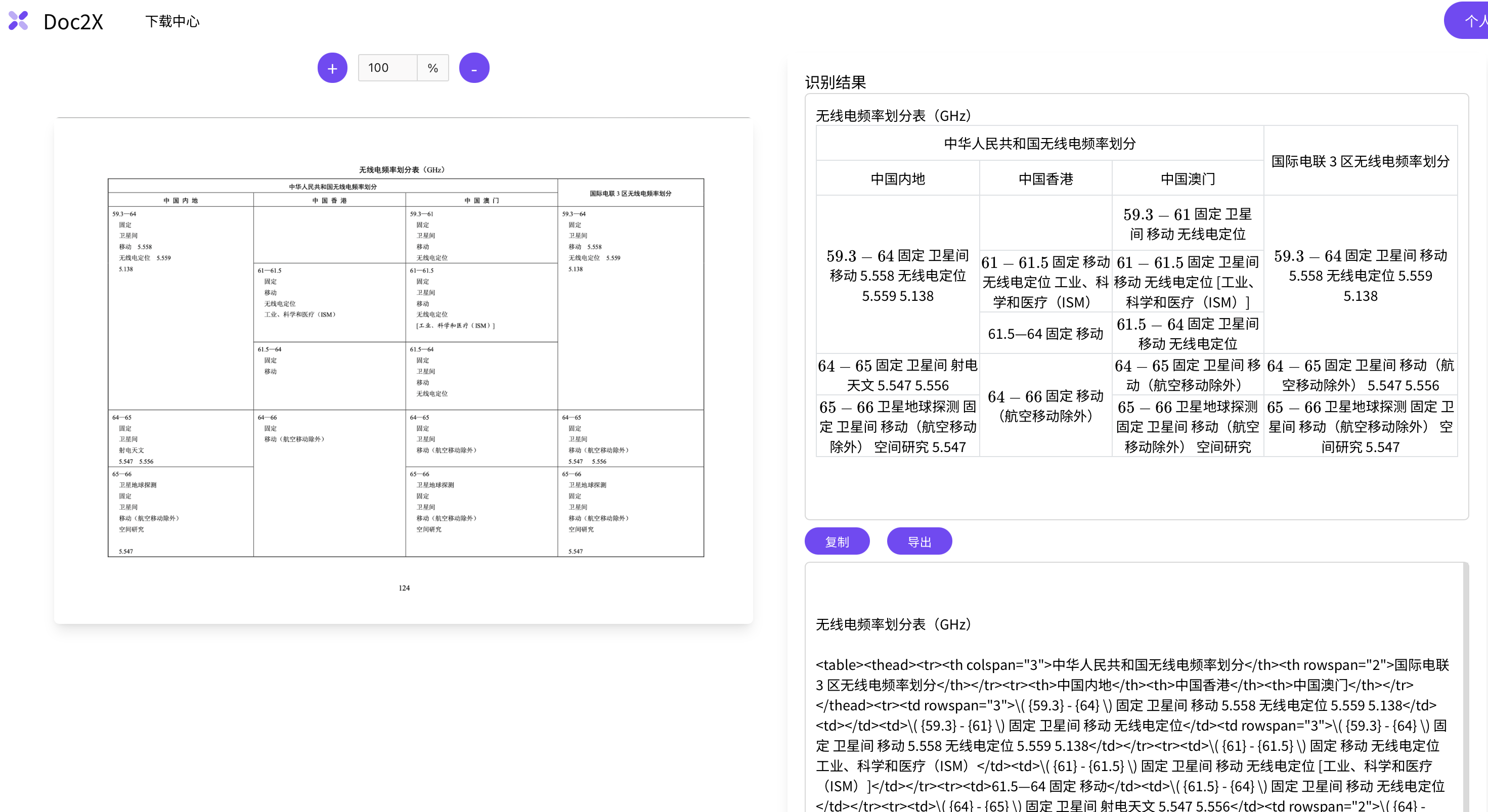
Doc2X 官方公开表格 OCR 示例:左侧无线电频率划分表原页,右侧同一表格的识别结果与 HTML 结构查看原图 ↗
产品公开识别示例 · 同一截图左侧为输入,右侧为结果;历史界面不代表当前布局

核对右侧结果中的合并表头、行列和频率范围

  • 先对照“中国内地 / 中国香港 / 中国澳门”三列及其上方的合并表头。
  • 再检查跨行单元格是否仍对应正确的频率范围,不只检查表格外观。
  • 结合表头单位 GHz 核对数字与文字,再决定如何用于后续表格整理。

截图来自 Doc2X 已公开帮助文档,原样复用,展示同一表格输入与识别结果。本例未附该表对应的公开 XLSX;截图不能代替对实际导出文件的核对,也不代表其他文档的准确率。

图片表格转 Excel:先看结果是否形成表格

上传表格截图或照片前,保留完整表头、列边界与单位;拍照资料先检查歪斜、反光和遮挡。解析完成后确认得到的是表格结构,再导出 Excel。原图看起来像表格,不代表结果已识别为表格;普通文字、数学矩阵或图像不会仅凭外观自动变成电子表格单元格。

先核对结构,再用数字

表头层级、行列和合并关系决定数据含义。识别后对照原页检查单元格、数值与单位。结果页提供“编辑解析结果”时,可修改单元格内容,按可用控件调整行列;确认已保存后再导出,不把尚未保存的草稿当作导出结果。

按段落、页面或整份文档选择范围

只需要当前段落或页面里的表格时,使用该区域操作栏中的 Excel 导出。需要汇总整份解析结果或译文中的表格时,在导出配置点击“表格 Excel”快捷卡片,它会直接执行,不用再点“开始导出”;下载后检查工作表数量与实际范围是否相符。

一张表一个工作表,合并关系随结果保留

Excel 输出按识别出的表格组织工作表,并依据结果中的合并单元格信息排列。跨页表格是否已经接成一张,需要先在解析结果中核对;导出多张表并不自动代表它们已按业务含义合并。

区分数值、编号与数学表达

本页实际 XLSX 中,0012 和 18 位编号保留为文本,12、−3.5、0、8.25 为数值;百分比与日期仍是文本。原表的两位小数需要另查显示格式。数学表达不会自动成为 Excel 计算公式,且图片初次识别有一格符号错误,修正并保存后才进入新的导出文件。

查看图片缺失与范围提示

包含图片的单元格会尝试带入可用资源,未能取得的图片会留下标记并提示。表格数量超过当前处理范围时,也应检查提示与实际导出数量,再分段或分页整理。

网页 Excel 输出与 API 分开确认

网页表格导出从识别结果中提取内容生成 XLSX。需要批量系统集成时,可查看开放平台的结构化解析能力;不要把网页 Excel 选项当作已公开的同名接口。

详细操作教程

遇到这些情况

原图有表格,却提示“文档里没有表格”
检查识别结果是否包含实际表格结构,而不是普通文字、数学矩阵或图像。先核对输入裁切、清晰度和表头,再查看当前结果能否编辑或是否需要重新处理;没有识别出的表格时,Excel 快捷操作无法直接生成。重新处理后仍需检查,不保证任意表格都能成功还原。
导出的表格比预期少
确认选择的是段落、当前页还是整份文档,并查看是否出现范围或数量提示;原结果未识别为表格的内容也需要先核对。
编号前面的零消失或长数字变了
先检查原识别文本与 Excel 单元格类型。编号和长数字应按文本核对,后续另存 CSV 或被其他软件重新识别时也可能改变格式。
单元格里出现“[图片]”
这是图片未能带入的标记,不是原表格文本。查看导出提示并对照原页补查,不应将其当作完整图像数据。
公式进了 Excel 却不能计算
识别出的数学表达不等于电子表格函数。先核对表达和数字,再按实际分析目标建立计算公式。

常见问题

怎样只导出一页里的表格?

在该页的操作栏中选择导出此页表格为 Excel;段落操作栏则只覆盖相应段落。整份文档的“表格 Excel”是另一导出范围。

多张表会放在同一个工作表吗?

当前导出按每张表一个工作表组织 XLSX。需要跨表汇总或统一字段时,在核对原始表格后再整理。

跨页表格需要怎样处理?

先检查解析结果中的页间衔接、重复表头与单元格关系,再导出核对。接口的跨页表格选项与适用条件以当前文档为准。

Excel 里的公式能直接参与计算吗?

表格中的数学表达可作为文本内容保留,不会自动推导为 Excel 函数或计算公式。数值类型、单位和计算逻辑仍需确认。

合并单元格能保留到 Excel 吗?

导出会依据解析结果中的跨行、跨列关系组织单元格。应先对照原图核对这些关系;若识别时已错位,导出不会自动修正其业务含义。

为什么修改后导出的内容没有变化?

先确认编辑器显示已保存。未确认保存的修改不会用于导出;保存完成后返回结果页再导出,并检查是否打开了最新文件。编辑入口和行列操作以当前结果可用能力为准。

百分比和日期导出后能直接统计吗?

先检查类型。本页实际样例的 12.5% 和 2026-10-10 是文本;需要计算或日期筛选时,应确认含义并在表格软件中转换。不要对编号列整列强制转为数字。

内容核对:2026-10-10 · 功能条件与配额以当前产品界面为准