
本页内容
先选比例,再检查保留内容
- 上传图片并确认朝向;需要时先旋转或水平翻转。
- 选择预设比例,拖动框和边角,保留完整文字与图例。
- 选择输出格式,点击裁剪图片,查看当前结果。
- 下载并检查实际尺寸,再分别处理其他图片。
打开裁剪工具,选择图片
不要把 16:9 当作“输出 1920×1080”的保证;下载后核对实际宽高。
16:9 裁剪:原图、框选与实际成品
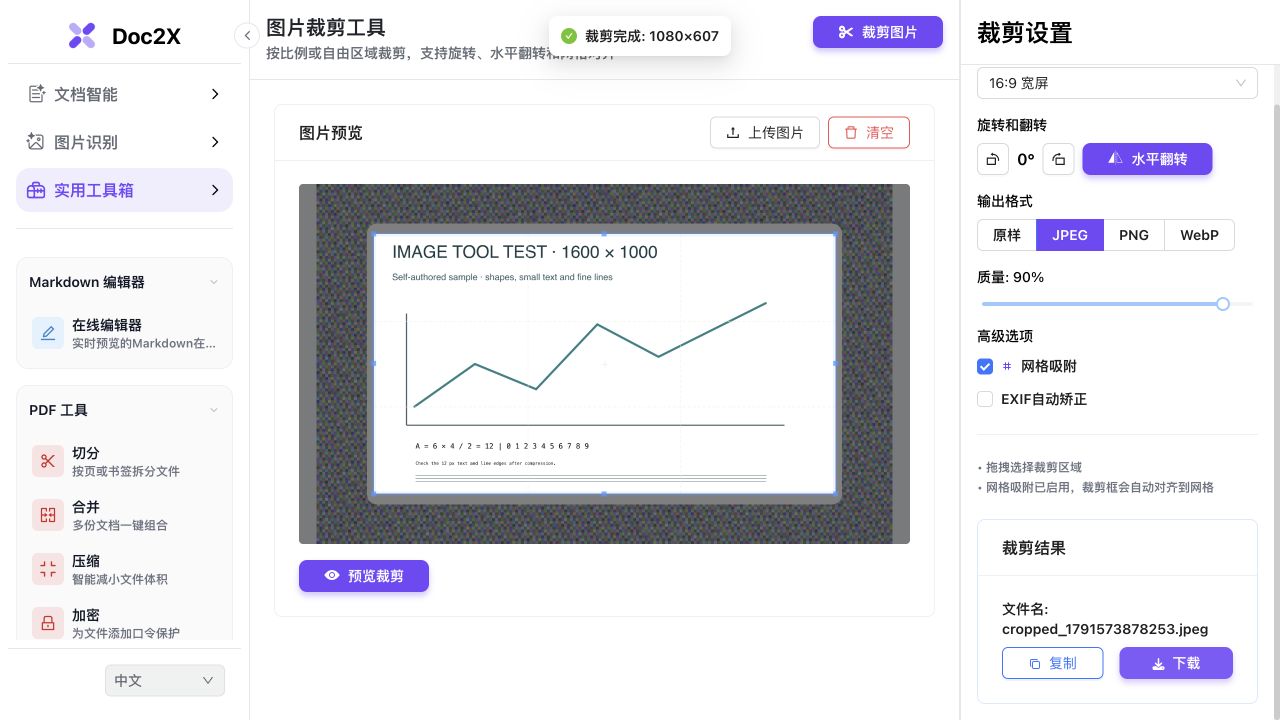
自编原图为 1600 × 1000。在工具中选择 16:9 后,保留中央图表并下载 JPEG,实际成品为 1080 × 607。像素边界会取整,最终宽高应以文件本身为准。
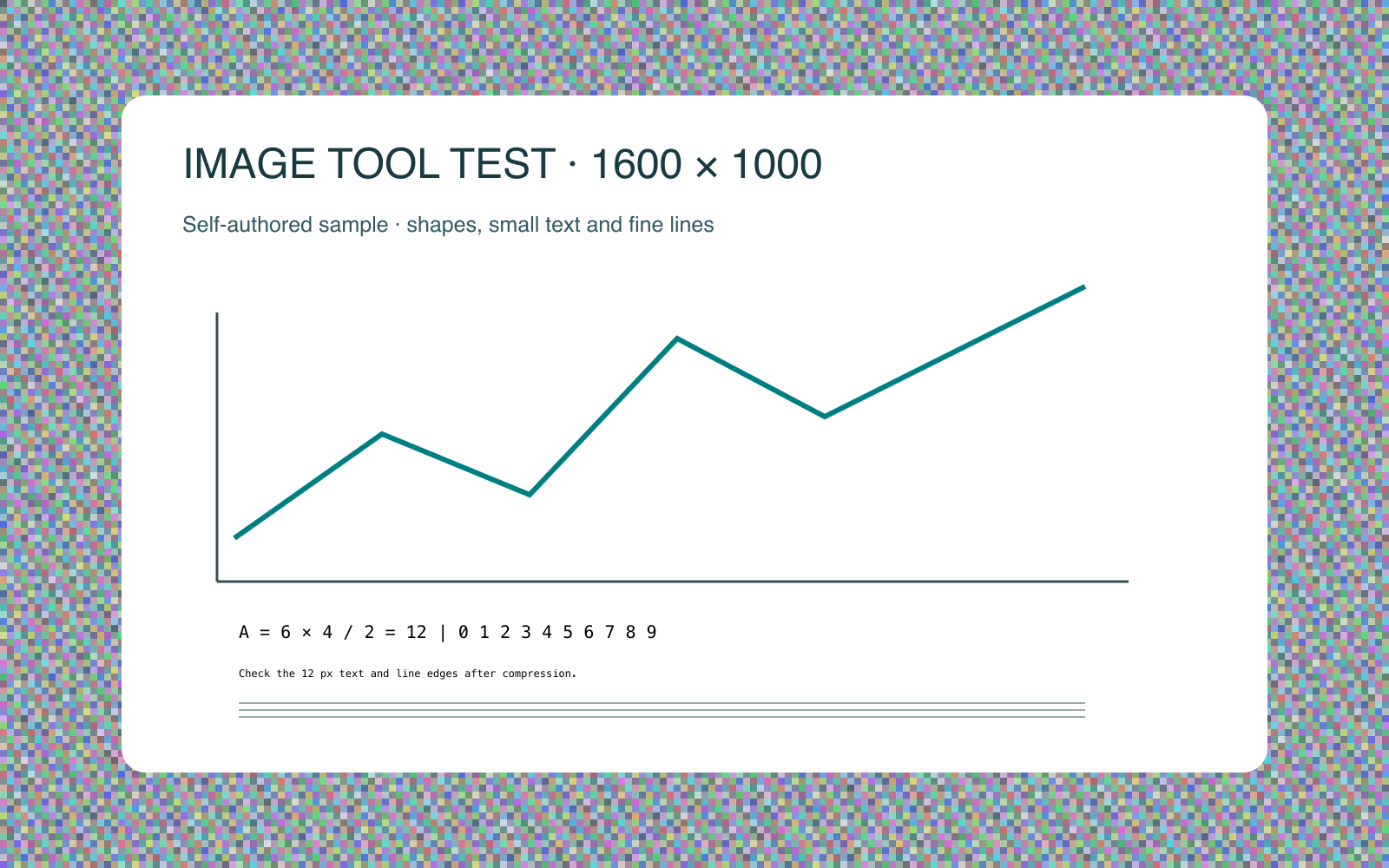
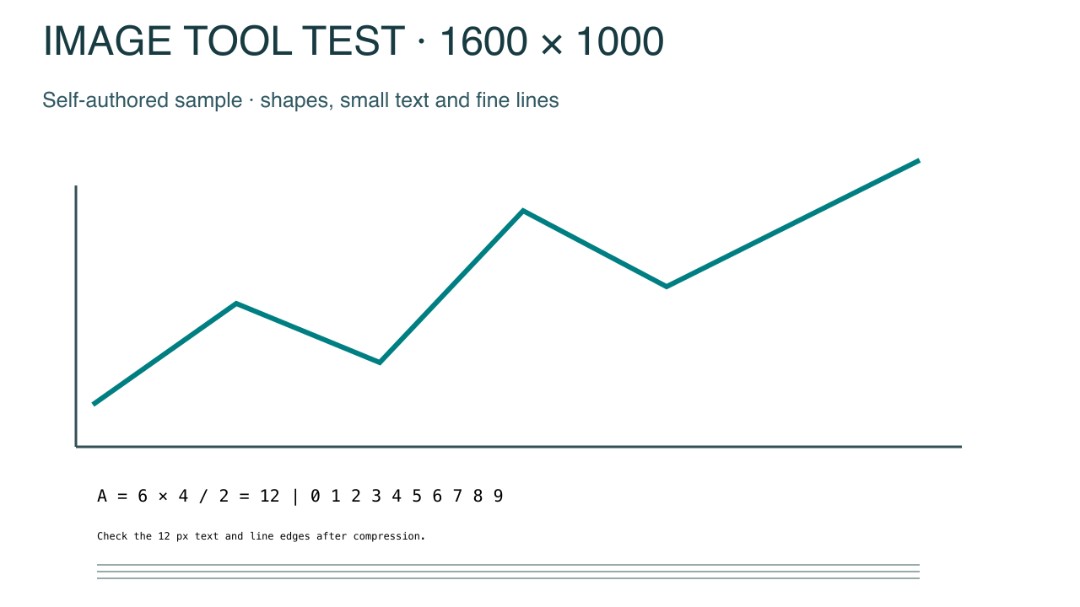
- 先检查标题、坐标轴与下方小字是否都在选区内。
- 对照成品实际尺寸,不把比例选项当作精确输出宽高。
- 下载文件与原图分开保留,下一张图片重新检查选区。
输入为自编测试图,输出来自已上线工具的实际下载,未重画处理结果。样例仅代表这些静态文件与所选设置;请用自己的图片核对大小、背景和细节。
先了解这几件事
选择图片后,在“预设比例”选 1:1、4:3、16:9、3:2 或 9:16,调整保留区域,再点击“裁剪图片”并下载。比例控制画面形状,不能替代精确输出宽高;当前没有自定义像素尺寸输入框,最终尺寸需要查看下载文件。
- 选区
- 自由裁剪或常用固定比例,拖动范围后检查。
- 像素
- 裁剪范围与画布约束决定成品,边界按像素取整。
- 多张图片
- 分别选择、框选、处理与下载当前图。
- 透明背景
- 当前裁剪画布使用白色,另行保留透明原件。
比例、像素与体积是三个指标
| 指标 | 例子 | 核对方式 |
|---|---|---|
| 宽高比例 | 1:1 正方形;16:9 横向画面 | 检查选区和成品构图 |
| 像素宽高 | 本页实测 1080 × 607 | 查看实际文件尺寸与取整结果 |
| 文件大小 | KB 或 MB | 查看字节数,需要时另做压缩 |
固定比例用于构图
头像、课件配图与论文插图有不同的保留范围。先确定哪些内容必须完整出现,再调整选区位置;不要为了符合形状而切掉公式上下标、坐标单位或题目条件。
比例与精确输出尺寸分别验收
多种像素尺寸可以接近同一个宽高比。当前工具没有指定宽、高输入框,裁剪结果也存在整数像素取整;如果提交端要求完全精确的宽高,请另用支持指定尺寸的工具,并检查最终文件。
多张图片需要逐张检查
当前裁剪一次处理选中的图片,不会把一个选区自动套用到整批。素材尺寸、主体位置和文字边界不同时,应重新确定选区后再下载。
裁边与拍照文档矫正不同
普通裁剪改变保留范围。斜拍纸张、弯曲书页、阴影与手写干扰,需要先按扫描工作台的功能处理,再决定是否裁出局部。裁剪不能恢复原图中已经缺失的内容。
详细操作教程
选择比例、旋转与裁剪区域,核对尺寸后下载当前图片。
遇到这些情况
- 选择 16:9 但不是指定的像素宽高
- 比例没有指定宽高。核对成品尺寸;需要精确像素时使用具备该输入项的尺寸工具。
- 文字、图例或公式被截掉
- 从原图重新扩大或移动选区,先预览再下载。
常见问题
1:1 裁剪就是固定 1000×1000 吗?
不是固定尺寸。它约束宽高比例,实际输出像素由选区与处理过程决定。
能把同一裁剪框批量套到所有图吗?
当前流程逐张处理,不能承诺一键批量套用;每张都应检查主体与文字位置。
裁剪 PNG 一定保留透明背景吗?
当前裁剪画布使用白底,请另存透明原图,并检查下载后的背景。
内容核对:2026-10-10 · 功能条件与配额以当前产品界面为准