
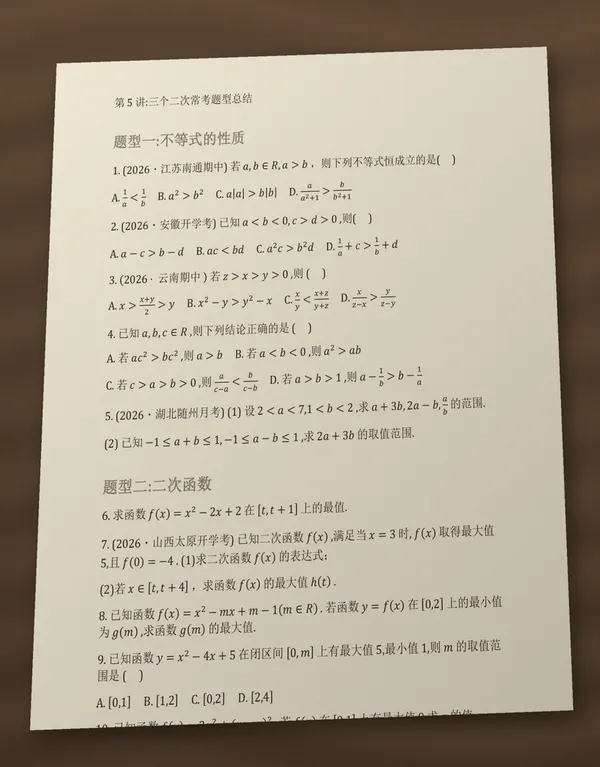
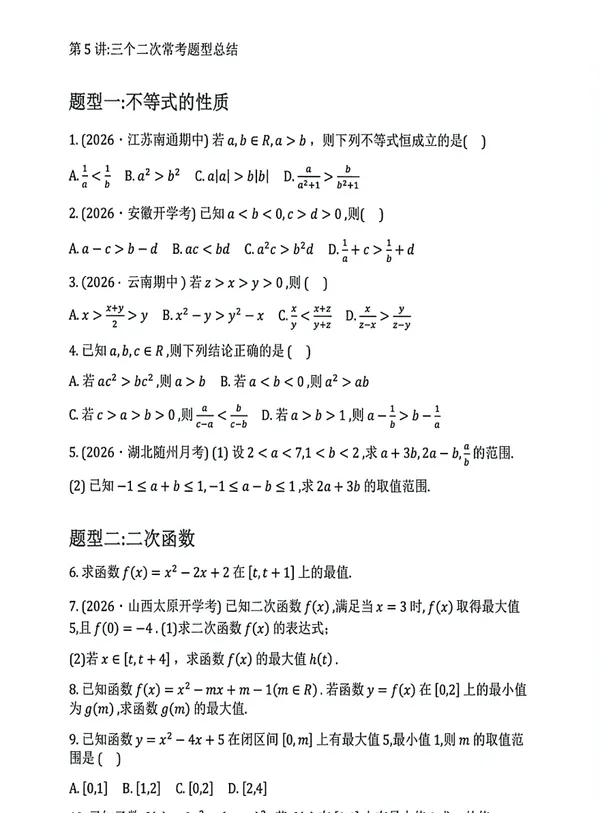
本页内容
先了解这几件事
Doc2X 扫描增强先调整纸张边界与页面形状,再选择去阴影、增亮或其他画面效果。处理后核对正文、公式和细线,可下载增强图片或 PDF;需要搜索或编辑文字时,还要继续 OCR 并选择对应导出。
- 输入
- PDF 与页面图片;按工作台提示登录并选择文件或页码。
- 形状处理
- 边界与书籍工具提供裁边、四角与适用的曲面、书页处理。
- 画面效果
- 智能增强、原色、去阴影、增亮、锐化、灰度、黑白等,按资料内容选择。
- 输出
- 处理后的页面图片、图片 ZIP 或由图片组成的 PDF,以当前结果和下载选项为准。
先把页面边界和顺序整理正确
手机拍摄讲义或试卷时,先确认页面完整、顺序正确,再调整四角与裁切范围。保留题号、页码和边注所需的边缘,避免看起来更整齐却裁掉重要内容。
书页弯曲与普通歪斜分别处理
平面资料可先检查四角矫正;书页靠近装订处弯曲时,查看边界与书籍工具中的曲面选项。自动检测后仍需核对纸面轮廓,复杂弯折不保证一次完全还原。
按图文内容选择画面效果
光照不均可查看去阴影,偏暗纸面可查看增亮,文字与细线可试用锐化。带彩图或灰阶图表的资料应比较原色、灰度等效果;不要为了让纸面纯白而丢掉浅色标注和图像层次。
逐页对照,比只看整体更可靠
处理后放大检查小字号脚注、分式横线、几何辅助线和浅色文字。工作台保留原图对照及页面历史,选择效果时先核对代表性页面,再将合适设置用于其他页。
按下一步用途保存或继续识别
只需阅读、打印与分享时可保存增强图片或 PDF。需要将扫描件转 Word、提取 Excel 表格或制作可搜索 PDF 时,继续 OCR 解析并检查相应输出;增强本身不提供文本编辑能力。
在扫描工作台继续处理
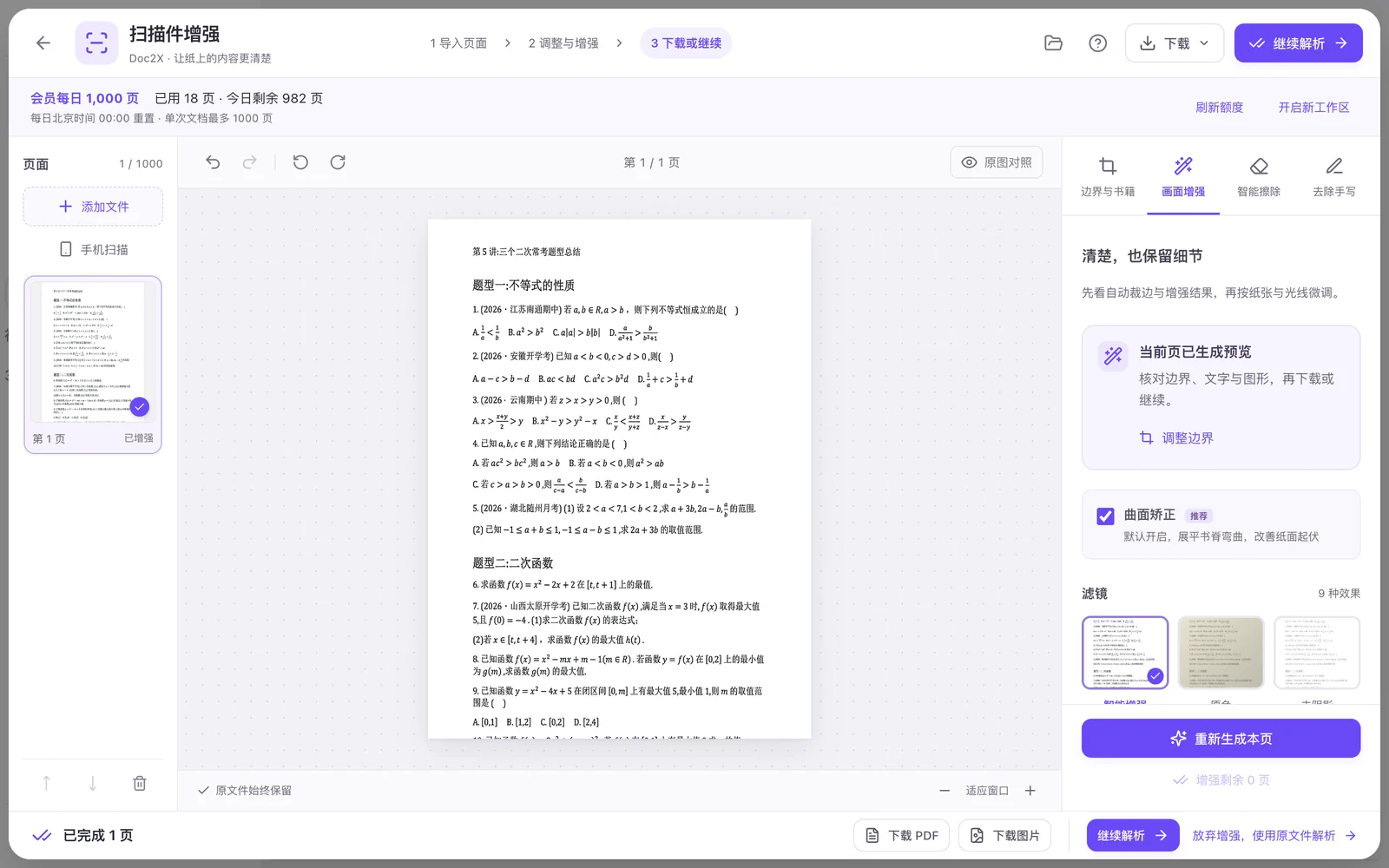
在工作台预览处理结果,逐页检查边缘、正文与图表,再决定后续解析或导出。
如何开始
- 打开扫描工作台,按提示登录并添加 PDF 或图片。
- 检查页序和四个边角,按需要调整书页、曲面或页面方向。
- 选择合适画面效果,放大对照文字、公式、图表和细线。
- 保存增强结果,或继续 OCR 后导出可编辑、可搜索的文件。
按上面的步骤,继续处理你的资料。
打开扫描增强工作台遇到这些情况
- 去阴影后浅色文字或细线不见了
- 切换原色、灰度或其他效果对照,减少对图文层次的影响;以关键内容完整为先。
- 书页边缘仍然弯曲或被裁掉
- 检查轮廓与四角位置,按实际纸面调整后重试;严重弯折或遮挡时应重新拍摄清晰完整的页面。
- 增强后还是不能复制 PDF 文字
- 增强 PDF 是处理后页面图片的集合。要复制或搜索文字,需要继续 OCR 并导出可搜索 PDF;要编辑则选择 Word 等格式。
常见问题
扫描增强能把拍糊的题目准确恢复吗?
不能作这种保证。失焦、遮挡或缺失的信息优先通过重新拍摄或清晰原稿补充,增强后仍需核对关键文字和图形。
去阴影、黑白和灰度应该选哪个?
根据问题选择:光照不均先看去阴影,纯文字材料可比较黑白,含灰阶图表或浅色标注时查看灰度或原色。以对照后的可读性和内容完整性判断。
清晰的电子 PDF 也必须先增强吗?
不必。原本清晰、可直接解析的 PDF 可以继续文档处理。增强适合解决拍照歪斜、光照不均和扫描可读性等页面问题。
扫描增强与图片高清化有什么区别?
扫描增强围绕纸张边界、页面形状与画面效果整理文档;图片高清化侧重插图与截图细节改善。关键文字和技术图示都应对照原始来源核验。
内容核对:2026-10-04 · 功能条件与配额以当前产品界面为准