
本页内容
看得见文字,不一定有可复制的文字层
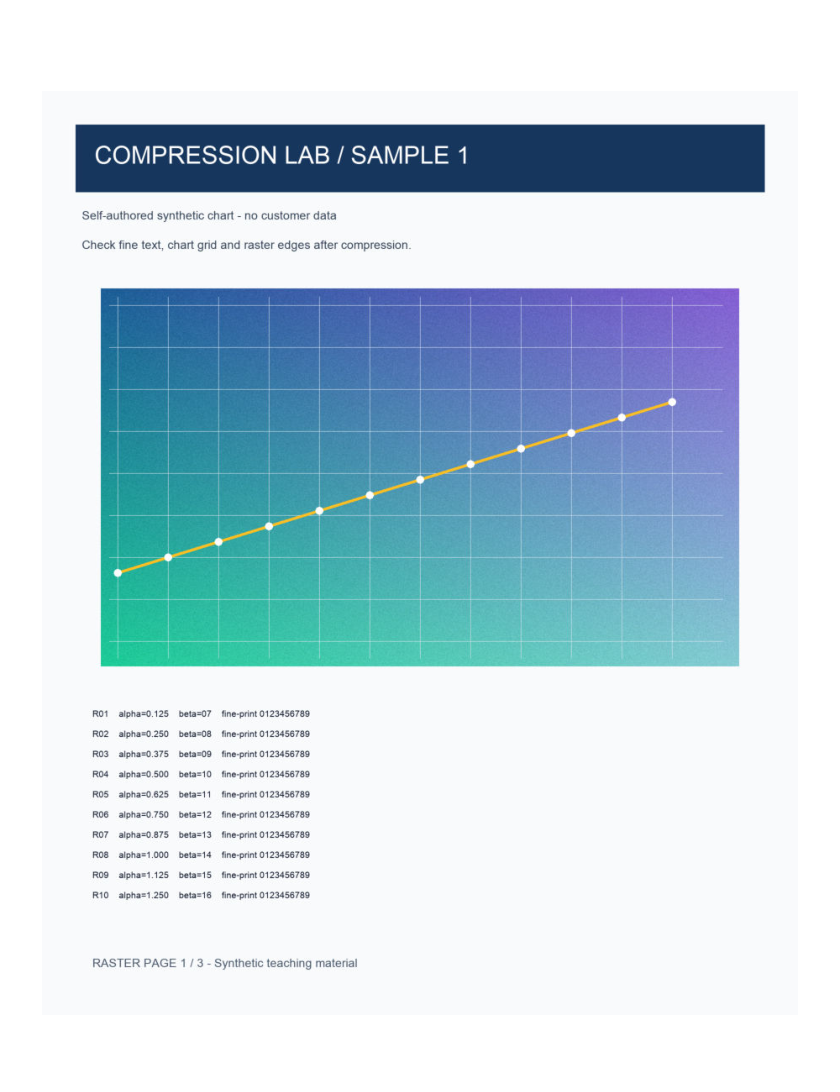
这组自编样例分别包含“原生文字与图表”和“只有扫描图片”两种结构。压缩后,前者的原生文字仍可提取;后者三页均没有文字层,虽然图表里的小字依然能看见。压缩与 OCR 解决的是两个问题。
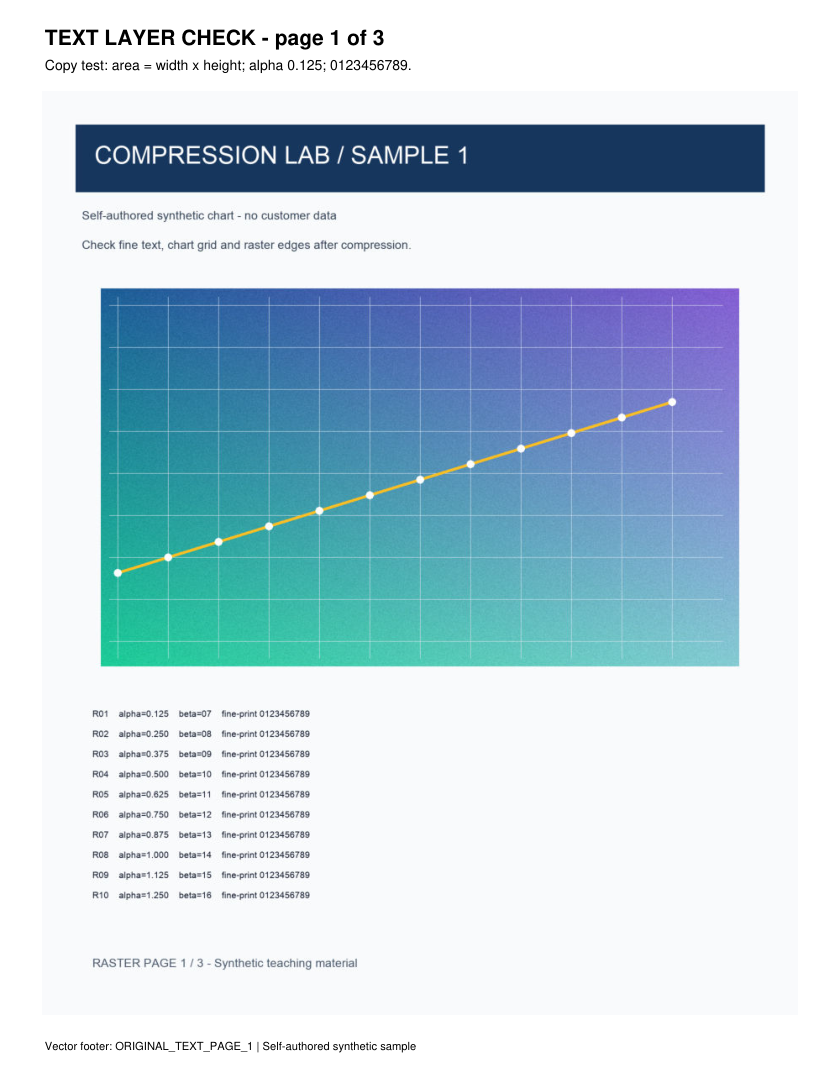
- 分别打开两种输入,尝试选中标题或正文;不要只看页面是否清楚。
- 在各自的压缩成品再次选择、复制与搜索,比较处理前后的差异。
- 扫描型样例需要继续 OCR 才能复制;下载包中没有把未经识别的文件标成可搜索 PDF。
输入为自编测试文件,成品来自已上线工具的实际下载;预览由同一份 PDF 渲染,未重画处理结果。这些样例不能代表所有字体、书签、表单或签名的保留效果,请保留自己的原件并核对。
先了解这几件事
先在原 PDF 和当前副本各选一行文字。如果原件也无法选中,而且页面是图片,通常需要 OCR;如果能选中却复制乱码或顺序错,应检查编码、阅读器和版面顺序。压缩不会自动增加文字层。受密码或复制权限限制的文件,先向文档提供方取得允许处理的版本。
- 先比较
- 原稿与压缩、扫描或导出后的副本。
- 再定位
- 完全选不中、复制乱码,还是顺序混乱。
- 处理入口
- 扫描件做 OCR;已有文字则先核对阅读与编码。
按表现判断下一步
| 现象 | 先检查 | 适合的处理 |
|---|---|---|
| 整页只能像图片一样选择 | 原稿是否已有文字层 | 扫描件做 OCR 后导出可搜索 PDF 或 Word |
| 原稿能复制,压缩副本不能 | 比较同一页、同一阅读器与输出方式 | 保留原稿,换设置或从原稿重新处理 |
| 能选中,粘贴后是乱码 | 字体映射、阅读器和字符内容 | 换阅读器核对,必要时从清晰原稿重新识别 |
| 文字可复制,但列与段落顺序错 | 分栏、表格与段落阅读顺序 | 核对解析结果,再选择适合的导出格式 |
| 要求密码或提示限制复制 | 文件提供方的权限与可用版本 | 取得正确密码或允许处理的文档 |
扫描 PDF 与原生文字 PDF 的区别
扫描页可以把标题、表格和小字都显示清楚,但内部仍然只是一张图片。原生文字或 OCR 文字层才为搜索、选择和复制提供文本。两种结构可能看起来很相似,应实际选字与搜索验证。
压缩后文字不能复制,先保留并检查原稿
不要直接对压缩副本继续多次转换。先确认原稿是否能复制,再比较同一页。当前压缩样例保留了已有原生文字,但这不保证每种字体映射或复杂 PDF 都相同;需要恢复内容时优先使用原稿。
需要搜索与需要编辑,对应不同输出
想在 PDF 中搜索和选择文字,识别后检查可搜索 PDF;需要改写正文、公式或表格,按工作台支持选择 Word、Markdown 等格式。OCR 后仍应对照数字、单位、上下标和阅读顺序。
复制乱码与复制顺序错分别处理
有些文件具备文本,但字符映射或版面顺序不适合直接复制。换一个阅读器核对同一行,可帮助定位问题;分栏论文和跨页表格还需检查段落与单元格关系。
有权限限制时先取得可处理版本
压缩、OCR 和图片转换不是找回未知密码的功能。需要密码或受到复制限制时,联系文档提供方取得正确密码或允许处理的文件,再按实际内容选择后续工具。
如何开始
- 保留原稿,选择同一页比较是否能选字、搜索与复制。
- 判断是扫描图片、权限限制、乱码还是顺序问题。
- 扫描件上传 OCR,核对后选择可搜索 PDF 或编辑格式。
- 重新打开导出文件,检查复制文本和关键数字。
按上面的步骤,继续处理你的资料。
上传扫描 PDF,识别文字详细操作教程
区分文本层与重新排版 PDF,导出后验证搜索和复制。
遇到这些情况
- 压缩后图片更小,但依旧不能选字
- 若原稿没有文字层,这是预期现象;继续 OCR 才会产生可复制文本。
- 复制出的字符与画面不一致
- 对照清晰原稿检查字体映射与 OCR 结果,不要仅凭视觉预览确认。
常见问题
把图片型 PDF 压小后,会自动变成可搜索 PDF 吗?
不会。压缩处理文件体积,扫描件需要另外识别,下载后还要实际搜索和复制验证。
文字不能复制,就一定是扫描件吗?
不一定,也可能是权限、字体编码或阅读器处理的问题。先对照原稿与同一页的具体表现。
已有文字层,还需要重新 OCR 吗?
不一定。先检查阅读器、字符内容和阅读顺序;只有在现有文字不可用时,再从清晰原稿试识别代表页。
内容核对:2026-10-10 · 功能条件与配额以当前产品界面为准