
本页内容
清理后继续解析,按目的选择输出
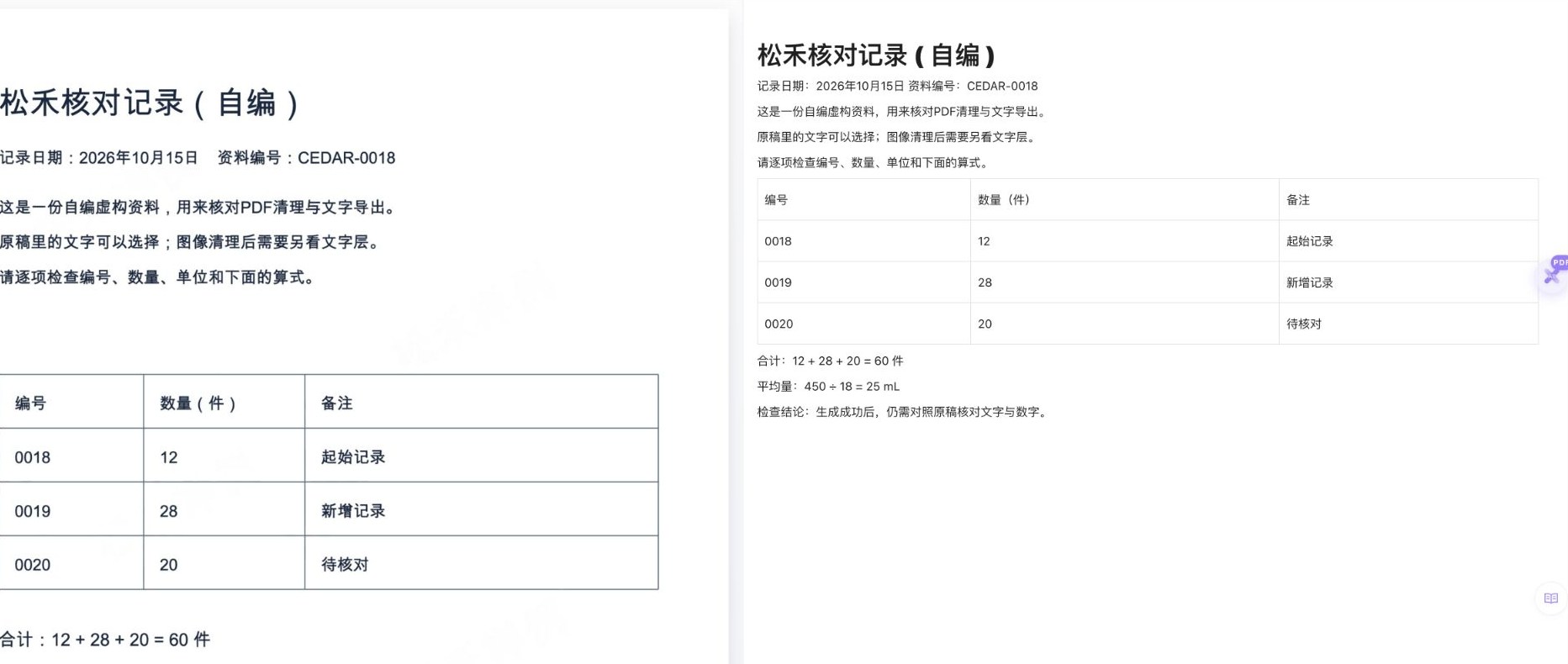
- 保留原始PDF和清理下载件,先确认清理效果。本例一页生成预览后点击接受,再下载图片型PDF。
- 在清理工作台点继续解析,解析入口显示增强文件已就绪;点开始解析,再确认页码1~1。本例没有再次扫描增强。
- 解析完成后左右对照原页与正文,逐项检查编号、数量、单位和算式。原页底部、页眉或注释也要单独查。
- 需要编辑时,在导出文档选Word和流式排版;本例关闭图片高清化,实际下载DOCX。选择这个选项不等于保留原PDF坐标。
- 需要保留清理画面并搜索时,另选扫描PDF添加文本层。本例输出与清理PDF图像字节及可见像素相同,但增加了文字。
- 下载后用目标软件打开核对。本例原生Word已在Microsoft Word打开,未交互改字或保存;各阶段文件均保留未修订字节。
已在扫描工作台时可直接继续解析;已有下载件也可在解析入口选择。解析、导出格式和权益以当前界面为准,本次没有重复上传原文件或修订OCR正文。
同一页:图像PDF、原生Word与文字层PDF分别保存
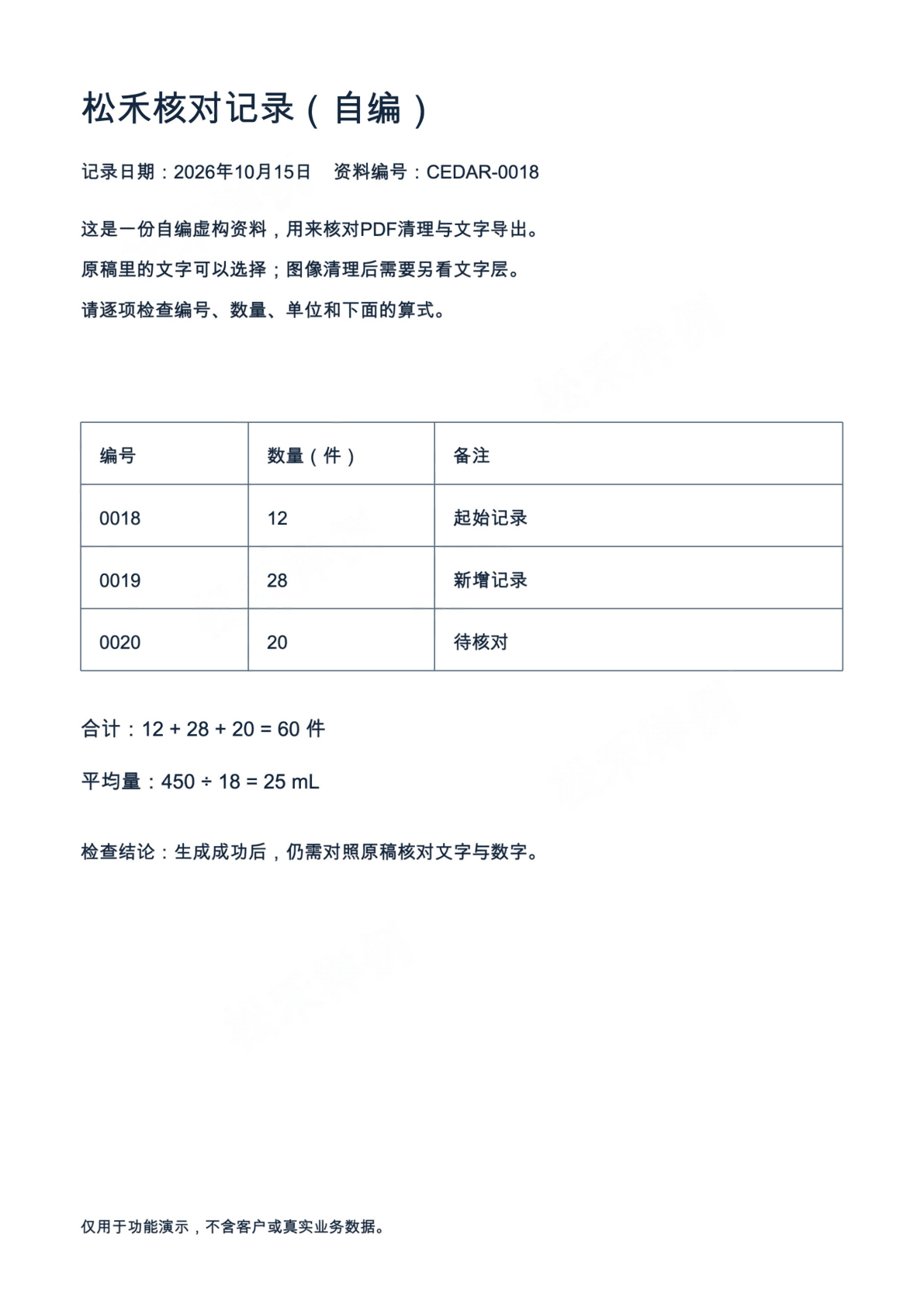
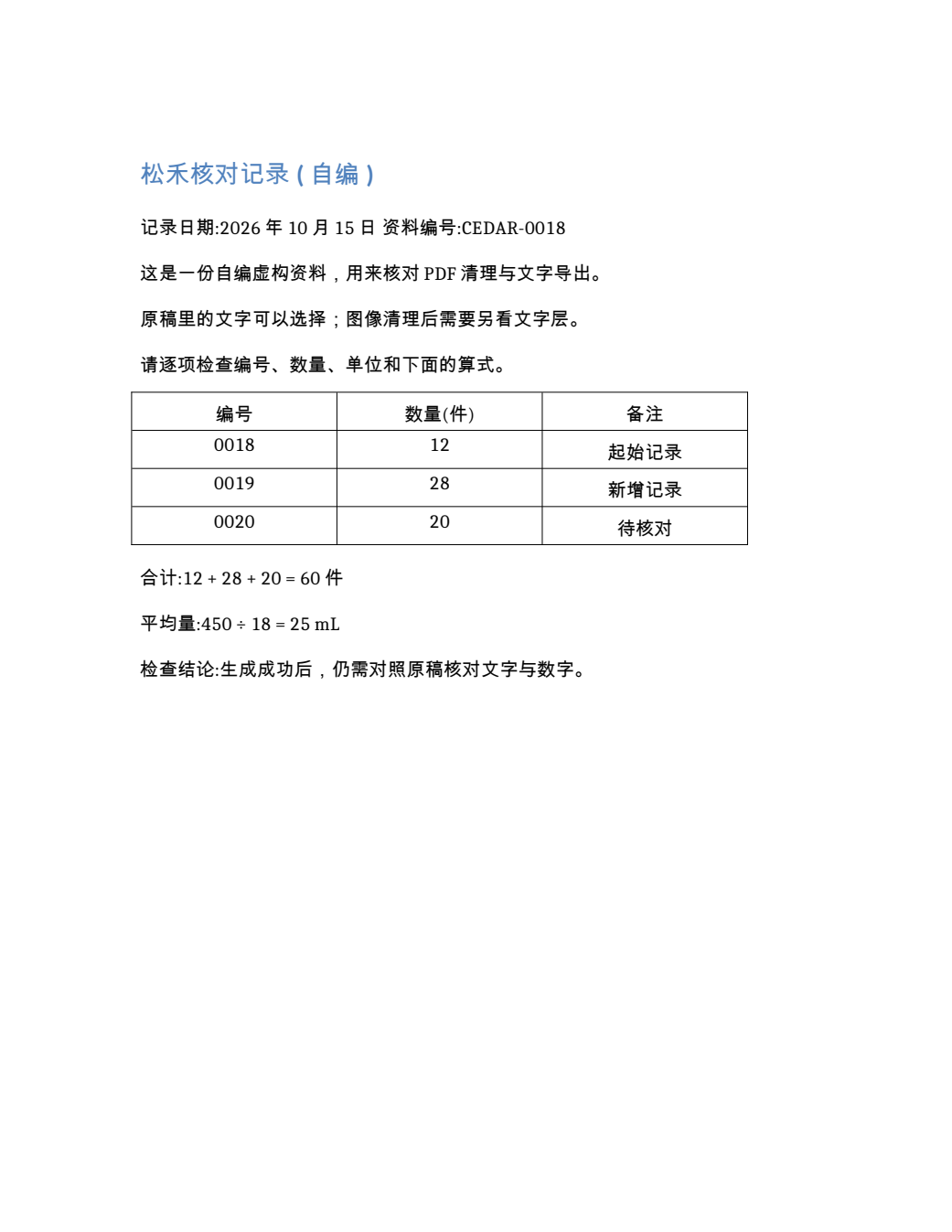
以下文件来自同一次清理和其后一次一页OCR。左图是实际清理PDF,右图是流式Word经本地LibreOffice生成的辅助预览,不是产品直接PDF或Microsoft Word引擎排版。原生DOCX另已实际在Microsoft Word打开,真实截图与文件都可核对。
| 实际文件 | 本例文字与结构 | 需要核对 |
|---|---|---|
| 清理PDF,1,216,582字节 | 无文字层,1个页面图像 | 原书签已丢失,不能当可编辑文档 |
| 流式Word,13,205字节 | 原生文字,1张4行3列表格;无整页图 | 原页脚不在;A4变Letter,标点与间距改变 |
| 原生Markdown,575字节 | 正文、表格源码和普通文本算式 | 原页脚也未出现,不能只看正文就算完整 |
| 新增文本层PDF,1,229,917字节 | 原清理画面+可提取文字 | 本次页脚句也在;不承诺全图文字都准确 |
- 三个编号0018、0019、0020与数量12、28、20在Word、Markdown和新增文本层PDF中均存在;合计60、450÷18=25mL也能逐项核对。
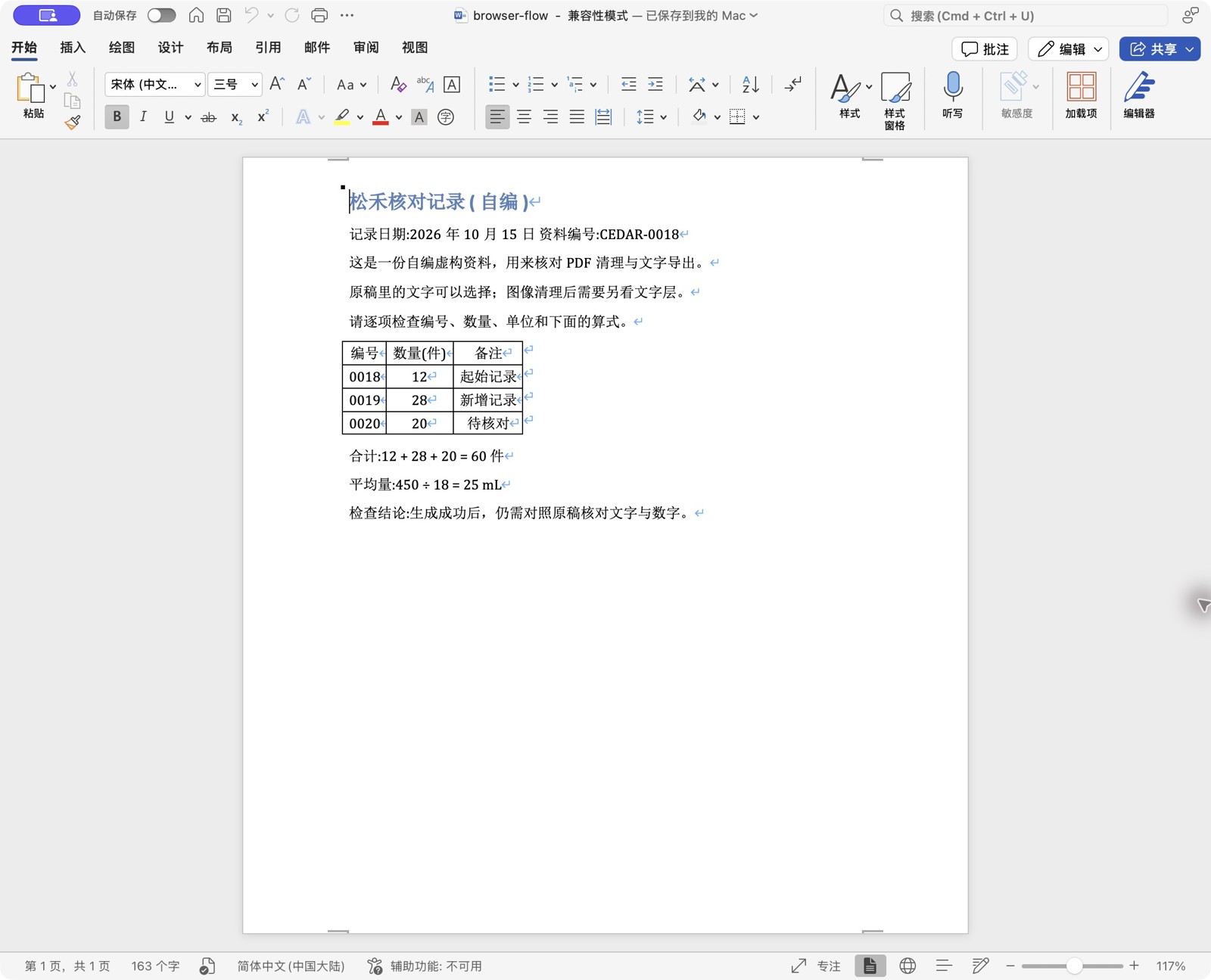
- DOCX内有1张4行3列原生表格,数字算式是普通文本,没有Word原生数学对象,也不是整页图片伪装成可编辑文本。
- 原页脚“仅用于功能演示,不含客户或真实业务数据。”在清理画面中可见,却没有进入Word/Markdown。本例可搜索PDF的文字层包含该句。
- 新增文本层PDF与清理PDF的内嵌页面图像字节一致;同一PDFium渲染条件下可见像素相同。新增文字层不等于回到了原始矢量PDF。
- 实际Microsoft Word打开能看到正文与4行3列表格;本次没有编辑保存、WPS或其他环境的兼容性验证。流式DOCX为Letter页面,并未恢复原A4的文字坐标。
仅对本页选定内容与文件结构核对,没有给出通用OCR准确率、保证无遗漏或“无损转Word”的结论。水印清理和OCR是两步,识别文字的范围与流式导出正文范围也可能不同。重要信息仍应回到未处理原件。
先了解这几件事
去水印后不能复制,可能是清理输出只有页面图像。本例原稿可以提取文字,清理PDF却没有文字层。需要编辑内容时,从清理工作台继续解析,完成OCR后选择Word;只想保留清理后的画面并搜索复制时,选择扫描PDF添加文本层。两种输出仍需核对内容;本例Word和Markdown漏了原页脚,可搜索PDF的文字层却保留该句。
- 先判断文件
- 清理PDF1,216,582字节,1页图像,没有可提取文字。
- 实际Word
- 13,205字节,真实文字和4行3列表格,没有整页图片。
- 文字层PDF
- 1,229,917字节,画面与清理PDF相同,新增可提取文字。
- 本例遗漏
- Word/Markdown缺原页脚说明,标点与页面排版变化;不能把生成完成当全文正确。
先确定要阅读、复制还是编辑
| 目的 | 选择 | 本例边界 |
|---|---|---|
| 只看清理后的页面 | 下载清理PDF或图片 | 没有文字层,不保留原书签 |
| 画面不变,增加搜索复制 | 扫描PDF添加文本层 | 本例画面像素保持,仍需查识别准确度 |
| 改正文或表格行列 | OCR后导出Word | 原生文字与表格,但流式重排/页脚遗漏 |
| 保留文字源码另行整理 | 下载Markdown | 检查表格与完整性,公式普通文本分别看 |
生成预览后先接受,再继续
本次单页整张处理先进入检查清理效果,下载与继续解析在待确认时不可用。接受后才下载清理PDF并继续一页OCR;没有把未接受预览当作成品。
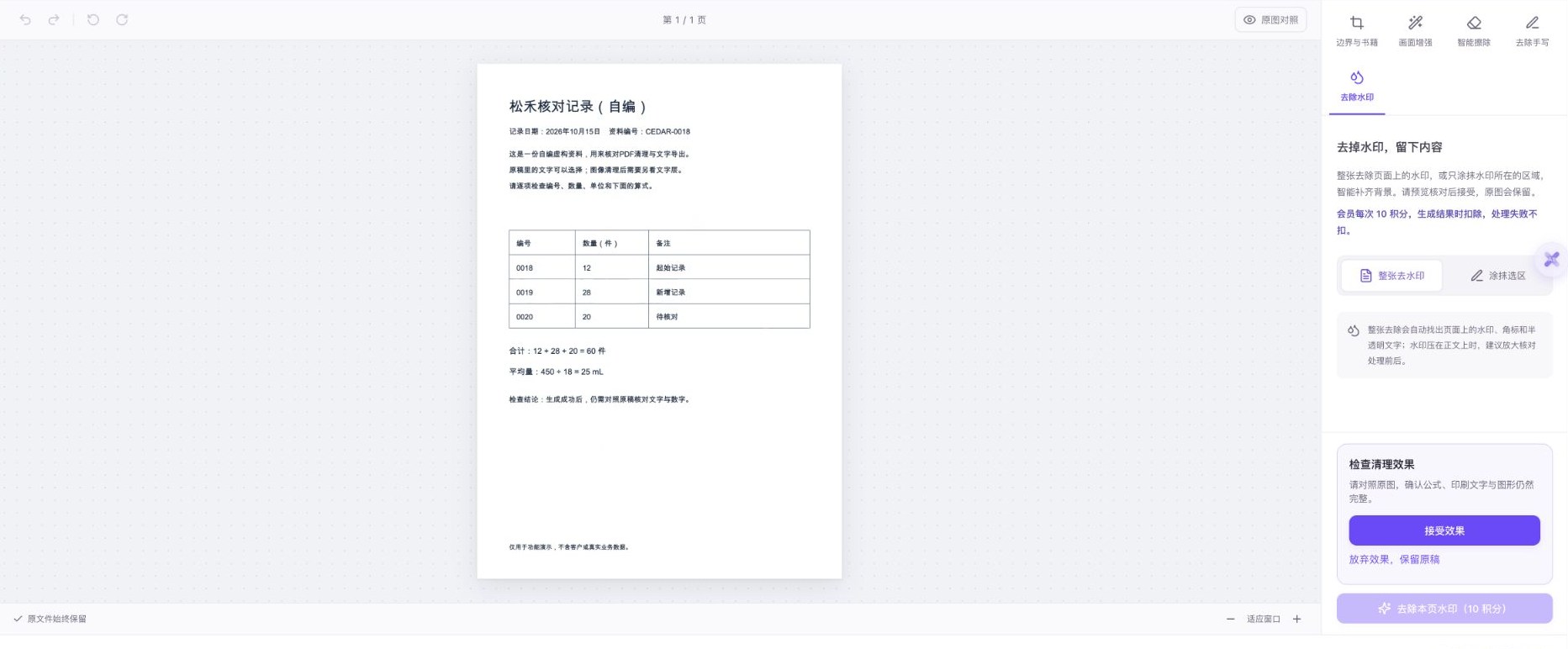
Word里有文字与表格,原排版没有自动回来
实际Word打开显示4行3列的原生表格。正文和算式仍需核对,流式排版不是恢复原PDF坐标,页脚遗漏也保留在原生下载中。
去水印成功不表示已经OCR
本例原PDF能提取文字,清理件却只有一张页面图像,体积还从63,253增至1,216,582字节。看起来更干净、文件更大或扩展名仍为PDF,都不能证明已经能复制正文。
从当前清理结果继续,避免重复处理
接受预览后再点继续解析,确认增强文件已就绪和页码范围。本次只对这份清理结果做一次一页OCR,没有为了Word、Markdown和文字层PDF分别重复解析。
页脚遗漏,不能从正文正确推断全文完整
本例三行数量和算式都保持,但原稿底部演示说明不在Word/Markdown。检查页面边缘、注释、页码与小字,不把选定几项通过当全文无遗漏。
流式Word便于编辑,排版会重组
本例Word有可检查的原生表格,纸张却由A4变为Letter,标题、段落和表格间距也不同。需要接近原页面位置时应另看保留版式能力及条件,本页没有实测该导出。
可搜索PDF保留的是清理后的画面
新增文本层使用本次清理图像,不会恢复原矢量字形、原书签或被清理改动的信息。本例清理PDF与文字层PDF的画面相同,只有后者提取到正文与页脚文字。
遇到这些情况
- 清理PDF看得到,复制不到字
- 先检查是否只有页面图片,再继续OCR;不要仅改后缀或反复去水印。
- Word能编辑但位置与PDF不同
- 核对流式排版与纸张设置,保留原件;不要把可编辑误解为原坐标完全恢复。
- 正文正确,页脚却少了
- 回到原PDF逐项核查并在副本补齐;本例原生下载保留了这项遗漏。
- 新增文字层仍有错字或顺序问题
- 对照原画面核对文字,不把搜索成功当识别准确率证明。
- 页面仍有水印淡痕
- 保留当前结果与原稿,按具体区域决定是否继续处理;每次生成遵循当前报价,不能保证完全恢复遮挡内容。
常见问题
PDF去水印后不能复制文字怎么办?
先确认清理结果是否是图片型PDF。需要文字时继续OCR解析,再选Word或扫描PDF添加文本层;本页提供这两个实际输出。
去水印PDF可以直接改后缀转Word吗?
不能。需要识别页面内容并导出真正的DOCX。本例DOCX内有原生文字和表格,不是只改了扩展名。
只是想复制和搜索,必须转Word吗?
可根据当前权益选择扫描PDF添加文本层。本例保留清理画面,新增可提取文字;识别内容仍需核对。
去水印再转Word能保证不漏字吗?
不能由本例保证。本次Word/Markdown遗漏原页脚,标点和排版也有变化,选定正文数值正确不等于全文完整。
Word里看起来像公式,就是原生公式吗?
本例450÷18=25mL是普通文本,DOCX没有原生数学对象。需继续编辑公式时先判断对象类型。
清理原稿本来有文字层,为什么还需要OCR?
这条工作台按页面图像清理,实际下载件没有保留原文字层。保留原稿,决定是否必须清理,再按新输出需要继续识别。
内容核对:2026-10-15 · 功能条件与配额以当前产品界面为准