
本页内容
先检查扫描页,再识别并导出 Word
- 在阅读器中试选一段正文,判断是否为整页图片;同时检查缺页、方向和清晰度。
- 需要时先清理歪斜或阴影,预览一页并保留原稿,再将扫描 PDF 上传到解析工作台。
- 识别后对照原图核对标题、正文、公式和表格,按修改需求选择 Word 的流式或可用保版选项。
- 下载 DOCX,用自己的 Word 或 WPS 打开,实际修改一段文字和一条公式,检查分页与漏行。
上传扫描 PDF,识别后转 Word
清理、识别和导出分别核对;页面外观与文字、公式、表格的可编辑性也分别检查。
先了解这几件事
扫描 PDF 通常把整页保存成图。先识别其中的文字、公式和表格,再从结果导出 Word;把 PDF 页面截图插进 DOCX,得到的仍是图片。需要继续改写正文时优先检查流式输出,需要沿原页编辑时再查看保留 PDF 版式的可用条件。
- 输入
- 可正常打开的扫描版 PDF;保留未裁切、未增强的原稿。
- 输出
- 识别后导出的 DOCX,文字、公式和表格的编辑方式分别核对。
- 先做什么
- 放大检查小字、页边、方向和阴影;信息已经模糊时优先寻找清晰原件。
- 相关选择
- 只需要搜索和复制原页文字时,也可以查看可搜索 PDF。
不能选中文字,为什么还能转 Word
扫描页没有可直接提取的正文时,需要 OCR 识别。识别能恢复多少内容,取决于原图质量和版面复杂度;文件扩展名是 PDF,并不说明里面已有文字层。对于打不开、缺页或受到访问限制的文件,先取得可读取的完整版本。
先处理妨碍阅读的问题
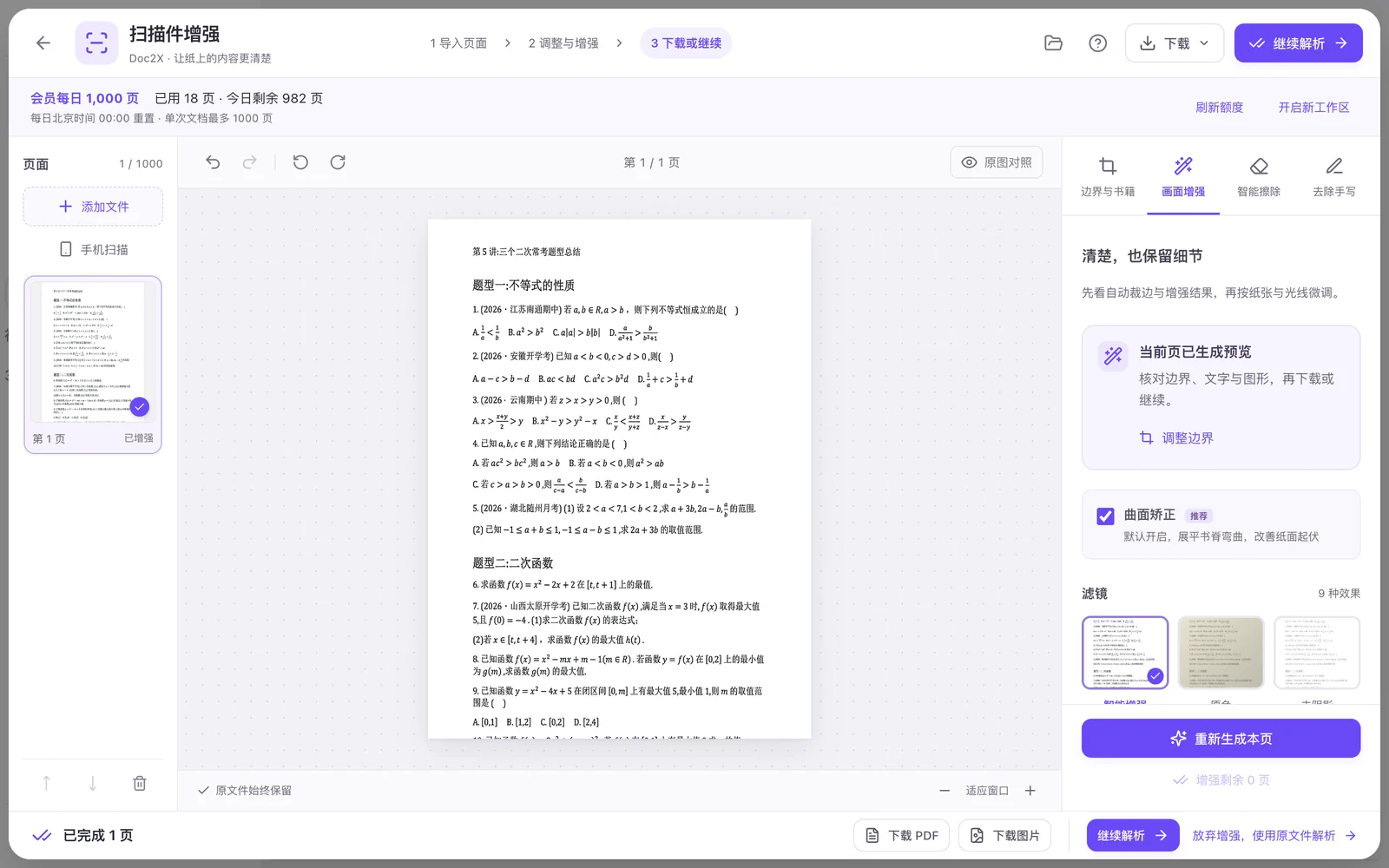
歪斜、书页弯曲、阴影、反光和小字号会增加识别难度。先选一页测试清理效果,检查页边公式、脚注与图例是否完整。配图为实际扫描工作台的准备界面,不把准备截图当作已经验证的扫描转 Word 结果。
流式与保留版式适合不同修改
流式文档更适合重组段落、增删内容和重新分页。符合条件的 v3 PDF 结果可以查看保留 PDF 版式;它更强调原页面位置,文字可能以定位文本框组织。不要只根据外观相似判断后续编辑是否方便。
把三个可编辑问题分开检查
点击正文确认它不是整页图片;点击公式确认能修改上下标和分式;点击表格确认是否为可增删行列的原生表格。某项可编辑,不代表其余两项也具有相同结构。
只要查找原页文字时
可搜索 PDF 保留扫描页外观并添加文字层,适合检索和引用;它不是 Word 文档,也不会自动生成可编辑的电子表格。根据接下来的用途选择输出,避免不必要的格式转换。
详细操作教程
区分 Word、WPS 和 MathType,核对流式或保留版式的适用条件。
遇到这些情况
- Word 里整页只能作为一张图片选择
- 确认导出路径经过文字识别,而不是仅把页面图片放入文档;回到解析结果检查是否已有正文。
- 某些数字或细线消失
- 比较未处理原图与增强图,检查裁边和清理是否影响内容;已丢失信息不能靠重复导出恢复。
常见问题
扫描件转 Word 后一定能完整保留排版吗?
不能保证。原图清晰度、分栏、公式和字体都会影响结果。先用代表性页面检查,再处理整份文件。
有了文字层还需要核对吗?
需要。能搜索到文字只说明存在文本层,不证明识别、阅读顺序或数字全部正确。
内容核对:2026-10-09 · 功能条件与配额以当前产品界面为准