
本页内容
先检查页面,再明确开始解析
- 在扫描工作台选择书页图片,保留原件。检查自动边界、文字方向和每页完整范围。
- 按材料检查曲面选项与结果;有左右两页时先用书籍双页分别核对,避免裁掉标题。
- 下载增强图或PDF并检查;需要文字时点击继续解析,确认就绪文件。
- 在图片识别选项中明确开始解析,等待同一次任务完成;逐段核对中文、表格、数字和末行。
- 在导出文档中选择Word,按用途选择排版;本例使用流式排版,取得实际DOCX。
- 打开Word成品,再检查正文、表格、标点和分页。想保留可继续整理的源码时,另保存Markdown及其资源。
增强文件就绪不等于OCR已经完成。本例只处理一页合成中文,扫描与解析按各自额度规则执行;导出条件以当前界面为准。
从图片型PDF到Word:十句中文与原生表格
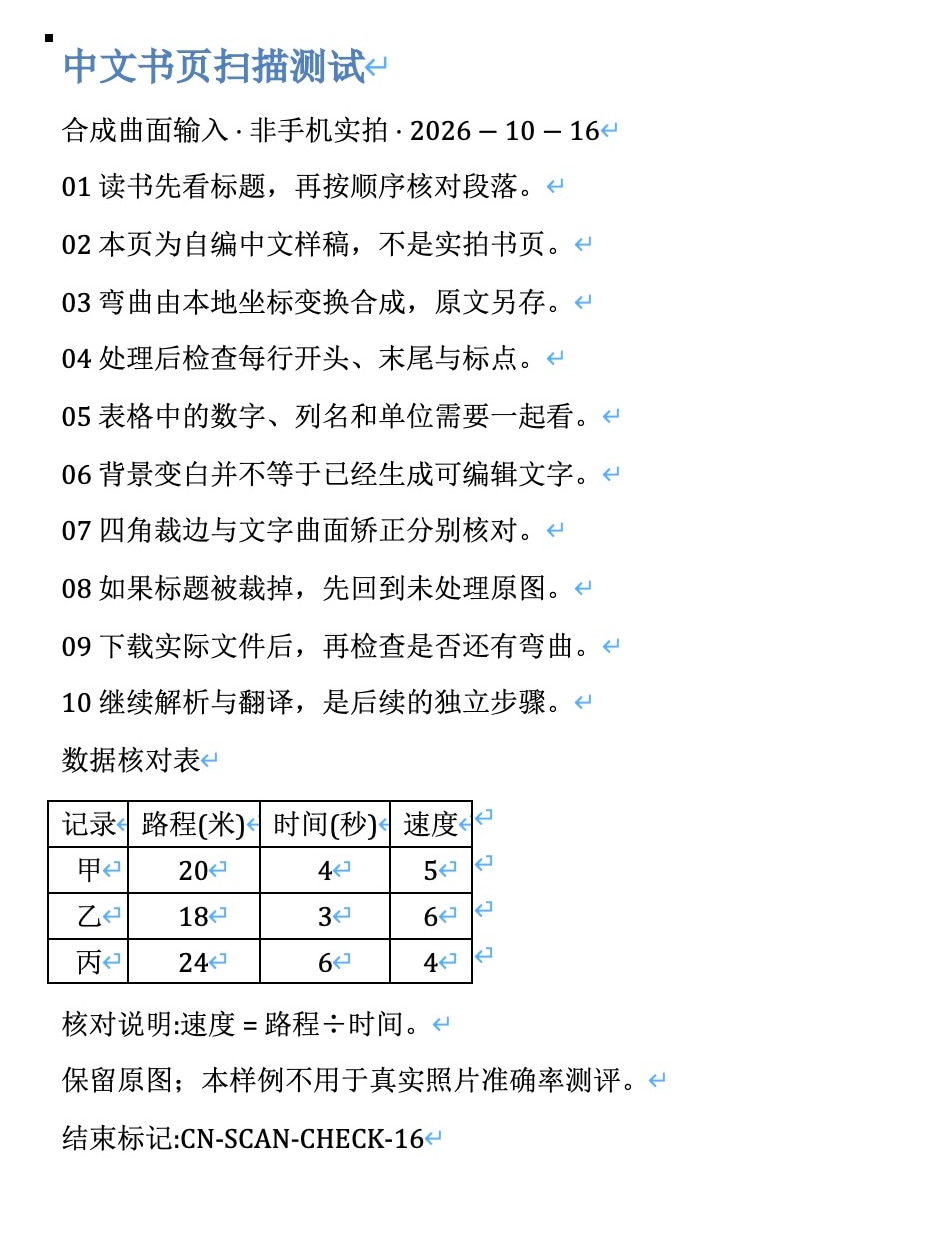
同一页恢复曲面矫正后,实际点击继续解析,确认文件并提交一次图片识别。没有人工改写结果,随后各导出一次普通Word和Markdown。Word使用流式排版,未开启图片高清。
| 阶段 | 实际文件 | 本例核对结果 |
|---|---|---|
| 扫描增强 | 1页图片型PDF | 内嵌实际JPG,没有文字层 |
| 图片识别 | doc2x,保存版本0 | 十句中文、表格与结束标记可核对 |
| Word导出 | 流式DOCX | 1张4×4原生表格,0张嵌入图片 |
| Markdown导出 | 1,042字节原ZIP | 1份MD与空images目录,表格保留为HTML |
- 十句自编中文正文和CN-SCAN-CHECK-16结束标记均在实际Word中存在;没有把一次小样例称为普遍准确率。
- 表格三行仍为甲20/4/5、乙18/3/6、丙24/6/4,表头单位可核对;全角括号被规范为半角。
- 副标题的点号和日期在识别后成为两个Office数学对象,并非原稿有两条数学公式。标点、格式与对象归类仍要检查。
- Mac Word实际打开一页,正文、表格和末尾标记可见;本轮没有在Word修改、保存、重排或打印,也未测试WPS。
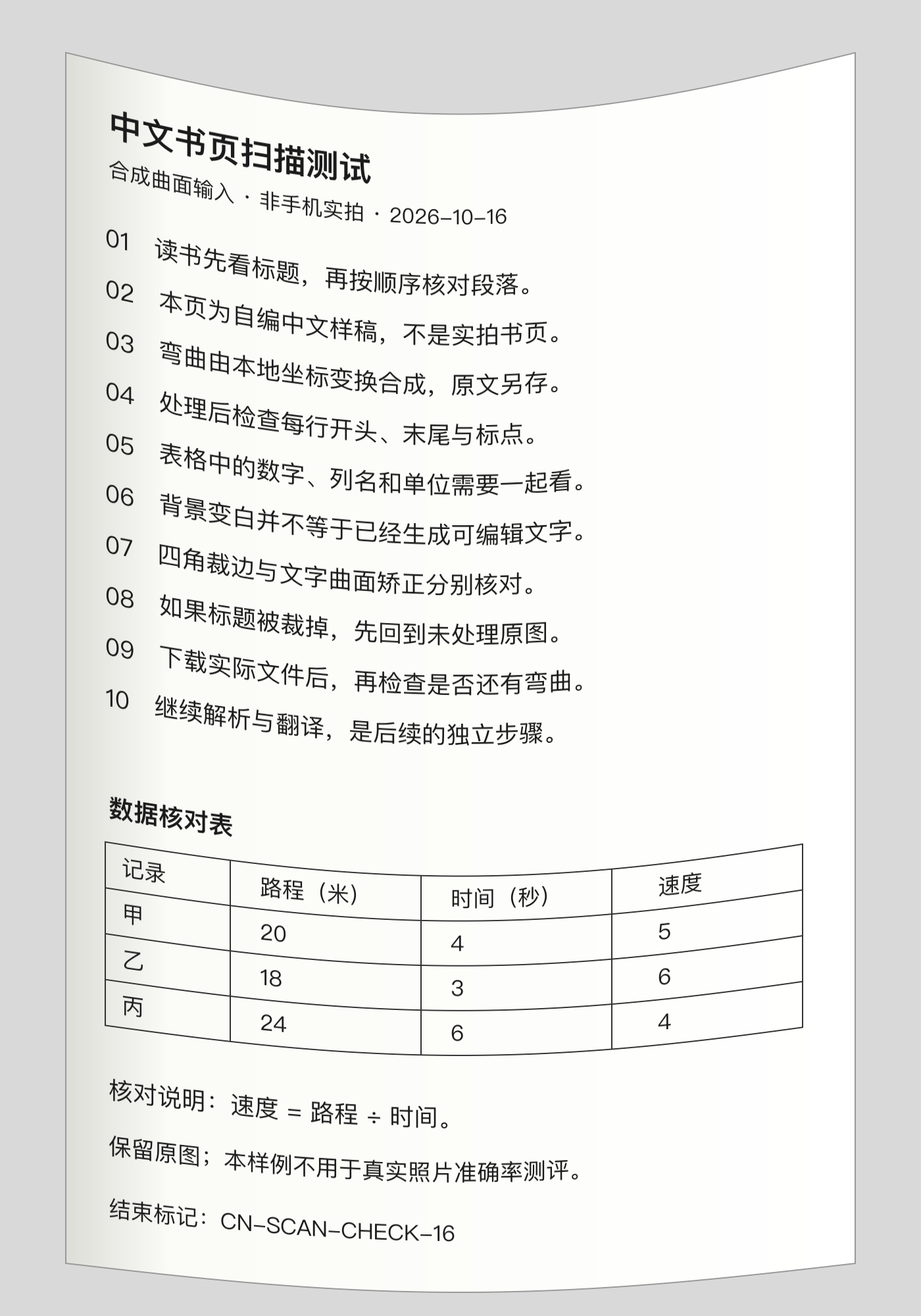
输入是本地排版后按坐标变换合成的中文弯曲页面,不是手机实拍或真实书籍;平面参考用于核对原文,不是产品结果。此组固定样例不能用作真实照片、古籍或任意文档的准确率保证。 待识别图在交接对话框显示1266×1832,但浏览器不支持下载该Blob,未核验交接Blob字节与首次开启版JPG完全相同。流式Word会重新排版,不能当作保留原页位置的证明。
先了解这几件事
扫描增强先得到页面图像。需要复制中文、搜索或编辑Word时,点击“继续解析”,确认增强文件已就绪,再按图片识别选项开始解析;完成后核对文字和表格,再选择Word导出。本例增强PDF没有文字层,继续解析后的Word包含中文正文和一张原生表格,两个阶段不能混为一谈。
- 本例输入
- 自编中文合成弯曲页,含十句正文和三行数据;不是实拍。
- 增强结果
- 同一页曲面开关两种实际JPG,开启版另下载图片型PDF。
- 继续识别
- 从恢复曲面后的增强稿提交一次doc2x识别,保存版本0,未改字。
- 实际Word
- 13,553字节,1张4×4原生表格,0张嵌入图片;Mac Word已打开核对。
中文合成样稿:同一页只切换曲面选项
2026-10-16,在实际扫描工作台导入一份自编中文合成样稿。导入默认开启曲面矫正,随后只关闭该选项并更新当前页,再恢复开启。下方两张结果为实际下载 JPG,未重画文字或表格。
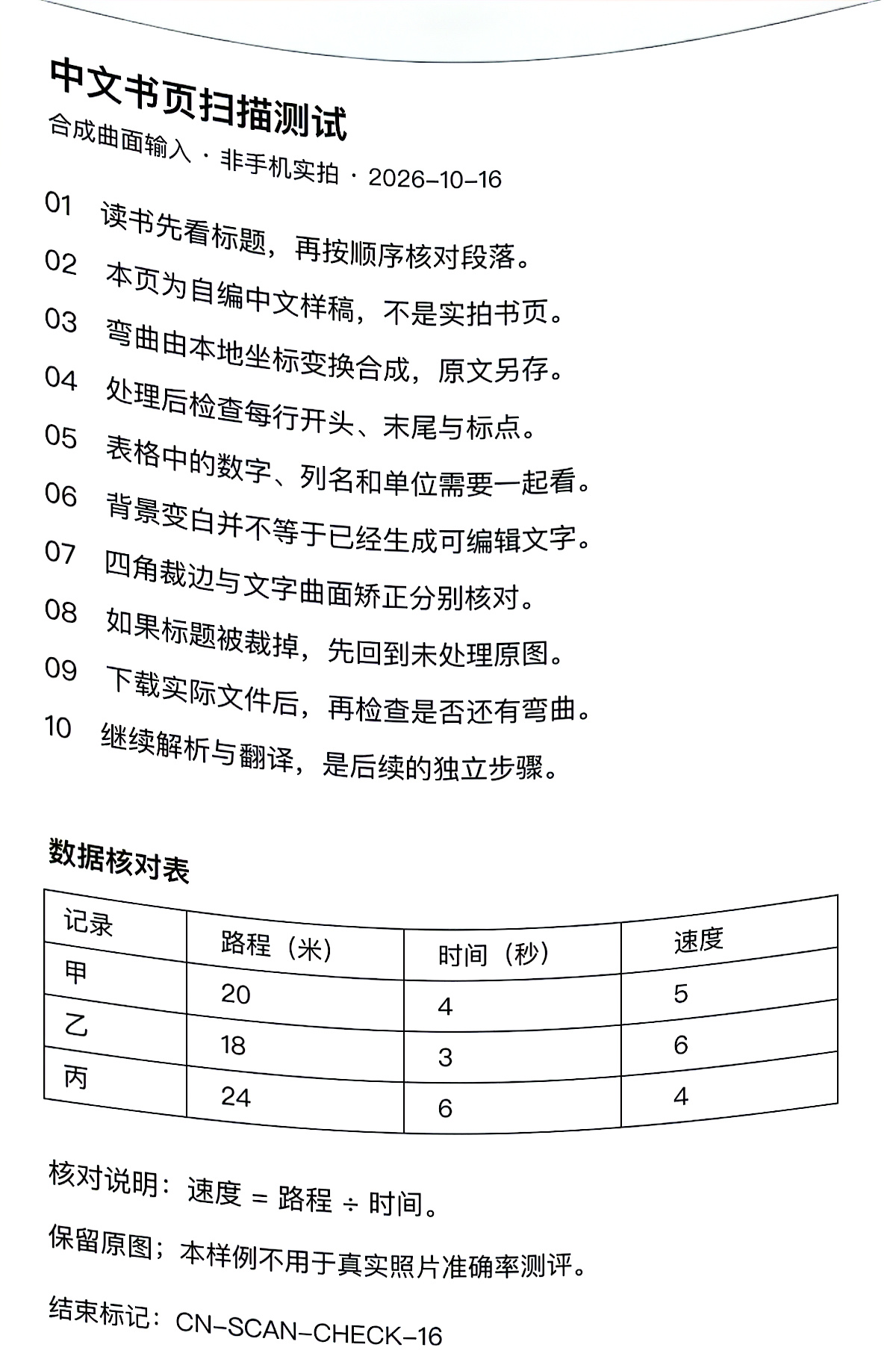
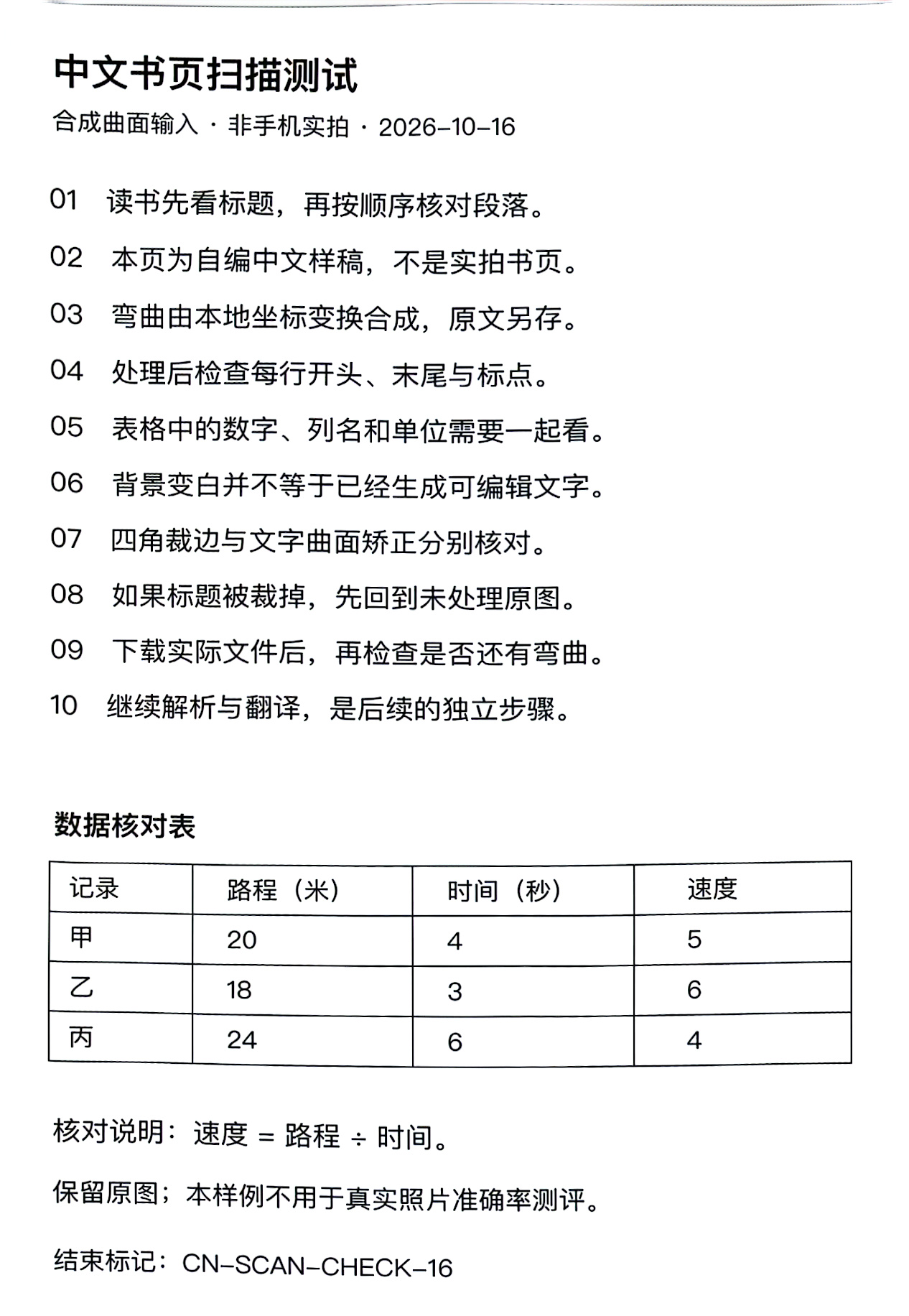
- 两次使用同一页,滤镜保持智能增强,没有手动调整边界或方向;输出宽度分别为1200与1266像素,高度均为1832。
- 本例开启后文字和表格线明显更直;尺寸不同,不能当成同像素无损对照或换算固定提升百分比。
- 导入后扫描额度已用1页,后续关闭和恢复曲面时仍为1页;具体权益以当前界面为准。
- 开启版PDF只有一张页面图像,内嵌JPG与单页下载相同,没有文字层;后续OCR与Word另行完成。
输入是本地排版后按坐标变换合成的中文弯曲页面,不是手机实拍或真实书籍;平面参考用于核对原文,不是产品结果。此组固定样例不能用作真实照片、古籍或任意文档的准确率保证。 本例没有对关闭版另做OCR,因此不比较两版识别准确率。真实古籍照片的两轮拆页样例另行保留。
文件就绪后,还要明确开始识别
从扫描工作台进入解析,先显示“增强文件已就绪”;点击开始解析后出现图片识别选项,确认后才提交本次OCR。识别结果的原图与中文段落另保存为真实界面截图。
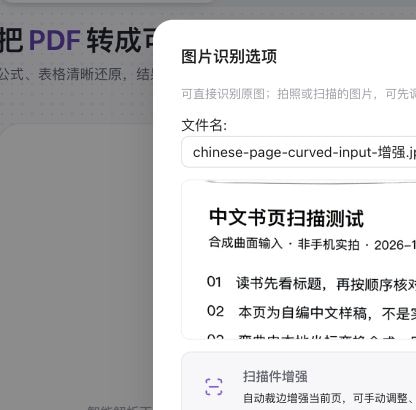
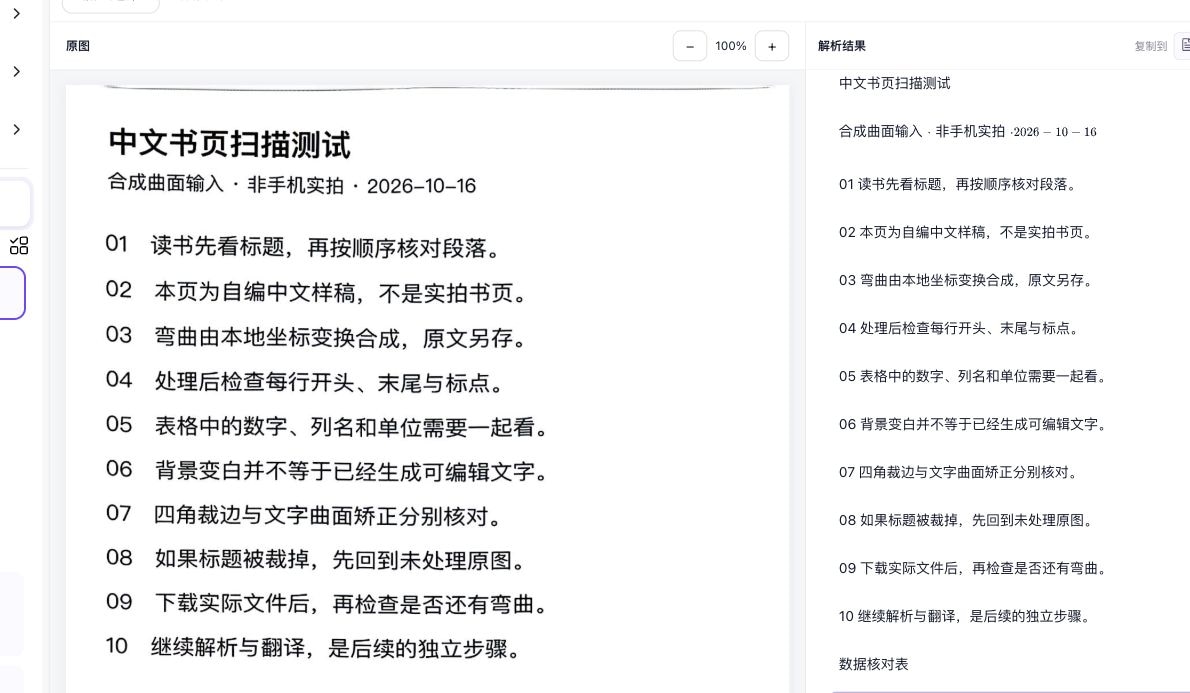
- 一次识别得到17个段落或图层,模型为doc2x,保存版本0。
- 没有把跳转到解析、文件就绪或打开导出配置当成任务已完成。
- 已有增强文件继续处理,本例没有再次从磁盘上传另一份原图。
截图仅展示本轮自编材料。解析与增强分别核对,图片清楚不代表文字结果或最终Word无需检查。
按最终用途选择当前步骤
| 你的需求 | 当前路径 | 仍需检查 |
|---|---|---|
| 保存清晰书页画面 | 扫描增强后下载图片或PDF | 边界、曲面、标题与页序 |
| 复制文字或编辑Word | 继续解析,核对后导出Word | 中文、表格、标点与排版 |
| 搜索原扫描页文字 | 识别后按条件选择添加文本层等输出 | 是否真正可搜索及定位准确 |
| 只想拉平但不改文字 | 先比较曲面与边界结果 | 不要把背景变白当成文字已识别 |
书本扫描PDF不能复制文字,先看当前阶段
本例扫描PDF保存的是一张增强JPG,没有文字层。清楚可读的像素与可选中的文字不同;需要复制、搜索或Word编辑时,继续OCR并检查实际输出,不只尝试改文件后缀。
曲面矫正后怎么识别文字
从当前增强稿点继续解析,核对文件名和图片,再在识别选项明确开始。本例只有一次OCR,没有因预览等待重新提交;完成后按原文逐段检查,发现错误时保留原稿再修正。
扫描增强后怎么导出Word
Word位于解析完成后的导出文档配置。本例选择普通Word和流式排版,没有把扫描工作台的下载PDF当作Word成品。需要原页位置时另核对当前可用的保留版式选项,本例未验证。
中文句子正确,标点和对象类型仍需核对
本例十句正文存在,副标题中的点和日期却进入数学对象,全角括号也被规范化。不能只数段落或只看表格值就断言整页逐字逐格式一致;最终文稿有要求时逐项检查。
曲面开关的结果只说明这份合成稿
关闭版的文字和表格仍弯,开启版明显更直,但两版宽度不同,也没有对关闭版做OCR。它说明本样例的页面变化,不用于宣称真实书页或所有拍照材料的准确率提升。
真实书页继续看边界、反光与书脊
原书本拉平指南保留公开授权古籍照片的两轮拆页:曾裁掉标题,回到原图放宽边界后保留,反光仍在。合成中文对照不能替代那张真实照片,也不能补回反光遮住的文字。
图片Word的版式选择,用同源文件先比较
新增图片保留排版指南复用同一中文识别结果,对比流式原生表格与保留版式的定位文本框。提供两份真实Word、实际Mac显示及标题末字未完整出现的边界;换版式不等于重新识别或自动校对。
相关官方说明
遇到这些情况
- 增强PDF很清楚,仍选不中字
- 先确认是否只有页面图片;需要文字时继续解析并选择合适输出。
- 点击继续解析却还没有Word
- 文件就绪、识别、导出是不同步骤;按当前界面完成并核对实际下载。
- 书脊文字仍弯或标题缺失
- 回到原图检查曲面、边界和拍摄条件,不只继续裁成品。
- Word里表格有了但标点变了
- 对照原文逐项核验,本例也保留括号规范化与数学归类差异。
常见问题
书本扫描怎么转Word?
先检查扫描图像,再继续解析并明确开始识别;结果核对后导出Word。本例提供图片型PDF和后续实际DOCX分别比较。
书页拉平后会自动识别文字吗?
本例没有自动完成OCR。继续解析先交接文件,还要确认图片识别选项并开始,完成后再选择Word。
书本扫描PDF不能复制文字怎么办?
如果当前PDF只有图像,需要OCR。本例增强PDF没有文字层,后续Word才有中文和原生表格。
曲面矫正开启就保证中文识别更准吗?
不能。本例只比较开关图像,没有对关闭版另做OCR,也不是实拍照片准确率试验。
扫描增强后Word还保留原来分页吗?
本次流式Word重新排版;没有据此验证保留原页布局。根据用途选择当前可用输出并打开检查。
样例是实际书本照片吗?
新增中文稿是明确标注的合成输入。真实古籍照片在关联拉平指南中另有来源、许可和实际文件。
内容核对:2026-10-16 · 功能条件与配额以当前产品界面为准