
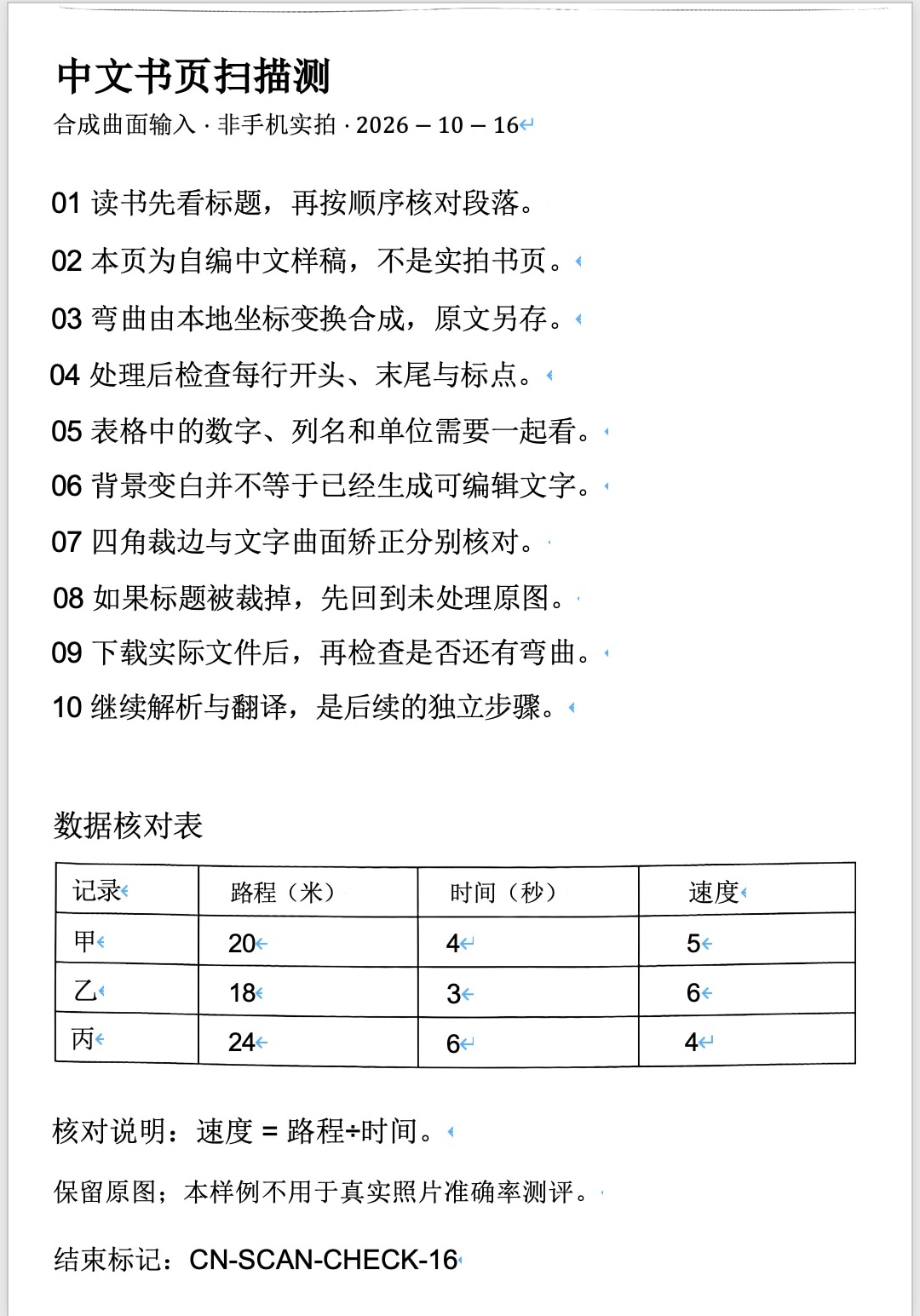
本页内容
先决定要改内容,还是沿用位置
- 上传清晰完整图片,或打开已有图片识别结果,先核对文字、表格与数学内容。
- 点击导出文档并明确选择普通Word;不要沿用未检查的上次导出格式。
- 选择流式排版或任务当前提供的保留原图版式,确认当前权益与其他设置。
- 使用独立文件名下载,在目标Word软件打开,比较文字范围、表格与页面尺寸。
- 特别检查标题末字、长句换行和表格;需要编辑时在副本试改并保存重开,不能只看文件能打开。
版式选项取决于图片任务、模型结构化结果和当前权益。本例只比较固定中文合成样稿,没有验证任意照片、WPS或Windows Word。
同一中文结果,两种 Word 结构
流式文件沿用上一轮实际下载,本轮只为同一个已保存版本新增一次保留原图版式导出。两份DOCX未改写;下图分别来自它们在Mac Word中的实际显示,缩放和页面尺寸不同,不用于像素级重合比较。
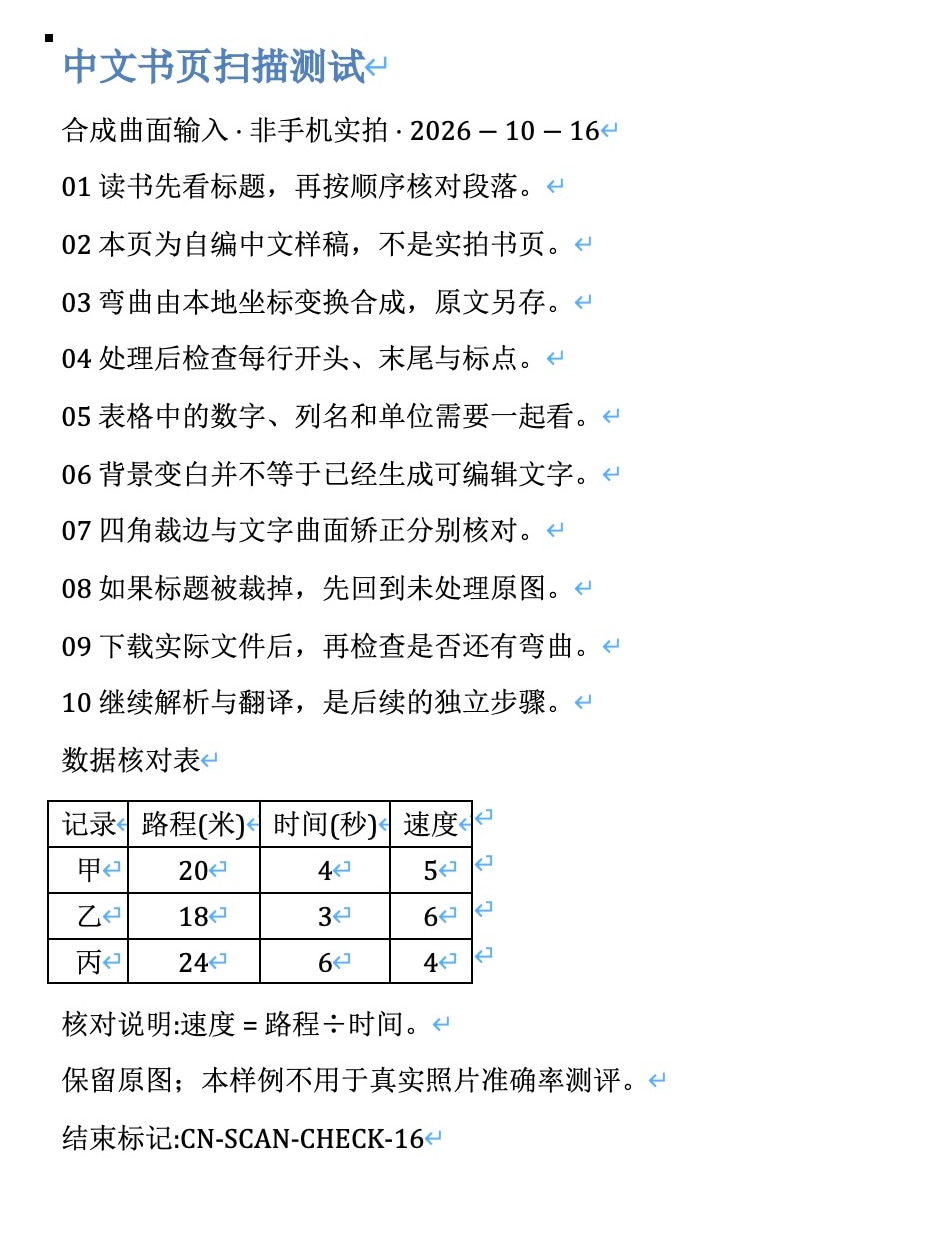
| 项目 | 流式Word | 保留原图版式Word |
|---|---|---|
| 文件字节 | 13,553 | 70,413 |
| 原生Word表格 | 1张4×4 | 0张 |
| 定位文本框 | 0个 | 32个 |
| 页面尺寸 | 约21.59×27.94厘米 | 约38.62×55.88厘米 |
| 本机显示 | 一页,原生表格可见 | 一页,标题末字未完整显示 |
- 同一表格仍能看到甲20/4/5、乙18/3/6、丙24/6/4,但保留版式把单元格文字分别定位,不能按原生Word表格理解。
- 两版文本在去空白并规范中英文括号、冒号后相同,不称原始文本字节完全相同。
- 保留版式页面宽高比接近1266×1832图片比例;没有自动变成A4,也没有证明保留了图片未定义的实际打印尺寸。
- 两份文件均保留原识别的两个数学对象:来自副标题点号及日期,不是原稿有两条数学公式。选择版式没有修复这个归类差异。
原材料为明确标注的中文合成扫描样稿,不是实拍。上一轮恢复增强后交接Blob的字节未核验,不能说首次增强JPG与OCR输入逐字节相同。两份Word来自同一已保存识别结果;本轮未编辑或保存Word原件,也未测试增删表格、重排、打印或其他软件。
先了解这几件事
要重组段落、增删表格行,先用流式Word核对;要沿用原图片的位置关系,再查看当前任务是否提供“保留原图版式”。本例同一保存结果导出的流式文件含原生表格,保留版式文件改用32个定位文本框。两版都要打开检查,不能把视觉像表格当成原生Word表格,也不能把保留版式当成中文标题一定完整。
- 同源比较
- 复用doc2x已保存版本0;本轮没有再次上传或OCR。
- 流式原件
- 13,553字节,1张4×4原生表格,0个文本框。
- 保留版式原件
- 70,413字节,32个定位文本框,0张原生表格。
- 本机显示
- Mac Word打开一页,标题末字未完整出现;文件内标题文字完整。
标题末字没显示完整,不能只看导出成功
文件文本框内仍是完整的“中文书页扫描测试”,但本机Word画面仅完整显示到“中文书页扫描测”。没有补画或隐藏这个显示差异;配置图可见普通Word已选择、图片高清关闭;下方版式选项未完整入画,选择状态另由实际操作记录及原生文件核对。
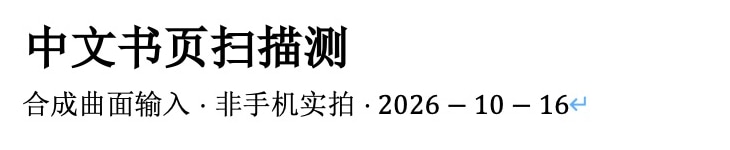
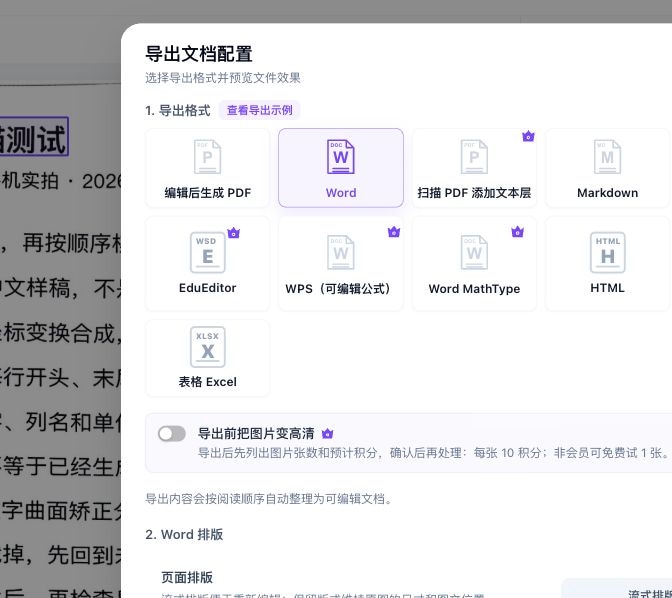
- 本机为Word for Mac16.94,保留版式打开时显示49%缩放,没有手动改变缩放。
- 没有判断具体是字体替代、字号还是文本框适配原因,也没有安装字体或改写原件。
- 文件关闭后哈希与实际下载相同。能在文件中找到文字,不代表当前显示和打印都已完整。
本次只观察原生文件显示,没有完成文本框编辑或保存验证。不要把一份样例的截字推广到所有系统或照片;交付前在自己的目标软件检查标题、长句、表格与页边。
按接下来要做的修改选择
| 目标 | 先选择 | 实际文件里检查 |
|---|---|---|
| 重写正文、增删段落 | 流式排版 | 正文顺序、分页与文字完整性 |
| 修改表格或增加行列 | 先核对流式原生表格 | 是否真有表格单元格,不能只看外观 |
| 保留原图中的位置关系 | 任务可用时选择保留原图版式 | 定位文本框、标题末字与图文位置 |
| 打印成A4或其他纸张 | 先核对导出页面尺寸 | 不能仅凭图片像素或“保留”名称推断 |
图片转Word保持原图格式,先分清要保留什么
页面位置、可编辑结构和数学内容分别检查。本例保留版式沿图片比例安排定位文本框,流式则重新组织正文并保留一张原生表格。外观接近原图,不意味着两份文件的编辑方式相同。
图片转Word后表格不能加行,可能并非原生表格
本例保留版式的表格看起来仍有行列,文件结构却没有原生Word表格,16格文字分别定位。需要增删行列时,先用流式文件核对原生表格;本页没有把定位文字称为已验证可像表格一样编辑。
保留原图版式标题缺字,先看实际文件与显示
这份文件里标题完整,但Mac Word画面未完整显示末字。位置、字体与文本框适配都需检查,不能仅因复制文本能取出字就认定显示完整。本轮没有定位具体原因或在原件上修复。
图片转Word页面太大,先核对纸张尺寸
本次保留版式宽高比接近原图,但页面约38.62×55.88厘米;流式原件约21.59×27.94厘米。图片像素不是已确定的打印纸张,先按交付要求核对纸张和内容范围,再在副本调整并验证。
不需要为了换版式再识别一次
本例复用已保存的doc2x版本0,只新增一次保留版式Word。已有可用结果时先查看导出配置,不把重新上传或重复OCR当成改变版式的必要步骤。识别遗漏仍要回到原图处理。
中文与数学归类仍独立核对
两版都沿用同次识别,点号和日期进入数学对象的差异也仍在。选择保留版式没有重新校对文字或数学含义;正文、标点、数字和最终显示都要逐项核验。
相关官方说明
遇到这些情况
- 表格看着一样,却找不到增删行列
- 先确认是原生表格还是逐格定位文本框,按修改用途选择输出。
- 标题最后一字不完整
- 检查文件里的完整文字及当前显示范围,在副本核对字体、字号与文本框适配。
- 导出页面不是A4
- 核对实际纸张尺寸,不能把图像宽高比直接当打印规格。
- 流式与保留版式的标点不同
- 对照原识别结果与实际文件,本例保留了括号、冒号规范化差异。
常见问题
图片转Word保留排版怎么选?
需要沿用原图位置时,查看任务是否提供保留原图版式;需要重组正文和表格时先试流式。两份实际文件都要打开核对。
保留版式后表格还是Word原生表格吗?
本例不是:保留版式有32个定位文本框,0张原生表格;同源流式文件有一张4×4原生表格。其他材料仍需各自验证。
保留原图版式可以保证标题不缺字吗?
不能。本例文件有完整标题,本机Word显示仍未完整出现末字,保留了真实截图和原件。
图片转Word为什么页面变大?
先检查实际纸张尺寸。本例保留原图比例,页面约38.62×55.88厘米,并不自动变成A4。
换排版需要重新上传图片识别吗?
本例无需。本轮从同一已保存结果再选版式,未新增上传或OCR;当前选项仍取决于任务和权益。
这些截图证明在WPS和Windows都正常吗?
没有。实际桌面观察只限本机Mac Word,未做编辑保存、WPS、Windows或打印测试。
内容核对:2026-10-16 · 功能条件与配额以当前产品界面为准