
本页内容
按编辑用途选择排版方式
- 记录要做的修改:重写正文、重新组卷,还是只改原页中的几个位置。
- 解析 PDF 后打开 Word 导出配置,按用途查看流式或保留 PDF 版式的可用选项。
- 先导出含分栏、公式和表格的一页,下载后在实际使用的 Word 或 WPS 中试改。
- 核对全文的页面尺寸、首尾页、密集图表页和分页,保存原 PDF 供后续回查。
先用一页在自己的 Word 或 WPS 中试改,检查文本框、分页和公式,不只比较截图。
下载后试改:三栏试卷的实际保版 Word
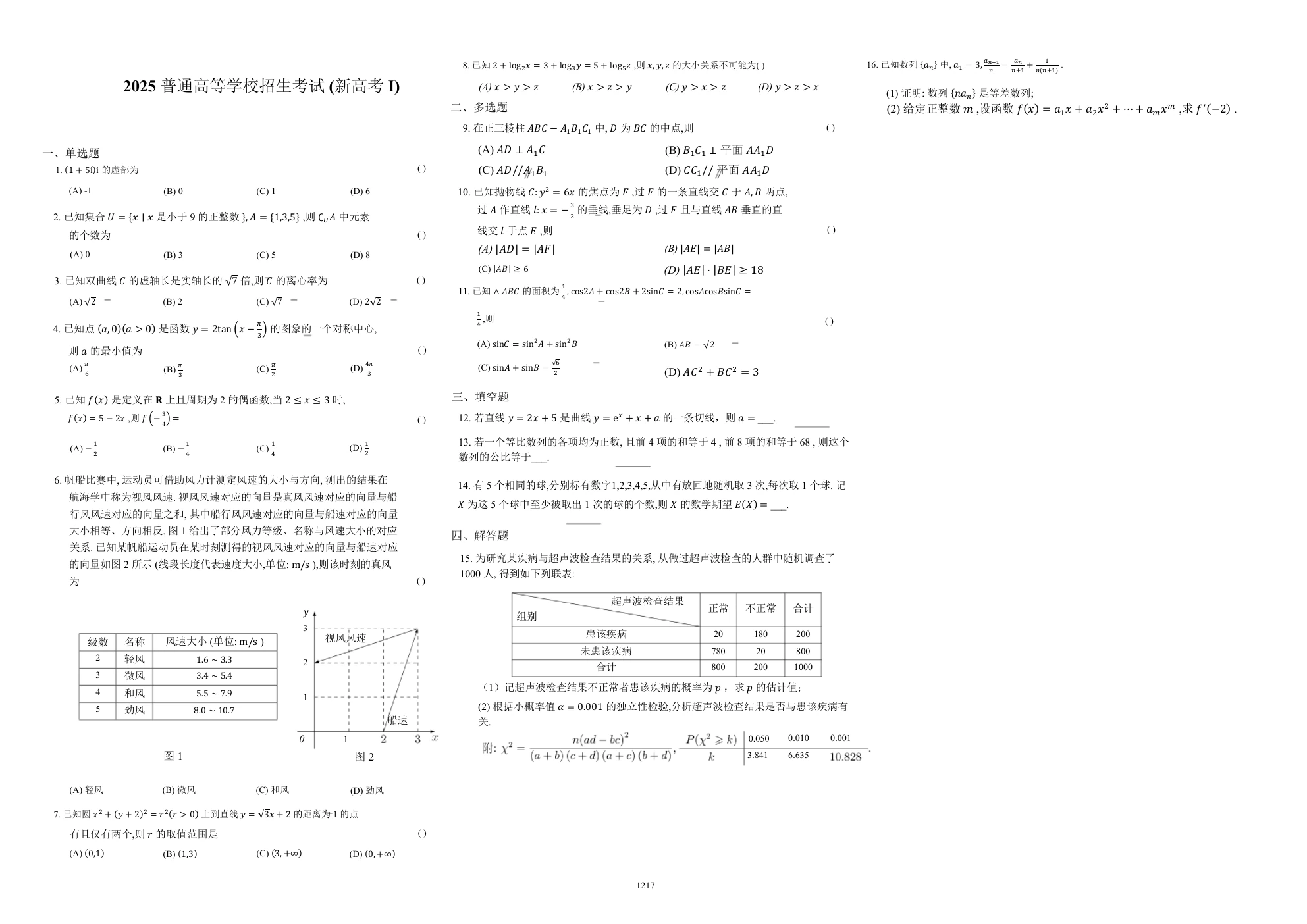
这是一页含三栏、数学公式、表格和向量图的公开试卷。2026年10月6日,我们在 Doc2X 上传这一页,完成解析后选择“Word → 保留 PDF 版式”,下载实际 DOCX,再用 Microsoft Word 打开并生成这里的输出预览。
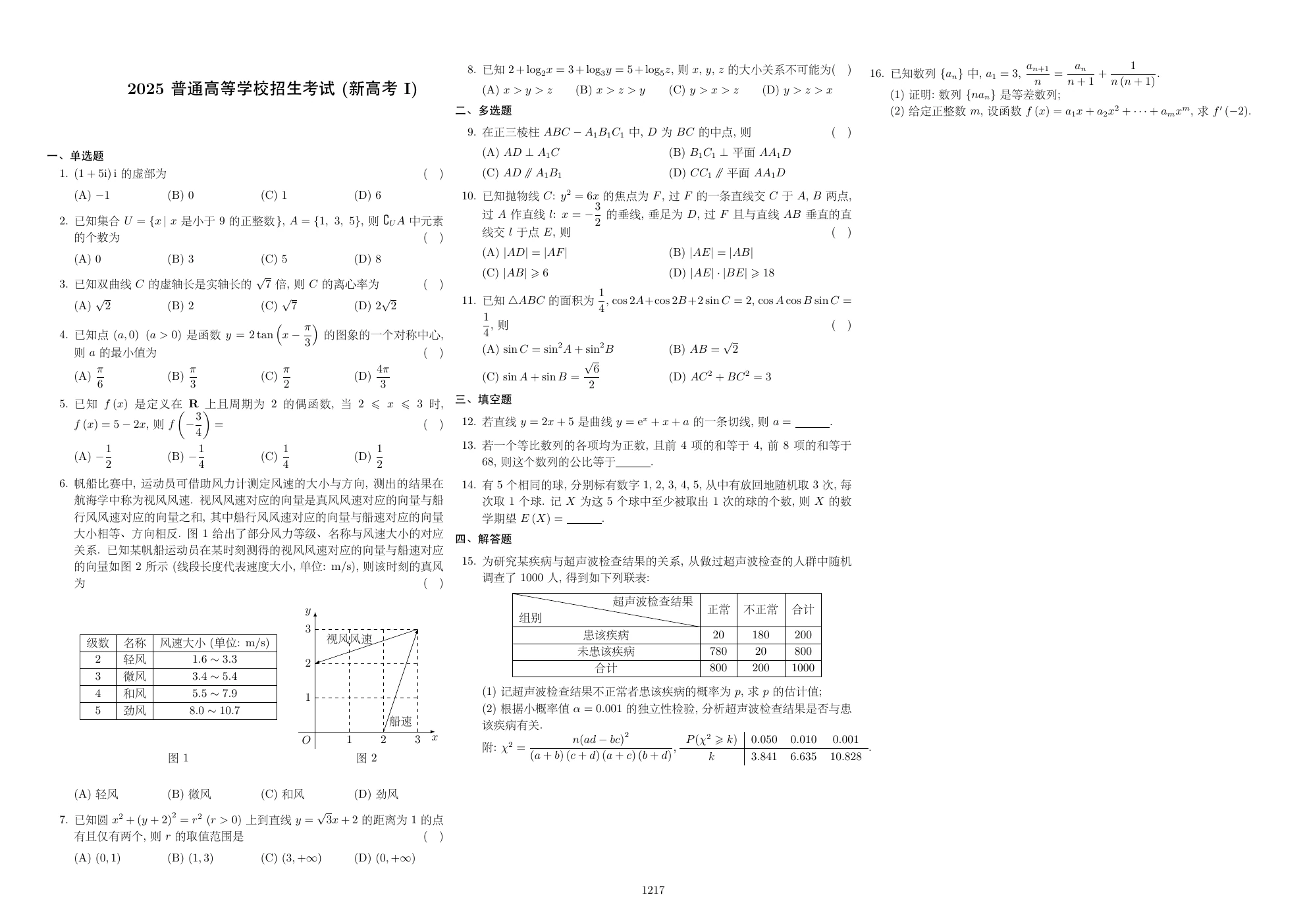
本例在 Word 中仍为一页 A3 横版,DOCX 内含93个原生公式对象,文字以定位文本框组织。表格保持可见位置,但不是原生 Word 表格,后续不能直接按普通表格增删行列。部分字体、字号和局部间距会变化,本例第3、11题的部分根号横线位置也需要修正;请下载 DOCX 在自己的 Word 或 WPS 中核对,单个样例不能保证所有文件的效果。
先了解这几件事
先决定需要保留页面位置,还是方便重写正文。流式输出会重新组织段落和分页;符合条件的保留 PDF 版式更接近原页位置,但可能使用定位文本框。两种方式都需要检查字体、公式和表格;不要用更换扩展名或反复转换代替核对。
- 大量改写
- 查看流式输出,检查段落、标题层级与分页。
- 沿原页修改
- 查看保留 PDF 版式,检查页面尺寸、分栏和对象位置。
- 真实样例
- 一页 A3 三栏试卷,实际 DOCX 含 93 个原生公式对象。
- 样例限制
- 文字以文本框组织;表格不是原生 Word 表格,部分根号横线需修正。
文本框多,不一定是导出失败
PDF 主要记录页面上的对象位置,保留原页布局时可能需要定位文本框。它便于维持分栏和图文位置,但大段新增文字可能溢出边界。若要重组讲义或大幅改写内容,应比较流式文档是否更合适。
导出配置以当前选择为准
导出界面会记住上次的页面排版选择。符合条件时可切换流式、保留 PDF 版式或结构化图片的保留原图版式;选择保版后,部分流式高级设置与模板选项会隐藏。提交前重新检查,不要假定每次都是同一种模式。
用同一页检查,避免混淆不同来源
下载区的原 PDF 与 DOCX 来自同一页试卷,输出预览由 Microsoft Word 打开实际文件生成。可以观察三栏位置,也可以点击公式尝试修改;图看起来接近原稿,不能替代实际编辑测试。
表格外观和表格结构是两件事
本例中的表格保留可见位置,但不是原生 Word 表格。需要按行列整理数据时,使用表格 Excel 导出更合适;需要在 Word 内增删表格行列时,先确认成品的对象类型,再决定是否重建表格。
局部错位应定位具体对象
先确定问题发生在原始识别、导出、还是不同软件打开之后。对照同页 PDF 记录公式、字体或文本框的位置;例如本例已有根号横线需要修正,不能把一页能打开等同于每个符号已正确。
详细操作教程
区分 Word、WPS 和 MathType,核对流式或保留版式的适用条件。
遇到这些情况
- 换电脑后字体和分页变化
- 核对字体是否可用、纸张尺寸与实际打开软件;以最终使用环境重新检查成品。
- 新增一段文字后盖住其他对象
- 检查是否在定位文本框内编辑,调整布局或改用流式输出,再核对阅读顺序。
常见问题
保留版式等于完全还原 PDF 吗?
不等于。它强调页面位置,仍可能出现字体、间距和局部符号变化,且对象结构可能不同。
选择保版后看不到模板选项,是出错了吗?
保版与流式的配置不同,部分流式高级选项会隐藏。先核对页面排版选择,再查看适用配置。
内容核对:2026-10-09 · 功能条件与配额以当前产品界面为准