
本页内容
Word 公式转 MathType:先分清对象,再处理选区
- 先在副本中选一条分式或矩阵,判断是 Word 原生公式、已有 MathType 对象、普通截图还是 LaTeX 源码文字。
- 已有 OMML 时查看 Word 转换教程,确认桌面 Word、MathType 7 及“转换公式”命令可用,选择原对象来源和目标类型。
- 先转换当前选区,查看转换数量并试改一个符号;确认后再选择整篇文档,逐项核对未转换的对象。
- 只有图片时先识别并校对;已有数学源码时进入对应编辑器预览、选择 Word MathType 导出,再检查实际文件。
上方主入口进入 Windows 桌面插件教程;图片和数学源码各用对应入口。保留文档副本,按自己的软件版本验证。
先验证编辑环境:5 个原生公式的实际 DOCX
把一段含一元二次方程、求根公式和判别式表格的 Markdown 放入 Doc2X 编辑器,选择 Word 导出。这份实际 DOCX 包含 5 个原生公式对象和 1 张原生表格,可下载后继续编辑。
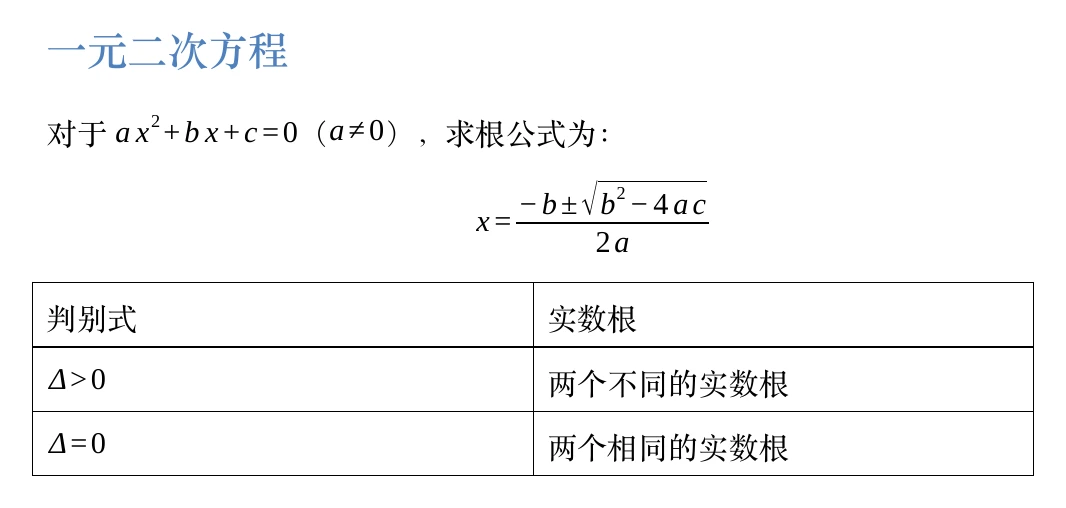
输入的 Markdown 源码(节选)
$$x=\frac{-b\pm\sqrt{b^2-4ac}}{2a}$$

| 判别式 | 实数根 |
| --- | --- |
| $\Delta>0$ | 两个不同的实数根 |
| $\Delta=0$ | 两个相同的实数根 |- 下载 MD 查看完整源码,或进入编辑器粘贴自己的内容。示例入口仅在草稿为空时加载,已有内容会保留。
- 在 Word 中点击求根公式,检查分式、根号和上下标能否继续编辑。
- 点击表格,检查是否可以修改单元格、增删行列;再在实际使用的 Word 或 WPS 版本中复核。
这是固定小样本的实际转换,不是 PDF OCR 结果。本例没有图片、代码块或合并单元格,不能代表这些内容已验证。预览由 LibreOffice 渲染原始 DOCX;字体和分页可能与 Word 或 WPS 不同,下载文件为未经修改的产品输出。
先了解这几件事
已有 Word 原生公式(OMML)时,在支持该功能的 Windows Word + MathType 7 桌面环境中,打开“MathType → 转换公式”,选择对应的 OMML 来源与 MathType 公式目标,先转换当前选区,再考虑整篇文档。普通截图需要先识别;已有 LaTeX 源码可直接预览后导出。先分清对象,才能选对入口。
- 图片公式
- 点击后只能缩放图片,先做公式识别并核对符号。
- 源码文字
- 看到反斜杠和花括号时,先检查数学定界与粘贴位置。
- 可编辑对象
- 在目标软件实际修改分式、根号和上下标。
- 已有文档
- Word/WPS 插件转换处理原有对象;Doc2X 识别与源码导出生成新结果。
图片放进 Word 后仍然是图片
截图嵌入 DOCX 不会自动变成公式对象。先识别公式源码,再逐项核对分子分母、上下标与括号。原图看不清的部分应回到清晰来源确认,不能把一次成功识别当成数学正确性验证。
看到源码,先检查定界和代码块
如果公式被包进代码块,编辑器可能按普通代码显示;如果目标环境不支持相同定界,也可能直接显示反斜杠。保留一份原文,先对一条公式调整语法并查看预览,不要全篇盲目替换。
Word 公式转换数量为 0,先查来源和选区
确认本次范围包含待转换公式,并选择与原对象相符的来源。已是 MathType 的对象或普通图片不等于待转换的 Word OMML;同一 DOCX 可以混合多种类型。不要仅为数量为 0 就把整份文稿截图重识别,先用代表性公式定位。
从选区到全文,保留可回查的副本
在支持转换的 Word + MathType 7 桌面插件中,先选择当前所选内容,核对一条分式或矩阵,再使用整篇文档范围。转换后检查数量、公式编辑、编号与正文间距。WPS 需按自己的插件兼容说明操作,不能把两套菜单视为完全相同。
Word、WPS 与 MathType 需分别选择
Doc2X 提供相应导出路径,但现有 WPS 对象不能仅凭名称判断能否转换。部分不支持的 MathType 转换会保留 Word 公式。WPS 公式剪贴板需支持的 Windows 客户端;MathType 复制也有客户端及权益条件,不能把文件可下载等同于浏览器可直接复制。
用可下载的真实文件排除环境问题
本页 DOCX 是 Markdown 编辑器实际输出,包含五个原生公式和一张原生表格。下载后点击求根公式并修改一个系数,可以区分对象本身与当前软件的编辑支持。网页预览来自 LibreOffice,不代替 Word 或 WPS 的实际检查。
整篇论文与单条公式分开处理
单条截图只需检查公式;整篇 PDF 还要核对多栏顺序、编号、图注与公式所在段落。已经有结构化源码时不必先截图再识别,避免引入额外错误。
对照同源码的两种文件,辨认对象类型
除上方五公式 Word 样例外,本页下载链接另提供一份六公式源码的普通 Word 与 MathType 成品:前者含 6 个原生 Office 公式,后者含 6 个 Equation.DSMT4 嵌入对象。它们分别从源码导出,并非原位转换旧 Word;在目标软件试改矩阵元素,可以进一步检查当前编辑支持。
预览图与公式对象可以同时存在
新增三文件核对使用六公式 Markdown 样例,保留其 Word 和 MathType 原生下载,并提供明确标注的本地图片对照。这份 MathType 文件的 6 张 PNG 与 6 份对象数据相互关联,不能只凭看到图片就判断对象已丢失;完整对象关系与只读核对包见“Word 公式类型判断”。
Mac Word里试改并保存,按实际对象继续
新增Mac Word公式编辑指南复用这份六公式原生Word和MathType文件:普通Word副本修改矩阵、保存重开后保留;MathType只双击一个矩阵,出现找不到服务器应用程序提示。提供编辑后副本和实际画面,不把对象存在当成已通过所有软件的编辑验证。
详细操作教程
按实际对象选择 OMML 来源、MathType 目标和转换范围,核对数量与编辑结果。
看到预览图不代表只剩图片;按同源文件和软件条件分开定位。
遇到这些情况
- 粘贴后只有纯文本
- 检查是否使用了纯文本粘贴、目标软件是否接受富文本公式;可改用文件导出并打开核对。
- WPS 可以显示,MathType 不能编辑
- 确认实际对象类型与对应导出选项;不要声称任何现有对象都能无损互转。
常见问题
如何将 Word 的公式转换成 MathType 公式?
已有 Word 原生公式(OMML)时,在支持该功能的 Windows Word + MathType 7 桌面环境中,打开“MathType → 转换公式”,选择对应的 OMML 来源与 MathType 公式目标,先转换当前选区,再考虑整篇文档。普通截图需要先识别;已有 LaTeX 源码可直接预览后导出。先分清对象,才能选对入口。
Word 公式转 MathType 需要重新上传 PDF 吗?
已有可转换的 Word 原生公式时,可按桌面插件教程处理文档副本。仅有 PDF 或公式截图才需要相应识别流程;已有 LaTeX/Markdown 源码可直接重新导出。三种起点分别选择,避免不必要的重复识别。
MathType 转换公式数量为 0 怎么办?
检查选区、来源类型和当前对象。普通截图不含待转换的 OMML,已有 MathType 对象也不属于同一来源。先在副本里确认一条公式,再决定是否批量处理。
现有 Word 里的所有公式都能一键转 MathType 吗?
本页不提供这种保证。对象可能是图片、原生公式或其他嵌入对象;Doc2X 对应导出应从支持的解析结果或编辑内容开始,并按目标环境核对。
公式看起来正确就够了吗?
还要检查是否可编辑以及数学含义是否一致。视觉相似、对象类型和数学正确性是三个不同检查点。
内容核对:2026-10-16 · 功能条件与配额以当前产品界面为准