
本页内容
预览源码,再选择对应公式格式
- 保留原稿,在编辑器粘贴带数学定界的源码;不要把整篇正文包进普通代码块。
- 切换对照预览,核对分式、上下标、矩阵每行每列,以及分段条件。
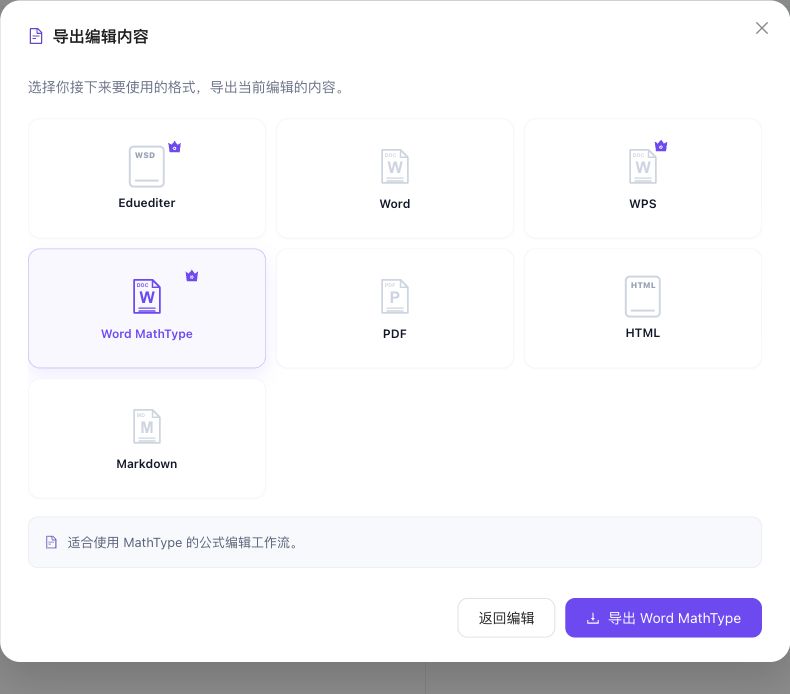
- 打开导出文件,手动选择 Word MathType,按当前登录与权益提示下载 DOCX。
- 在自己的 Word、WPS 或 MathType 环境中打开,试改一个矩阵元素和一条分式,再保存并重新打开检查。
入口打开编辑器,不会自动导出或替你选择 MathType。已有草稿请先保留副本。
6 条公式:同一份源码,比较两类 DOCX
2026年10月11日,将自编 Markdown 放入编辑器,选择 Word MathType 并实际下载。新文件含 6 个 MathType 嵌入对象;此前同一份源码选择普通 Word 的文件含 6 个 Word 原生公式。两份原始下载均可核对,没有把一个 DOCX 在本地改造成另一个。
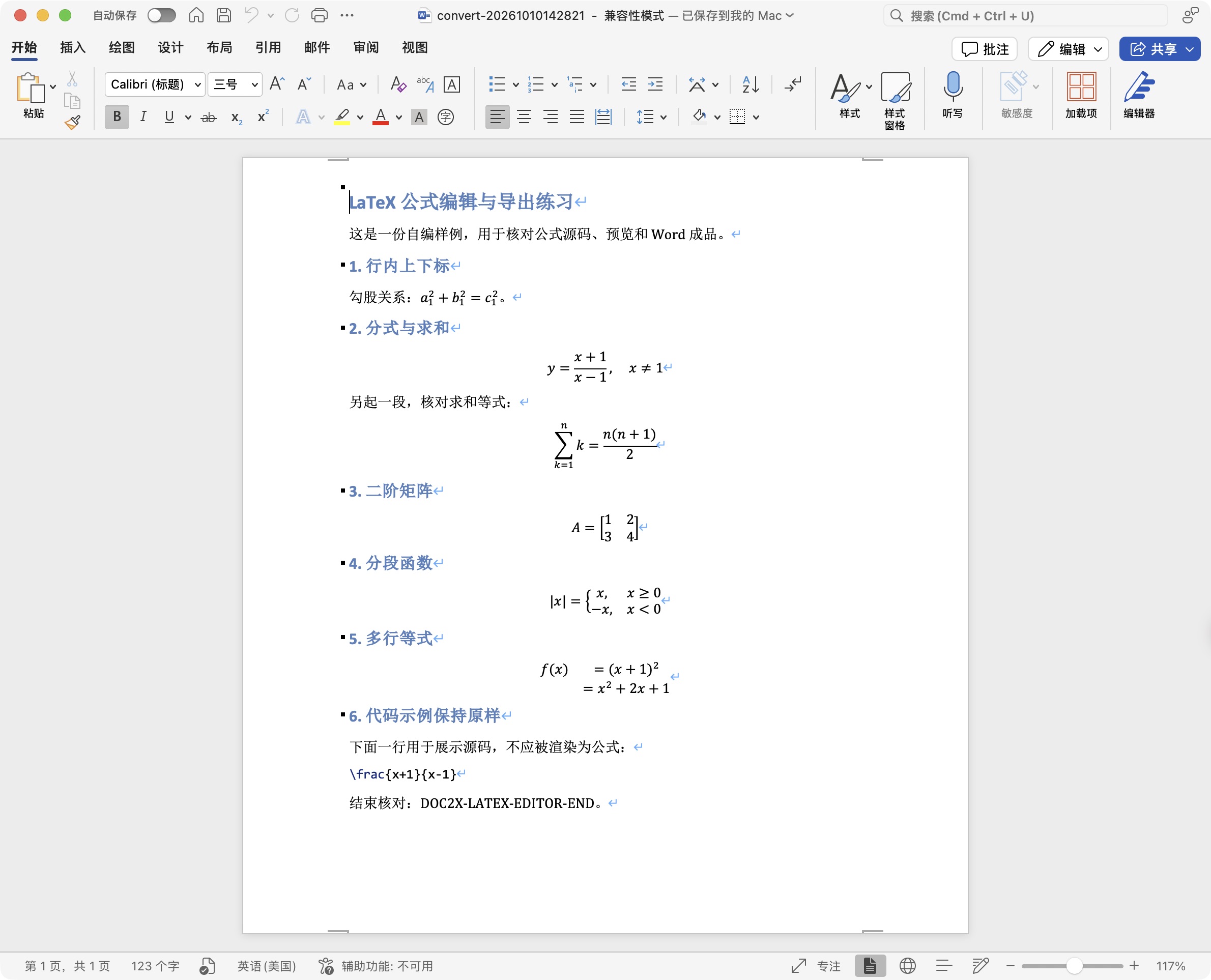
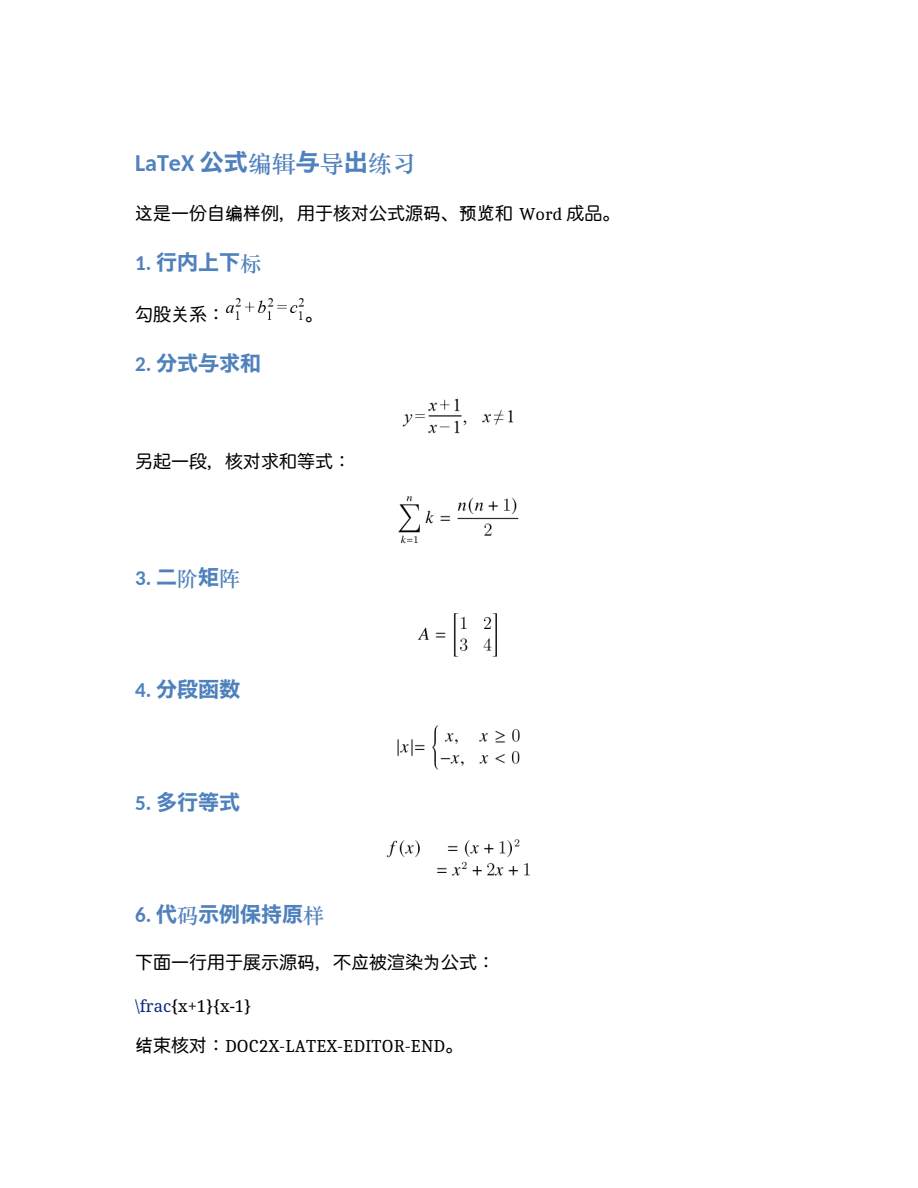
- 矩阵为第一行 1、2,第二行 3、4;分段函数为 x≥0 时 x、x<0 时 −x;多行等式保持两行。
- MathType 文件中的 6 个对象类型均为 Equation.DSMT4,嵌入数据和公式预览均存在;同源码的普通 Word 文件是 6 个 OMML 公式。对象类型需要与目标编辑环境匹配。
- 代码块中的分式源码仍是普通文字,结尾核对标记完整。此源码不含图片、表格、自定义宏或完整 LaTeX 工程。
这是自编公式样例,不是某个 AI 的实际回答,也不是 OCR 结果。两份 DOCX 未改写;核对 ZIP 为本地整理,非产品一次导出的包。MathType 文档图片与预览 PDF 由 LibreOffice 在本地打开原始 DOCX 生成;中文预览配置了本机已有字体。它们不是 Word 或 MathType 插件截图,字体、间距和分页可能与目标软件不同。本次未在 Word、WPS 或 MathType 插件中进行编辑测试。
先了解这几件事
已有 LaTeX 数学片段时,放进 Markdown 编辑器并保留数学定界,预览后在“导出文件”选择 Word MathType,得到 DOCX。本例六条公式均生成 MathType 对象;普通 Word 是另一种输出。下载后仍需在自己的软件中尝试编辑,不能只凭网页预览判断兼容性。
- 输入
- Markdown 中的 LaTeX 数学片段;无需先截图识别。
- 本例输出
- 6 个 MathType 对象;同源码普通 Word 为 6 个原生公式。
- 操作条件
- 在导出弹窗手动选择 Word MathType;会员与可用条件看当前提示。
- 验证范围
- 真实文件、嵌入数据与本地显示已核对,目标插件编辑另验。
常用语法,逐段对照
本例的两行两列矩阵
\[
A=\begin{bmatrix}
1 & 2 \\
3 & 4
\end{bmatrix}
\]
这是完整输入中的原始片段。& 分列,两个反斜杠分行;预览与成品都应逐个核对 1、2、3、4。
按手中的公式选择起点
| 已有内容 | 下一步 | 下载后核对 |
|---|---|---|
| LaTeX 或 Markdown 源码 | 直接粘贴预览,选择 Word MathType | 对象类型、数学内容与目标插件编辑 |
| PDF 中的公式 | 先解析并校对,再选 Word MathType | 识别内容、正文关系与公式对象 |
| Word 原生公式或旧 MathType 对象 | 先确认现有对象及目标版本的转换支持 | 保留原文档副本,按对应编辑器说明操作 |
| 完整 LaTeX 工程 | 保留导言区、宏包、文献及文件依赖 | 本页数学片段流程不能代替整篇工程编译 |
LaTeX 源码与 MathType 对象是两种交付
源码中的命令用于表达数学结构;MathType DOCX 将公式作为嵌入对象保存。本例实际文件还带有对象的显示预览。看到清晰公式不代表只是一张图,也不能据此推断任意办公软件都能编辑。
用同一份源码分辨 Word 与 MathType
两份样例分别选择普通 Word 和 Word MathType,公式内容来自同一份 Markdown。前者含 6 个原生 Office 公式,后者含 6 个 MathType 对象;根据接收方的编辑方式选择,避免只凭 DOCX 后缀判断。
矩阵、分段与多行等式逐项核对
先比较行列数与元素,再看括号、条件和对齐关系。本例矩阵为 2×2,分段函数有两种条件,多行等式有两行。其他结构、自定义宏和复杂公式需另用自己的样本验证;当前导出说明提示不支持转换的公式可能保留为 Word 公式。
插件代际与对象格式需要匹配
本例对象类型是 Equation.DSMT4。WIRIS 对 MathType 7 和 Microsoft 365 加载项分别给出说明;名称相近不代表所有版本可直接编辑同一对象。需要迁移到 365 加载项时,按其官方转换步骤检查桌面 Word 与已激活加载项条件,并先保留原稿。
导出新文档与改造旧 Word 分开处理
这里从数学源码生成新 DOCX,不会原位替换旧文档中的对象、批注或修订记录。只有旧 Word/WPS 文件时,先确认对象类型及可用转换路径,再决定是否接受重新生成文稿。
相关官方说明
遇到这些情况
- 公式变成反斜杠文字
- 先检查定界和代码围栏。故意展示源码的代码块应保留,只有误包住正文数学时才调整。
- 矩阵能显示,双击却不能修改
- 先用本页文件核对导出类型,再查目标软件、MathType 版本及其编辑支持。本地预览显示正常不能替代插件测试。
- 部分是 MathType,部分仍是 Word 公式
- 实际导出说明允许不支持的公式保留为 Word 公式。逐条确认类型,不要给整篇文档只作一个笼统判断。
常见问题
LaTeX 转 MathType 得到什么文件?
本页流程得到 DOCX。真实样例内有 6 个 MathType 嵌入对象,未提供任意 LaTeX 工程的一键转换。
有可下载的 MathType 矩阵 Word 示例吗?
有。本页自编样例包含 2×2 矩阵、分式、求和、分段函数和多行等式,可下载源码、实际 MathType DOCX 与同源码普通 Word 对照。
这是把 Word 原生公式批量改成 MathType 吗?
不是。本例从同一份 Markdown 分别生成两类文件,没有对现有 DOCX 的对象做原位批量转换。
MathType 7 转 Microsoft 365 加载项可以直接覆盖原稿吗?
WIRIS 官方说明该转换是单向过程,转换前应保留原文档副本,并检查所需的桌面 Word 与加载项条件。本页没有实测这个迁移操作。
AI 回答中的公式也能走这里吗?
有可用 Markdown 或 LaTeX 数学源码时可按此流程预览并导出。本页验证的是自编样例,AI 回答的推导、引用、表格和图片需另外核对。
内容核对:2026-10-11 · 功能条件与配额以当前产品界面为准