
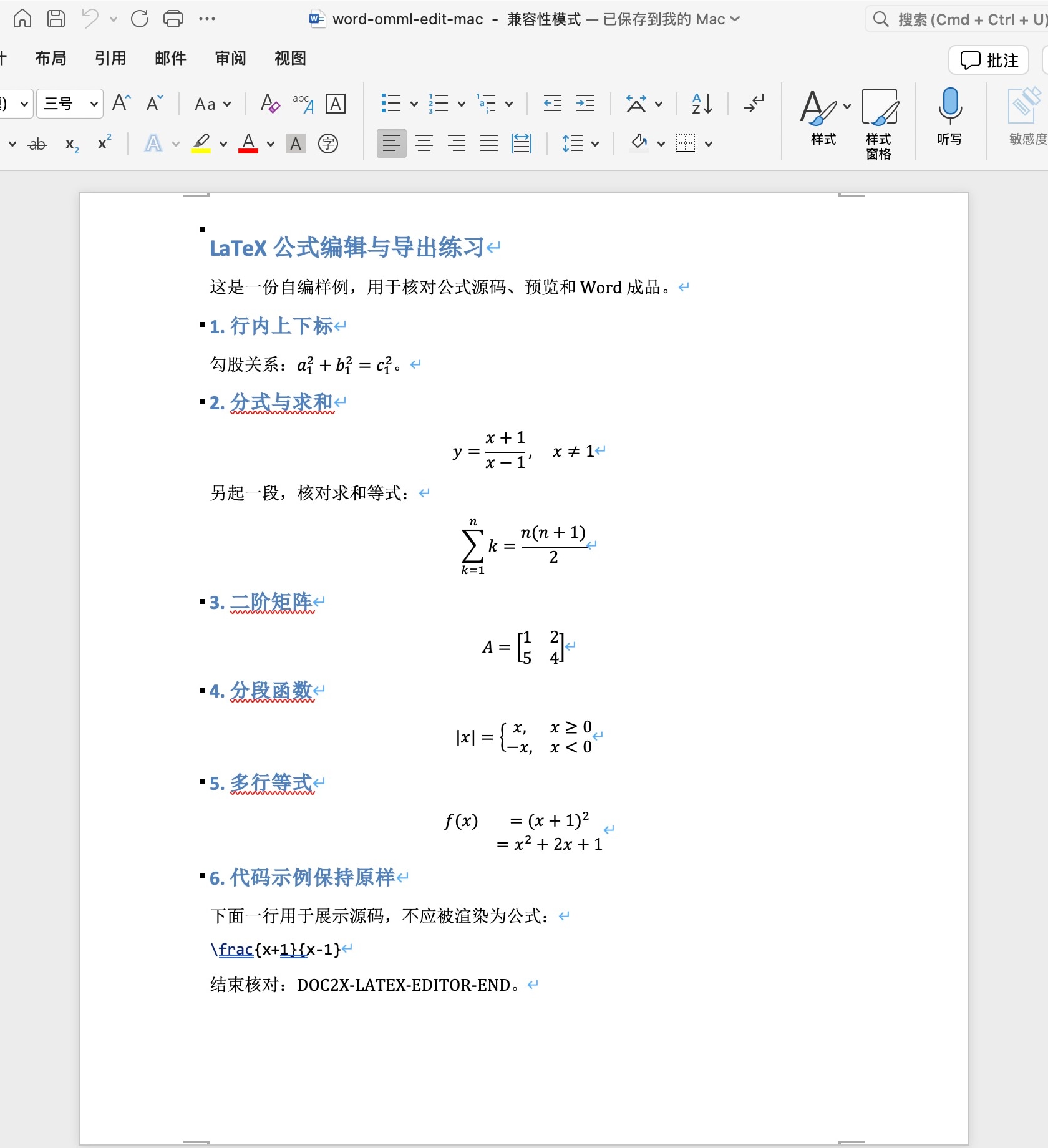
本页内容
先试一个元素,再保存重开
- 保留原件,下载本页同源Word、MathType与图片对照,记录自己的Word版本。
- 在副本选一处矩阵元素或分式,确认进入的是公式内部,而非图片整体边框。
- 只改一个容易核对的值,保存副本;关闭后重新打开,不把临时画面当成已保存结果。
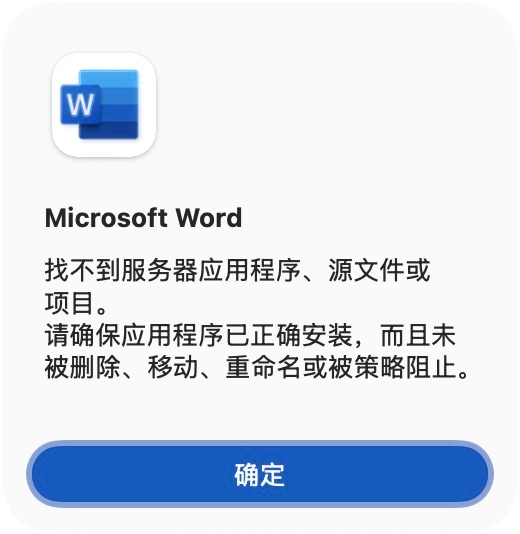
- 若出现找不到服务器应用程序的提示,先核对对象与软件条件,不直接认定公式丢失。
- 已有源码时可打开编辑器重新预览和导出;随后仍在最终交付环境核对。
Word 原生公式与旧 MathType 对象不是同一种对象。已有 LaTeX/Markdown 时可到编辑器重新导出;本页没有把旧 MathType 文档原位转成 Word 公式。
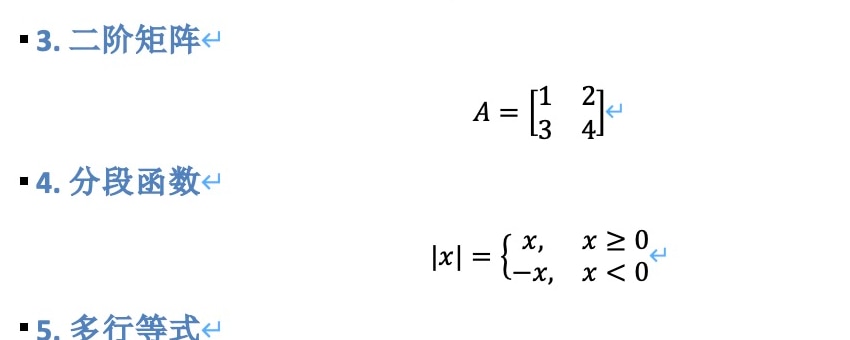
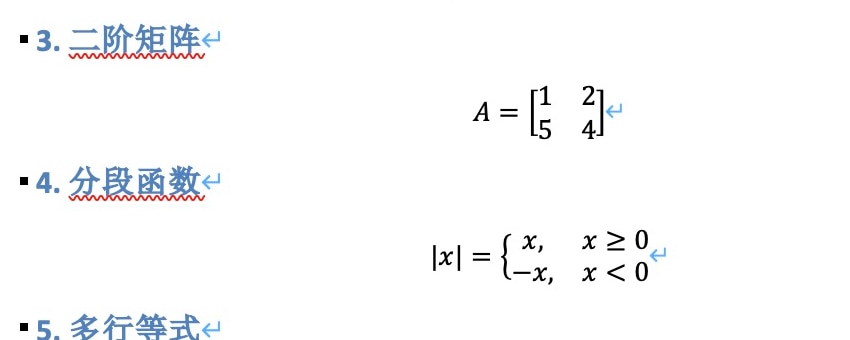
同一个矩阵:原件左下角3,重开副本为5
2026-10-16,用此前公开的六公式普通 Word 原生下载另存本地副本,在 Word 内修改一个矩阵元素并保存。关闭后重新打开,核对矩阵仍为1、2、5、4;原件与另外两份对照文件保持原字节。
| 文件 | 公式结构 | 本机操作与观察 |
|---|---|---|
| 原生普通 Word | 6个 Word 原生公式 | 保留原件,在副本试改 |
| Word 保存的副本 | 仍为6个原生公式 | 矩阵3→5,保存、关闭、重开后保留 |
| 原生 MathType | 6个嵌入对象,附预览图 | 只双击一个矩阵,提示找不到服务器应用程序 |
| 本地图片对照 | 0个公式对象,保留6张图 | 选中矩阵仅见整体图片控制点 |
- 修改的是矩阵第2行第1列,3变为5,其他三个元素保持1、2、4。
- 保存后的文件仍有6个Word原生公式;同时核对其余五条表达,没有只检查一个数字。
- 本例正文和代码示例保留,保存后仍要与原稿核对公式显示和版式。
- 编辑副本独立命名并另行保存,原件与另外两种对照也可以分别下载。
这是一组固定自编样例在本机Word中的操作,不是任意DOCX兼容性保证。没有测试Windows Word、WPS、其他Mac版本或MathType插件安装、激活和迁移;也未将图片文字恢复成公式。截图为实际画面裁切,没有重绘。
先了解这几件事
先区分 Word 原生公式、MathType 嵌入对象和普通图片,再在副本试改并保存重开。本机 Word for Mac 16.94 中,原生 Word 样例的矩阵左下角由3改成5,保存重开后仍保留;同源码 MathType 样例双击一个矩阵时提示找不到服务器应用程序。这个提示不能单独证明对象已丢失,也不能推广到所有 Mac 环境。
- 本机环境
- Microsoft Word for Mac 16.94 (25020927),未安装或更换插件。
- 已完成编辑
- 原生 Word 副本内修改一个矩阵元素,保存、关闭并重开。
- 另两种观察
- MathType 一个矩阵触发服务器提示;图片对照只选中整体边框。
- 样例来源
- 复用已有六公式原生下载;图片版为本地对照,未新增 OCR 或产品导出。
同样能显示,双击后的行为不同
同源码MathType原件仍保留6个嵌入对象;本机只双击其中的矩阵一次。图片对照是此前人为移除对象后保留预览图的本地文件,不是一次产品导出失败。
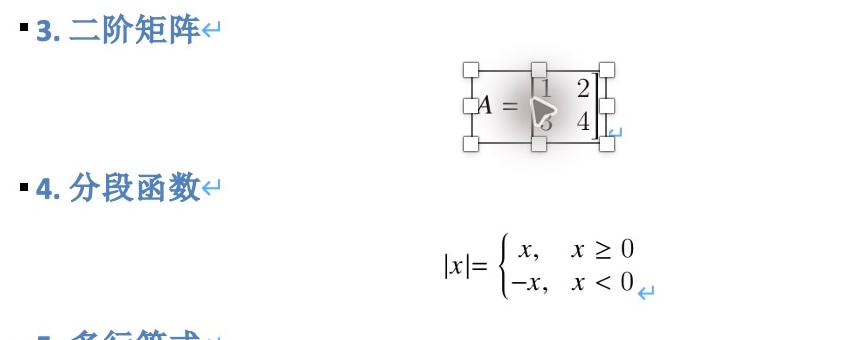
- 此处只测试了一个MathType矩阵,不能称为六个对象都完成编辑测试。
- 没有确定提示的具体原因,没有安装软件、调整权限或修改原件。
- 图片仍有“_doc2x_mathtype”显示名称,也不代表保留了MathType对象;这份本地对照的对象结构另有核对。
提示和框选是本机观察;文件结构、当前环境能否编辑、数学内容是否正确要分别判断。不要仅为一个应用提示就重做整篇OCR。
按当前对象和手头材料选择下一步
| 当前情况 | 先做什么 | 再检查什么 |
|---|---|---|
| Word原生公式 | 在副本内选中一个矩阵元素或分式部分试改 | 保存、关闭、重新打开,核对结构与内容 |
| MathType对象能显示但打不开 | 确认对象数据仍在,再按官方说明核对产品和Word版本 | 当前环境能否打开编辑器,不只看预览 |
| 只有普通图片 | 回到已有数学源码,或清晰来源再识别 | 新输出是否含所需公式对象 |
| 已有LaTeX或Markdown | 可在编辑器预览后选合适输出 | 这是重新生成文稿,不能当作旧对象原位转换 |
Mac Word公式能显示,为什么还不能编辑
显示图、嵌入对象与编辑器支持是不同层次。MathType文件可以同时带预览图与对象数据,本机能显示图,却未能打开其中一个对象;普通图片对照也能显示相同矩阵,但没有原生公式结构。先判断类型,再选择下一步。
原生Word矩阵修改后,怎样确认保存成功
本例将矩阵左下角3改为5,保存后关闭文档再打开,截图和实际DOCX均保留新值。只看到光标进入公式、工具栏出现或临时数字变化,都不足以证明成品已保存;先用代表性公式完成这一步。
MathType双击提示找不到服务器应用程序
本机弹窗还列出了源文件、项目及应用安装或策略等可能性。此次没有定位其中哪项原因,也没有安装或启用插件。文件仍含6个MathType对象,因此不能把这条提示直接解释成“导出成图片了”或“所有Mac都不支持”。
图片的名字里有MathType,也可能只剩图片
本地对照沿用原预览图的显示名称,选中后出现整张图的控制点。名称和外观不能替代对象核对;这份对照是本地刻意制作,不能当作Doc2X丢失公式的案例。
MathType 7与Microsoft 365加载项分别看条件
WIRIS文档将旧版MathType 7与Microsoft 365加载项分开介绍,并保留不同Office及旧版Mac说明。按自己使用的产品查看当前条件,不把Windows菜单、旧Mac教程与加载项操作机械互换。本页没有验证迁移、安装或激活。
有源码时,重新导出与原位转换分开选择
本例的普通Word与MathType文件来自同一份Markdown的两次既有导出,不是把一个旧DOCX在原位置转换。手头有源码时,可重新预览并选择与交付要求相符的输出;只有图片或缺失数据时,需要另行处理。
只用小样例验证,之后再检查完整文稿
一次矩阵试改不代表编号、分页、脚注或整篇论文都已通过。完成代表性公式后,再核对其他结构及交付软件;保留未改原件和实际保存的副本。
相关官方说明
遇到这些情况
- 数字变了,重开后又恢复
- 确认保存的是哪个副本,再关闭并重新打开实际文件核对。
- 双击MathType出现服务器提示
- 核对对象是否保留以及当前软件条件,不先覆盖原稿或把整篇重新识别。
- 公式只能整块缩放
- 先分清普通图片和带预览图的嵌入对象,再决定编辑、重新导出或识别路径。
- 下载Word后仍担心只有图片
- 用固定样例与自己的文件分别检查,结构计数不能替代实际编辑验收。
常见问题
Mac Word公式不能编辑怎么办?
先分清Word原生公式、MathType对象和普通图片,再在副本试改并保存重开。本机原生Word样例成功保留矩阵修改;MathType矩阵出现服务器提示,不能据此概括所有环境。
这是把MathType公式转换成Word原生公式了吗?
不是。本例使用同源码已有的两种导出,只编辑了普通Word副本,没有原位转换MathType对象。
MathType公式双击找不到服务器就说明变图片了吗?
不一定。本次文件里6个对象和配套预览仍在,只是在本机双击一个矩阵时未能打开编辑器。对象结构和环境支持分别核对。
Word公式修改后保存,怎样验证?
保存副本,关闭文档后从确切文件重新打开,再核对值和结构。本页提供矩阵3→5的实际编辑后文件。
这份对照保证WPS和Windows Word也能编辑吗?
没有。此次实际操作仅限上述Mac Word版本,其他软件与插件需要各自验证。
需要再上传PDF识别一遍吗?
已有可编辑公式或可用源码时,先沿现有对象或源码处理。仅有图片等情况再考虑识别,不因一个编辑器提示就重复整篇OCR。
内容核对:2026-10-16 · 功能条件与配额以当前产品界面为准