
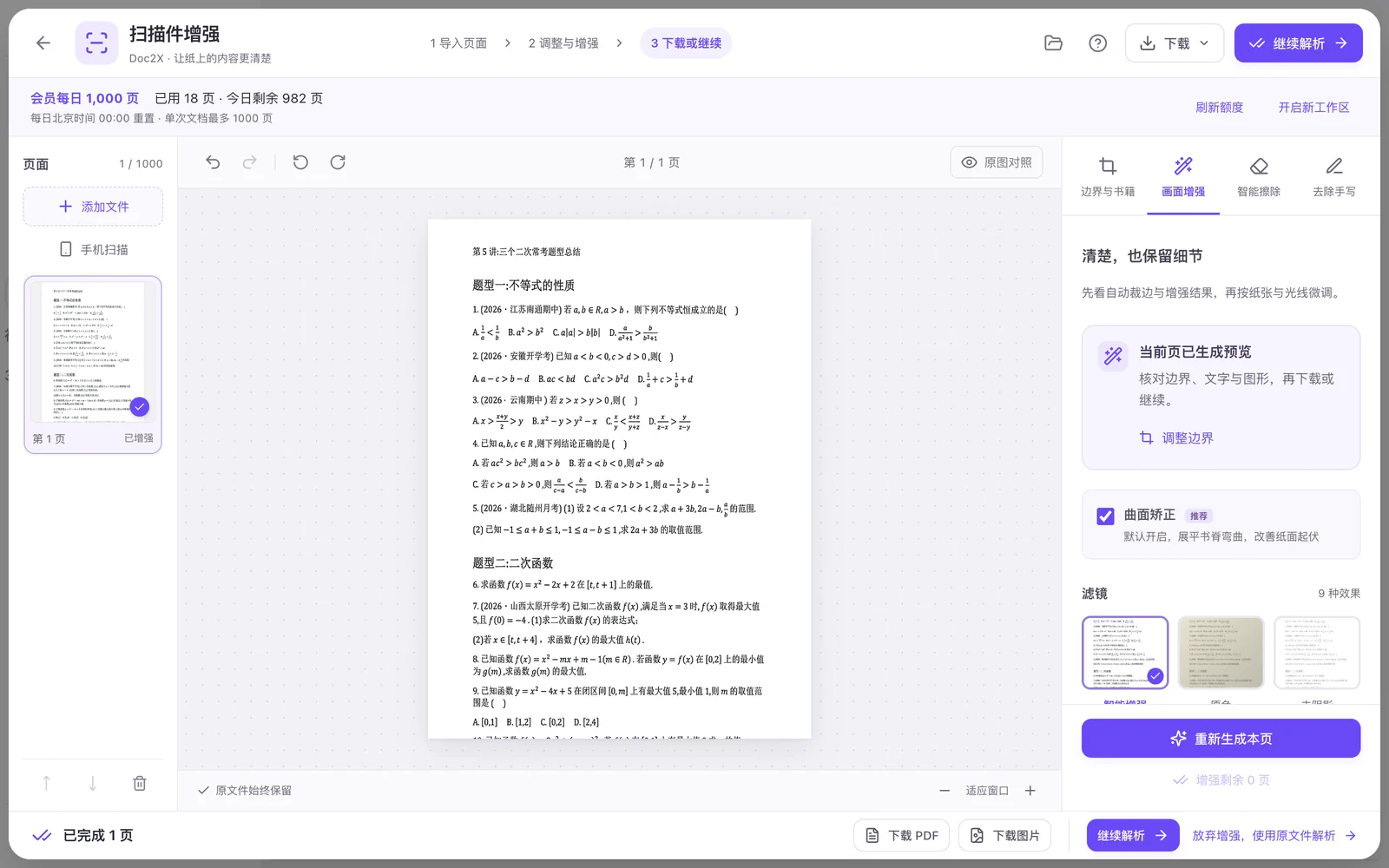
本页内容
导入照片,再完成后续处理
- 登录扫描工作台,添加图片或扫描 PDF。
- 逐页核对方向、裁边、清理效果与顺序。
- 生成并接受需要的预览,再选择下载 PDF。
- 重新打开成品核对页数和首尾页,另存原图。
添加图片,整理成 PDF
重新打开成品核对页数和首尾页,另存原图。
先了解这几件事
扫描工作台可以把多张照片按当前页序下载为图片型 PDF。先检查边界、方向和顺序,并生成需要的预览;若只需要装订照片,无需把它当作 OCR 文档。需要搜索、复制或编辑文字时,再继续解析。
- 输入
- JPG、PNG、WebP 或扫描 PDF
- 输出
- 按当前页序输出的图片型 PDF
- 核对重点
- 导入照片 → 检查裁边与页序 → 下载并重新打开
按内容确认顺序
文件名顺序不一定等于课本或试卷顺序。先核对封面、首尾页、连续题号和答案页,再调整工作区页面;书籍双页拆开后应重新检查左右页顺序。
未生成的调整不会进入成品
修改边框、滤镜或涂抹后,先生成并核对预览。保存本机记录、下载图片 ZIP 和下载 PDF 是不同选择;确认下载的是当前已接受的效果。
图片型 PDF 仍然是页面图像
下载 PDF 不会自动添加 OCR 文字层。只需保存阅读外观可直接使用;需要搜索或复制时继续解析,并检查识别结果。
本机记录需要另外备份
本机记录限当前浏览器与账号或手机连接,不是跨设备云同步。重要材料下载到自己的目录,保留原图;清除浏览器数据前先确认文件完整。
详细操作教程
校正方向、拆分书页与选择滤镜,检查多页后保存。
常见问题
合成 PDF 后能直接复制文字吗?
此下载是图片型 PDF。需要文字层时继续解析并选择适用输出。
本机文件会同步到另一台电脑吗?
不能默认同步。请另行下载备份并核对文件。
内容核对:2026-10-09 · 功能条件与配额以当前产品界面为准