
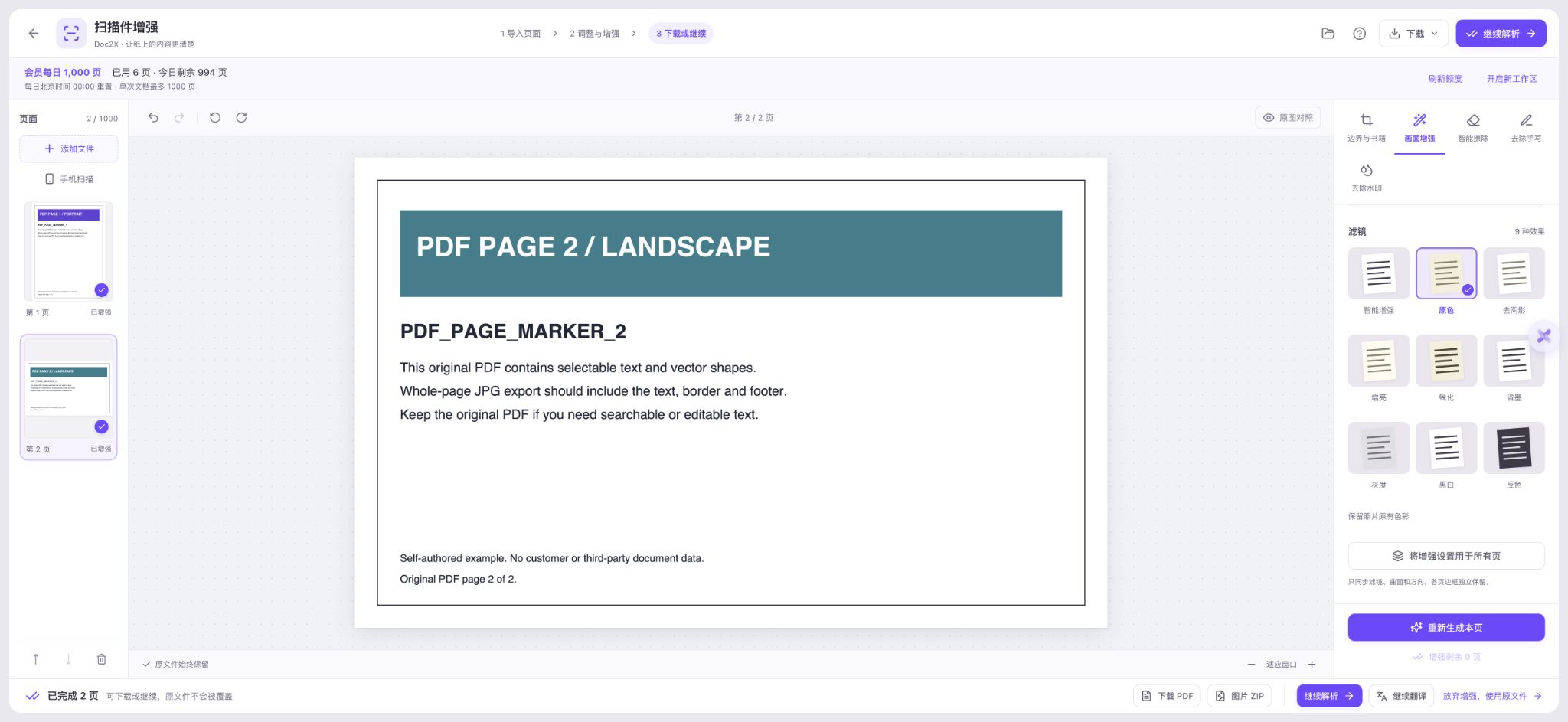
本页内容
检查页面预览,再选择单页或全部图片
- 登录扫描工作台并检查可用扫描额度,选择一份 PDF。
- 逐页查看预览。电子 PDF 如需保留原有色彩,可检查原色、曲面矫正和页面边界;本例选择原色并关闭曲面矫正。
- 需要相同设置时使用将增强设置用于所有页,再生成剩余预览。确认所有需要的页面都已完成。
- 导出整份文档时点击下载全部图片 ZIP。只需要某页时选中缩略图,在下载菜单选择下载当前页图片。
- 解压并检查图片数量、页序、方向、边框与页脚。保留原始 PDF,以便继续使用可选择文字、链接和目录。
扫描入口默认会增强当前页。需要原有色彩时检查原色与曲面等设置,保留原始 PDF。
两页文字 PDF,实际导出两张 JPG
用另外一份自编 PDF 单独验证输入流程。原稿两页都有可选择的文字和矢量边框,没有内嵌照片。导入后选择原色、关闭曲面矫正,并将设置用于两页;两页预览完成后实际下载图片 ZIP 和第二页 JPG。
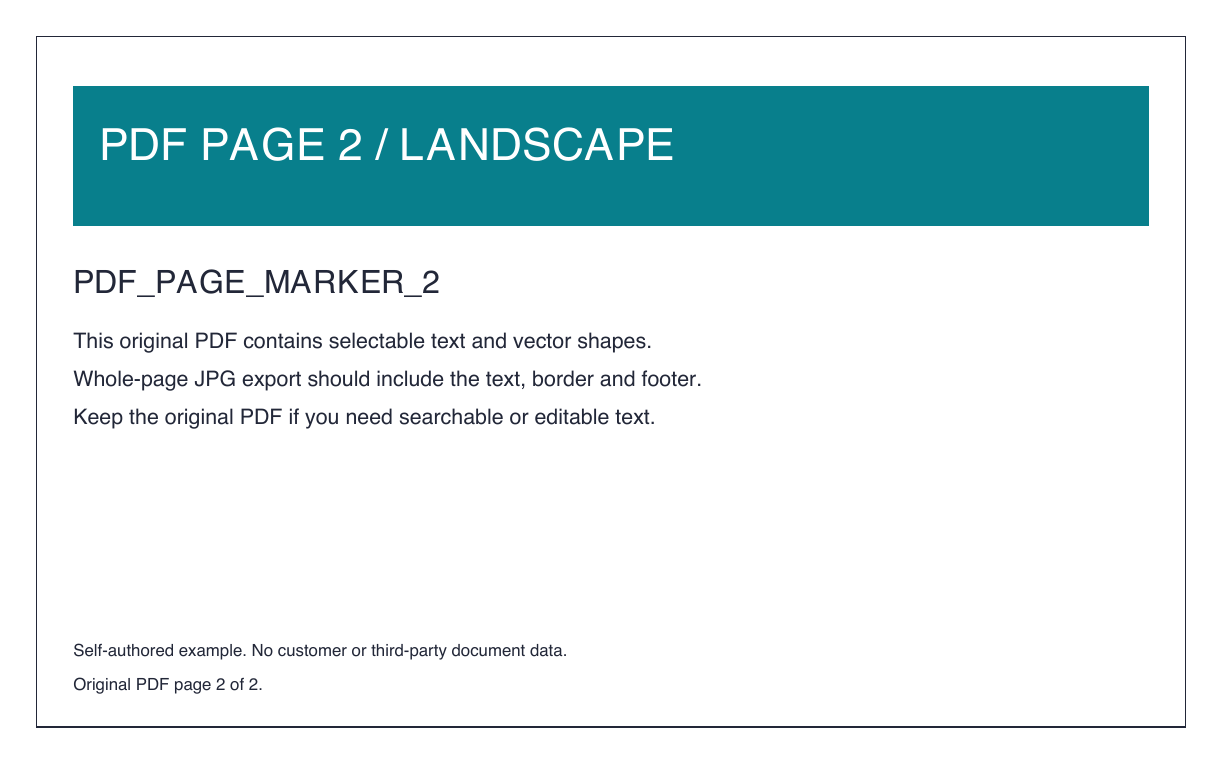
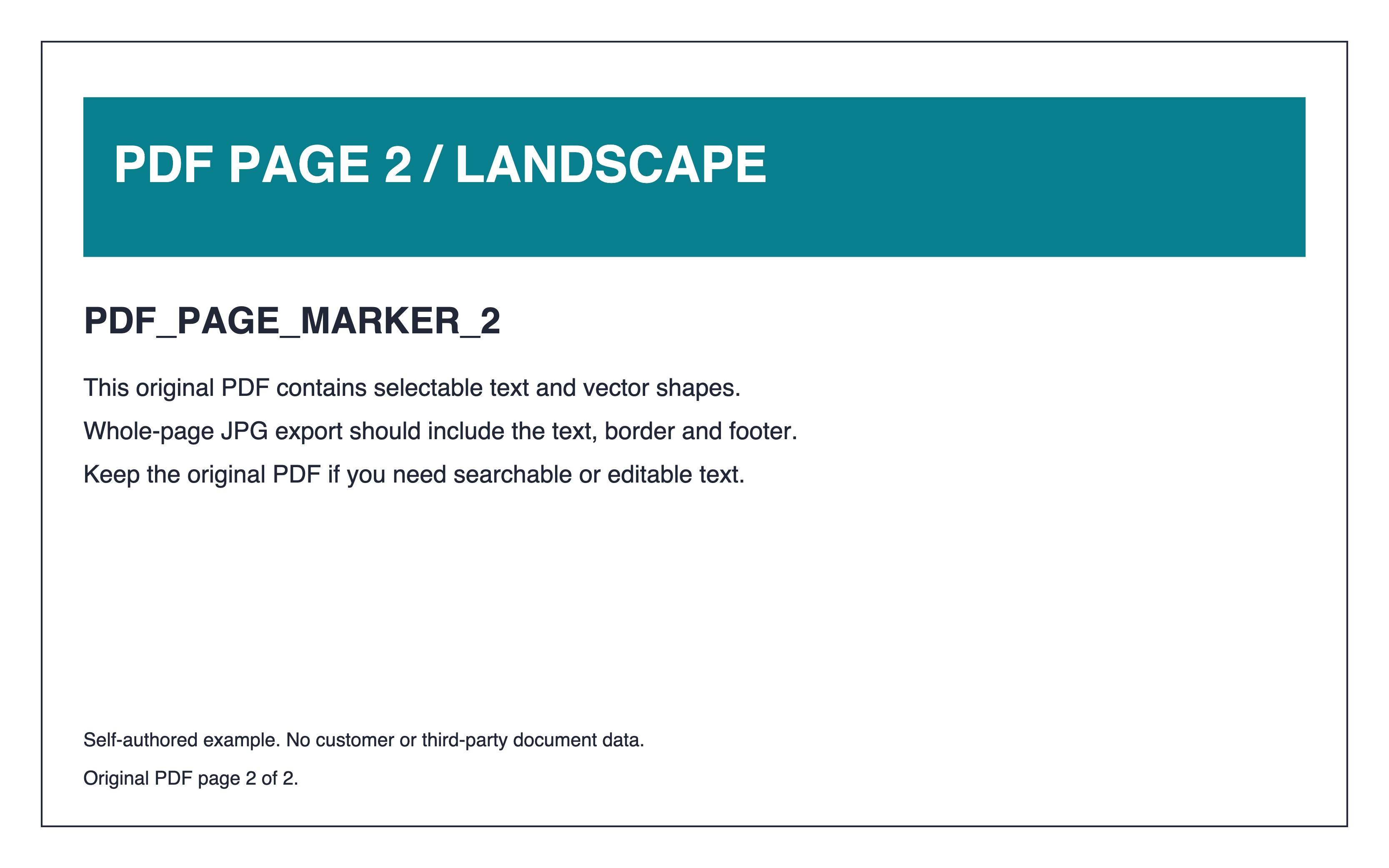
- ZIP 中有两张 JPG,序号 001、002 与原 PDF 第 1、2 页对应。
- 第一张为竖向,第二张为横向。实际像素分别为 2500×3333 与 3333×2083;这些是本例输出尺寸,不代表每份 PDF 都固定使用同一分辨率。
- 第二页的单独下载与 ZIP 内同页文件字节一致;可用两种下载方式交叉核对。
- 原稿的文字和矢量图形进入整页 JPG,所以这条流程是在生成页面图片。它没有逐个抽取 PDF 内原有的照片对象。
左图用 Poppler 从原 PDF 渲染,右图保留实际 JPG 下载字节,没有补画或清晰化。原色与关闭曲面只是本例设置,不是通用无损保证。JPG 不保留原 PDF 的可选择文字、链接与书签结构;本例没有提交后续 OCR 或翻译。
先了解这几件事
需要把 PDF 每一页保存为图片,可在扫描工作台导入 PDF,检查每页预览后下载全部图片 ZIP;只要当前页时,在下载菜单选择下载当前页图片。本例两页文字 PDF 得到两张 JPG。为核对电子文档外观,本例选择原色、关闭曲面矫正并同步到两页,再生成最终预览。
- 本例原稿
- 两页含可选择文字与矢量图形的 PDF,原文件没有内嵌照片。
- 实际输出
- 第一页 JPG 为 2500×3333 像素,第二页为 3333×2083 像素;ZIP 含两张图。
- 单页与整份
- 第二页单独下载的 JPG 与 ZIP 中对应文件字节一致。
- 使用条件
- 登录并检查扫描额度。首次处理页面计入扫描页数,输出是整页 JPG,本页不承诺自选 DPI 或所有图片格式。
按所需范围选择图片下载
| 你需要什么 | 操作 | 本例核对 |
|---|---|---|
| 整份 PDF 的逐页图片 | 全部页面就绪后,下载全部图片 ZIP | 两页对应两个 JPG,序号保持 001、002 |
| 其中某一页 | 选中该页,在下载菜单选择下载当前页图片 | 第二页单独下载与 ZIP 内同页字节一致 |
| 仍可搜索和复制的文档 | 保留原 PDF,按需要使用识别流程 | JPG 只保存页面像素,没有原文字层 |
整页转图片与提取插图是两件事
本例原 PDF 没有内嵌照片,只有文字和矢量形状,却仍生成两张完整 JPG。这说明输出覆盖整页可见内容。若要提取某张原始照片对象,不应把这份页面截图当成对象提取结果。
先按文档类型检查预览设置
扫描工作台默认会增强当前页。对清晰的电子文档,本例改用原色并关闭曲面矫正,再同步到两页。不同材料的合适设置可能不同,应先对照原 PDF 检查颜色、边框、文字与图形。
当前页下载与 ZIP 使用相同结果
本例第二页单独下载与 ZIP 内第二张图片逐字节相同。修改设置后,应等待新的预览完成再下载;不要把先前保存在电脑里的文件当成已自动更新。
JPG 的像素尺寸以实际成品为准
本例竖页 2500×3333 像素,横页 3333×2083 像素。页面尺寸、处理设置和文件内容都会影响结果,本页没有自选 DPI 或无损输出的承诺。需要特定尺寸时,先检查下载图片的真实像素。
保留原 PDF 的文字与导航
转为 JPG 后,原来的文字、边框与图形都变为像素。图片里的字仍可看见,但不能像原 PDF 那样直接选中文字或使用目录跳转。需要继续检索或编辑时,原 PDF 比图片副本更适合保留这些结构。
遇到这些情况
- ZIP 下载不可用
- 检查是否还有待处理或待更新的页面。全部页面完成后,再下载整份 ZIP。
- 图片颜色或页面形状与原稿不同
- 检查扫描增强设置。本例电子 PDF 使用原色并关闭曲面矫正;不要仅凭下载成功认定所有页面外观一致。
- 只需要第二页,不想保存全部图片
- 先选中第二页,再从下载菜单选择下载当前页图片。本例单页文件与 ZIP 内同页一致。
- 找不到 PNG、TIFF 或 DPI 输入框
- 本例实际下载为 JPG,未验证这些格式或分辨率控件,不把其他工具的选项套到当前入口。
常见问题
PDF 可以一页转一张 JPG 吗?
本例两页 PDF 实际得到两张 JPG,ZIP 中的 001、002 对应原稿第 1、2 页。
可以只下载 PDF 中的一页图片吗?
选中目标页,完成预览后在下载菜单选择下载当前页图片。本例第二页单独下载与 ZIP 中同页一致。
为什么导出的 JPG 不能像原 PDF 一样选中文字?
JPG 保存的是像素,没有原 PDF 的文字对象。需要搜索和复制时请保留原 PDF,或另行使用适合的识别流程。
当前示例也验证了 PDF 转 PNG 吗?
没有。本次核验的是 JPG 与图片 ZIP,不据此承诺 PNG、TIFF 或透明背景输出。
是不是任何 PDF 都能无损变成 JPG?
不是这样的保证。JPG 是位图格式,扫描增强设置也可能改变画面。先核对代表页;加密、损坏和大型文件未用本例验证。
内容核对:2026-10-11 · 功能条件与配额以当前产品界面为准