
本页内容
先把幻灯片转为 PDF,再逐页保存图片
- 只有PPTX时,打开图文解析并选择文件。等Office格式渲染成功,逐页核对后点击下载PDF;只要PDF时可暂不处理,不必继续OCR。旧PPT先另存。
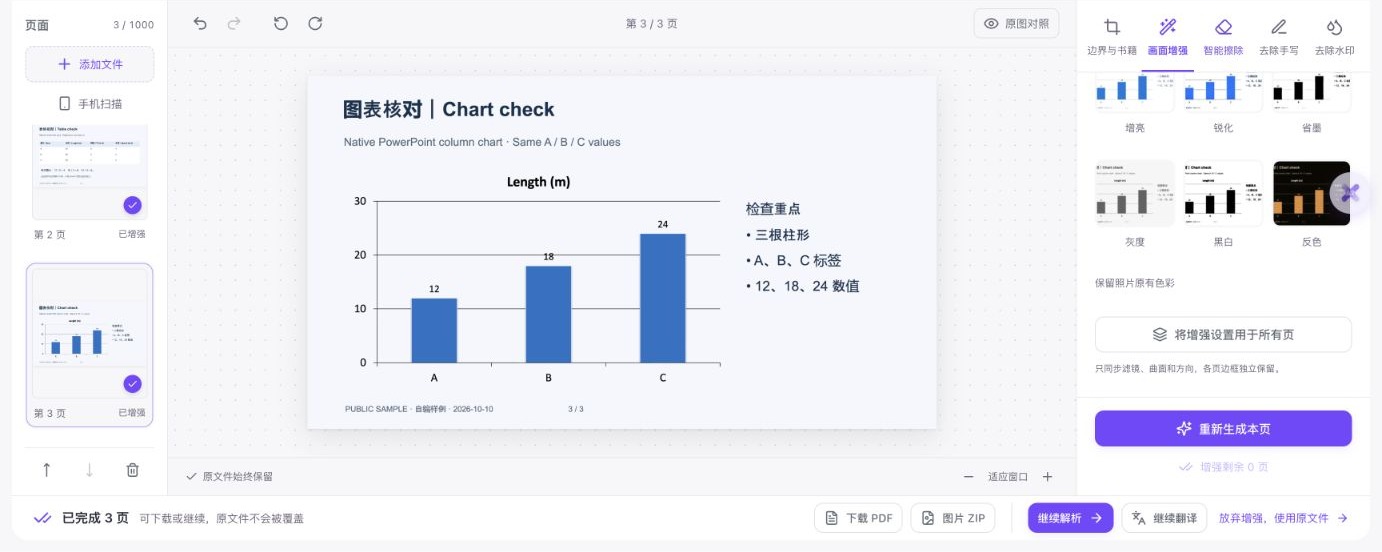
- 打开扫描工作台,先查看账户扫描额度,再添加已核对的PDF。导入后当前页会自动处理;本例电子课件改为原色、关闭曲面矫正,再将设置用于所有页。
- 检查每页边界、方向和预览;同步设置不等于全部生成完成。选择增强剩余页,等待所需页面全部完成,再下载全部图片ZIP。
- 只要一张时,先选中该页,再在下载菜单选择下载当前页图片。解压ZIP,核对001、002、003与原幻灯片页序。
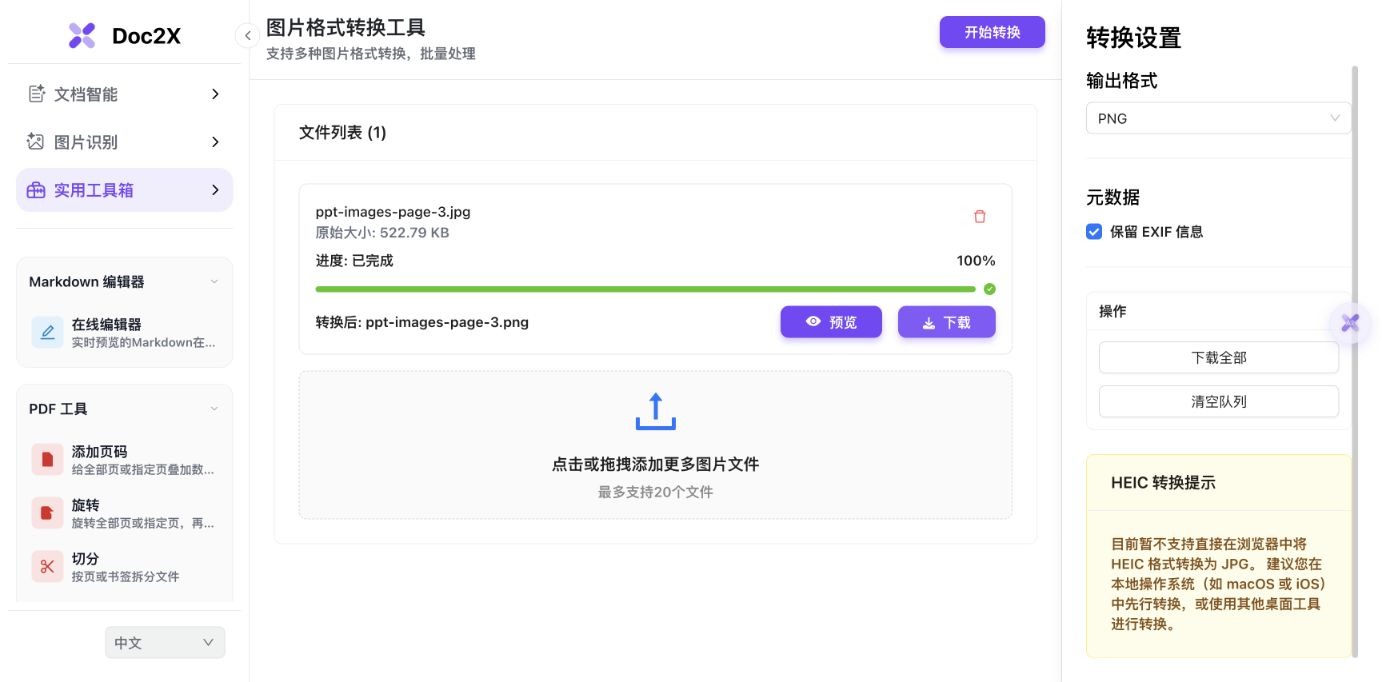
- 需要PNG时,在图片格式转换工具选择已下载的JPG,输出格式选PNG,点击开始转换,完成后下载。不要只改文件后缀,也不要把PNG当成可编辑幻灯片。
已有清晰PDF可从第二步开始。本例未重新运行Office转换,也没有新建OCR或翻译任务;沿用已公开的同源转换PDF,再实际下载图片。
同一三页课件:原 PDF、逐页 JPG 与一张 PNG
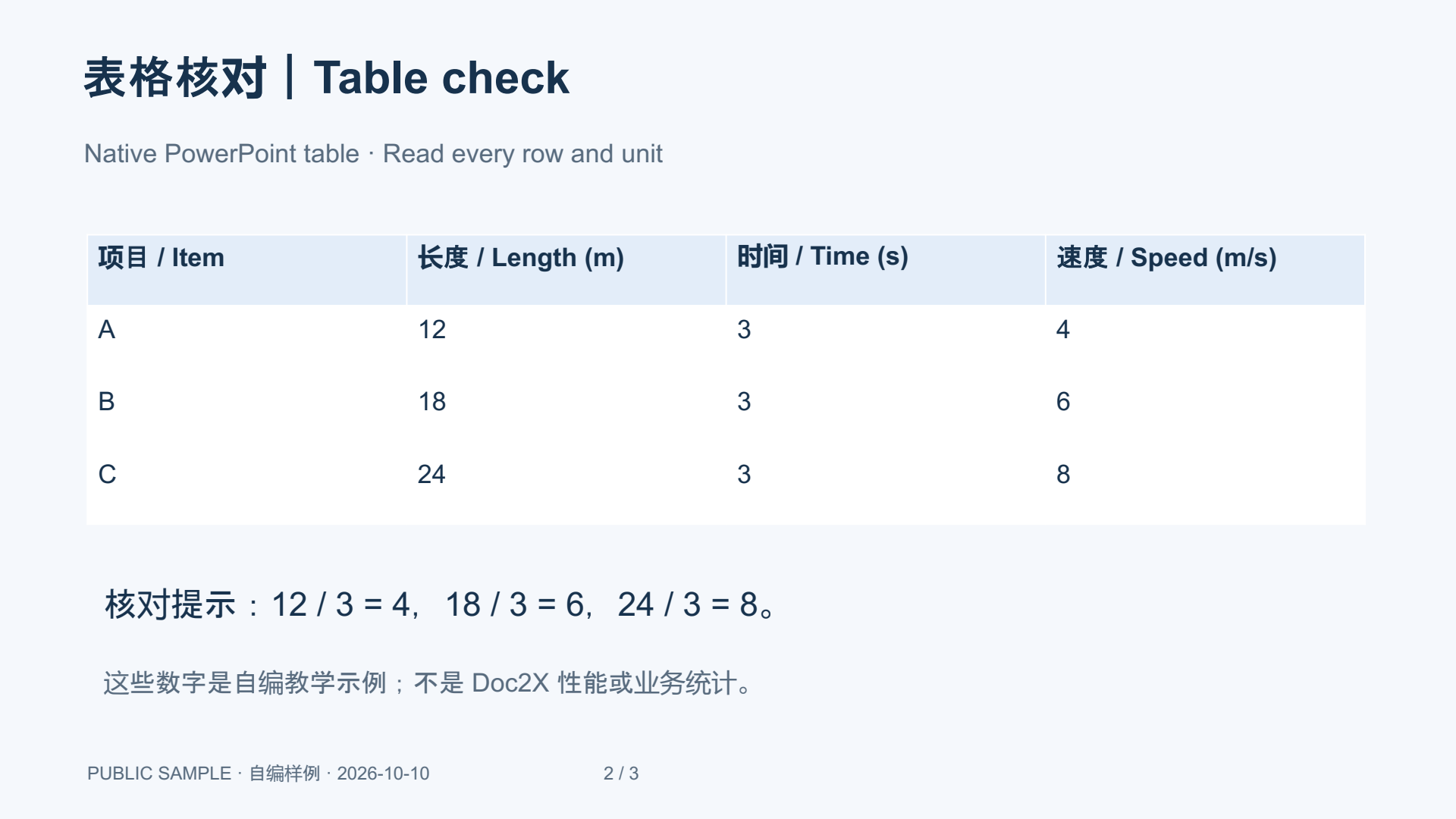
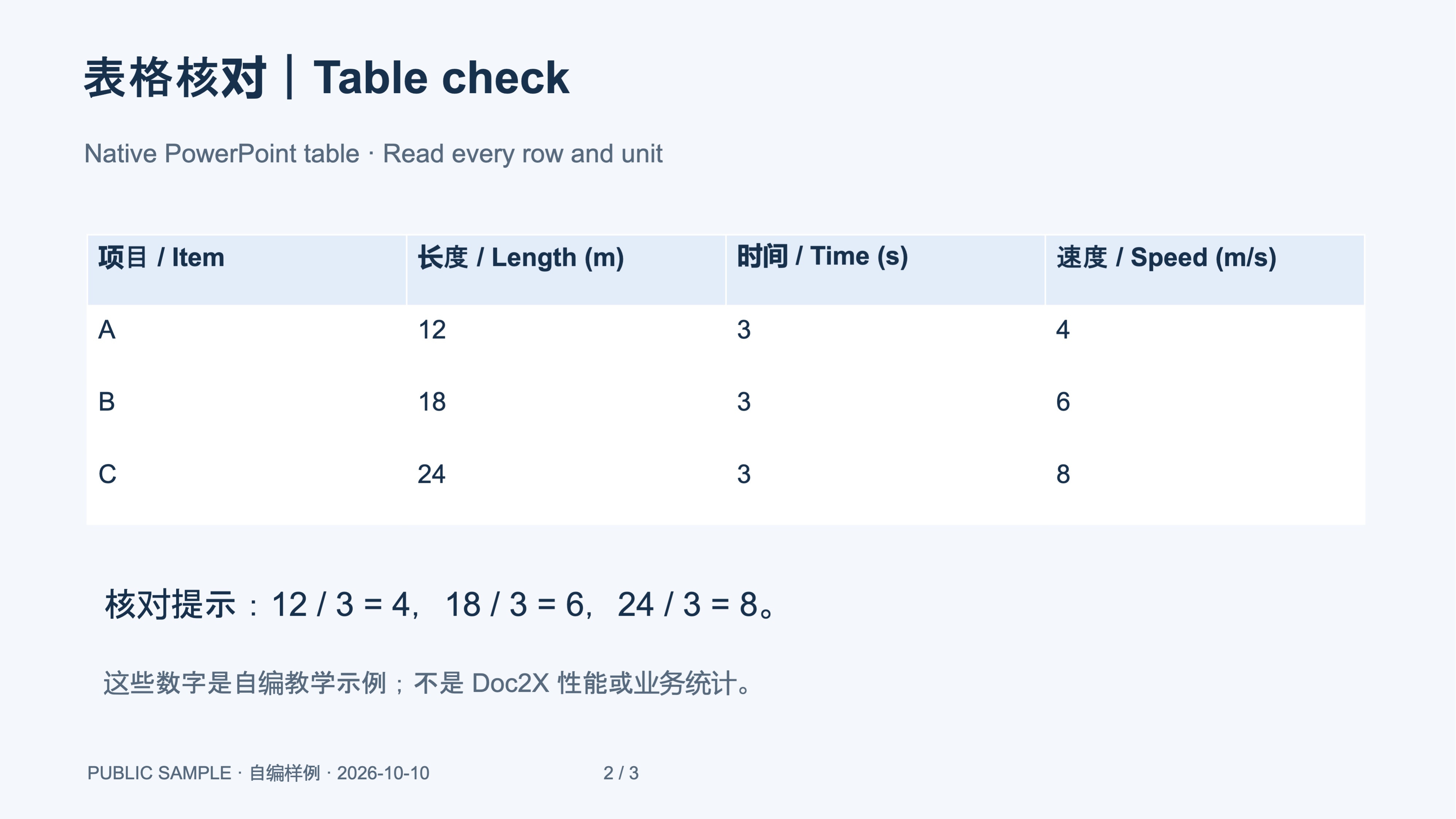
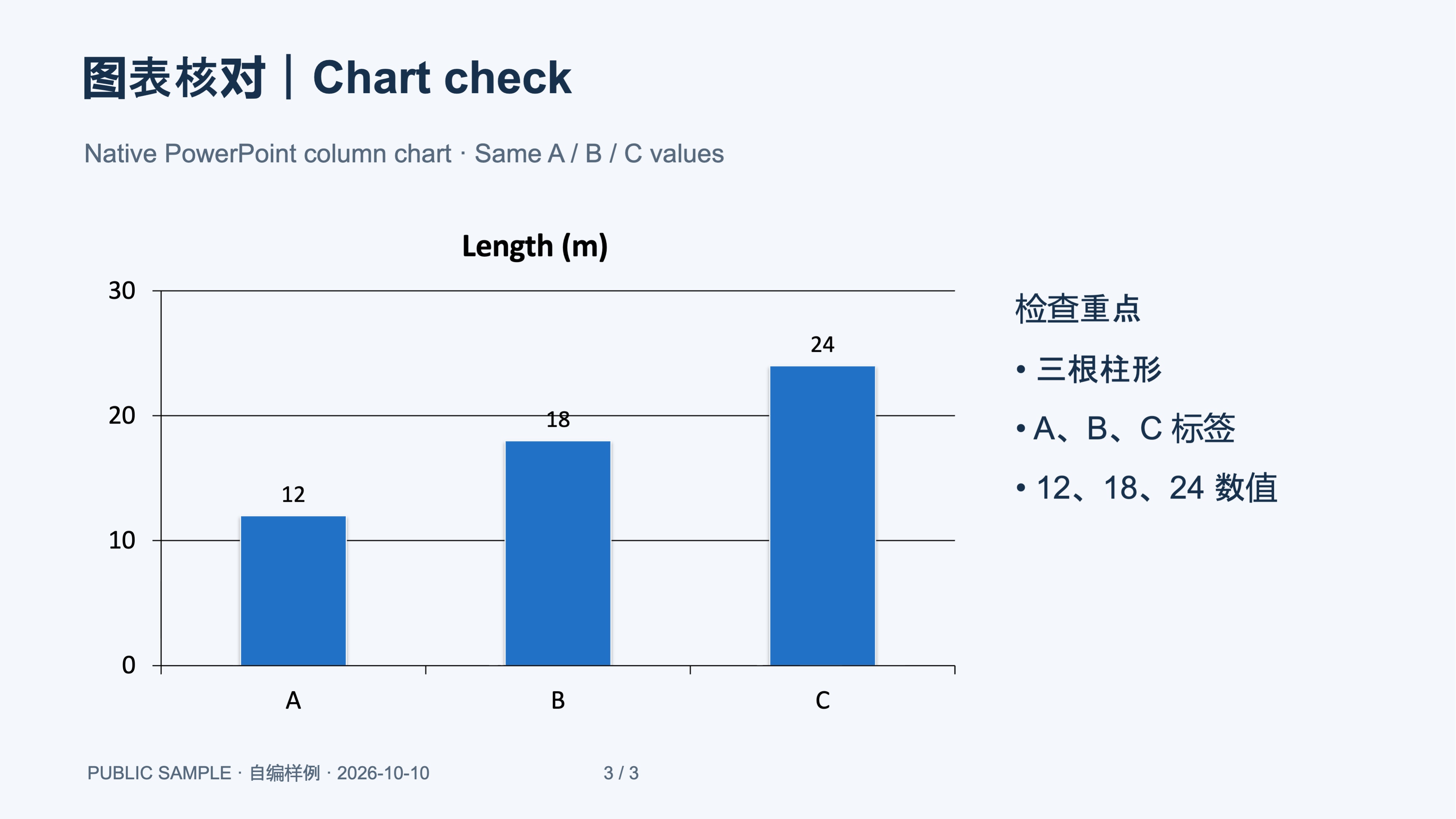
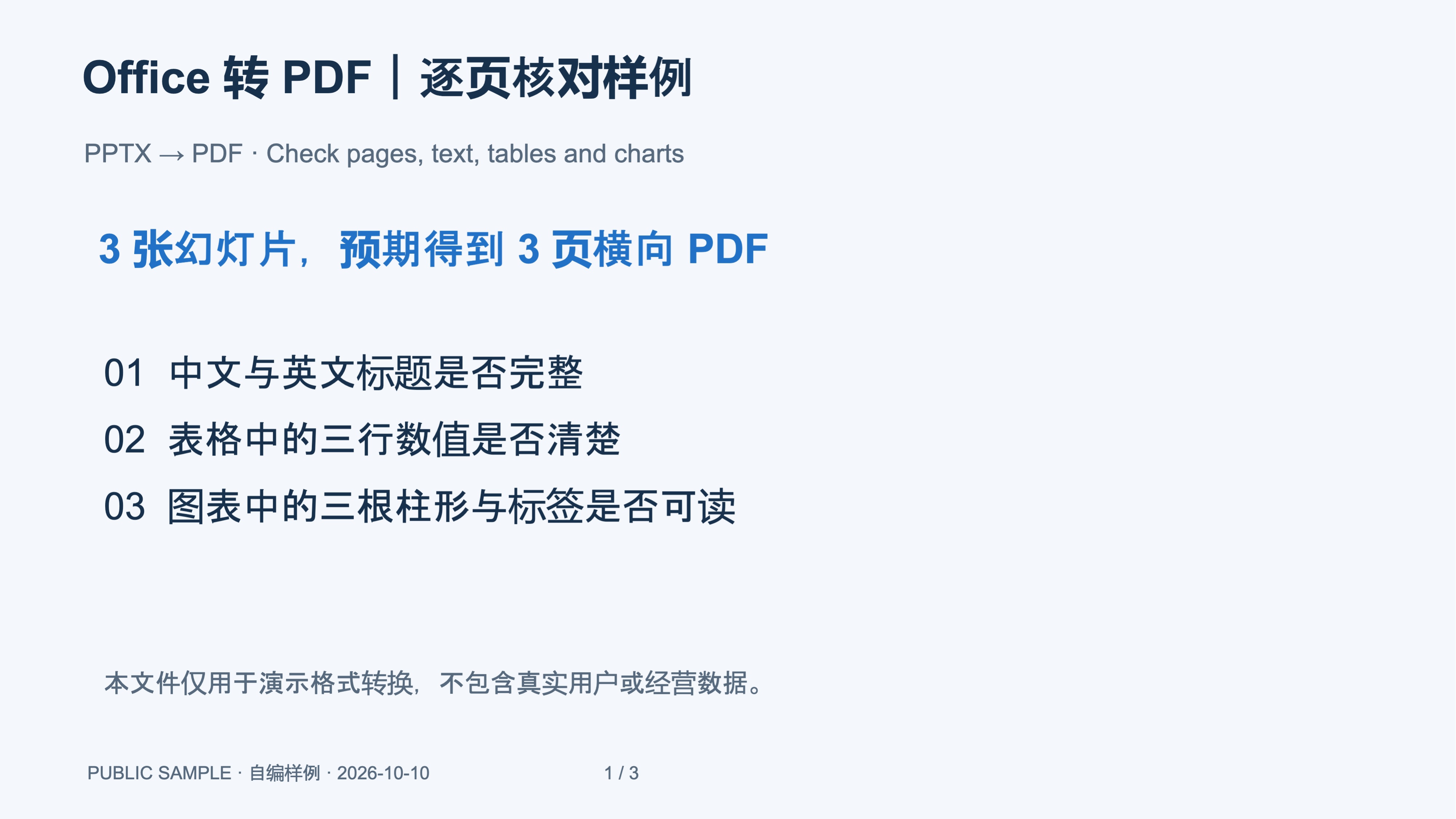
源PPTX为2026年10月10日自编的中英教学稿,对应真实Office转换PDF此前已公开。10月16日本轮沿用这两份原件,实际导入扫描工作台生成三页JPG,并把第3页另转PNG。下面左图是原PDF的本地PDFium预览,右图保留实际下载JPG,不是新绘制的效果图。
| 本例文件 | 实际结果 | 仍需注意 |
|---|---|---|
| 原PPTX与对应PDF | 3张幻灯片、3页960×540 point PDF | Office转换本轮沿用原件;不代表任意字体和隐藏内容都已验证 |
| 逐页图片ZIP | 3张4000×2249 JPG,按001/002/003排序 | 页面已变为像素;不是提取PPT里的原始图片对象 |
| 第3页单张JPG | 535,342字节,与ZIP内同页一致 | 所选页改变后需重新下载,旧文件不会自动更新 |
| 第3页再转PNG | 1,067,085字节,仍4000×2249,RGB像素一致 | 全部alpha为255,没有新增透明背景或原生图表数据 |
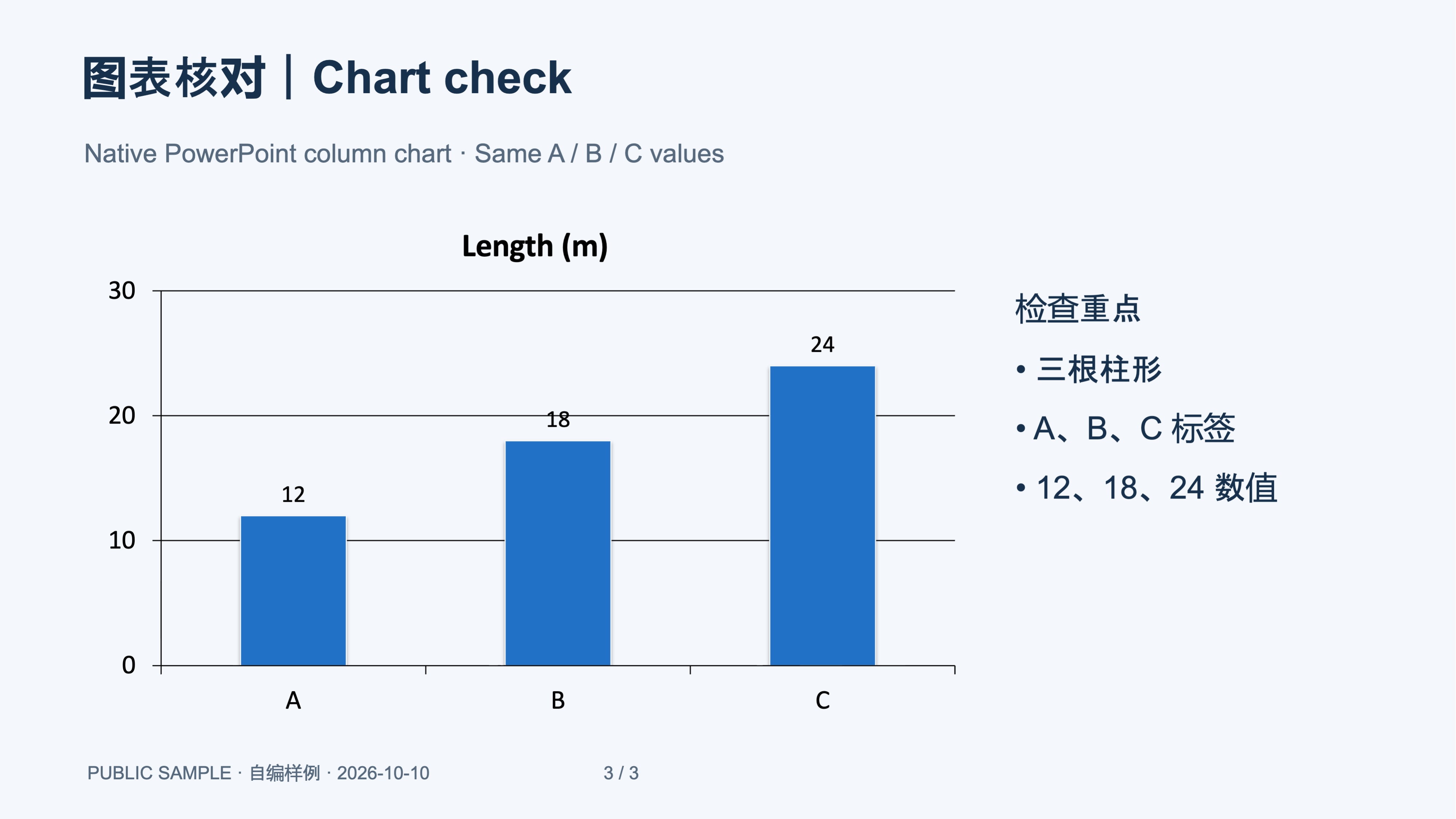
- 第2页逐行核对A=12/3/4、B=18/3/6、C=24/3/8,保留单位;第3页核对三根柱形与12、18、24标签,不只检查图片能打开。
- 三张JPG的页面编号为1/3、2/3、3/3,ZIP序号与原PDF页序对应。第3页单独下载与ZIP内文件逐字节相同。
- 本例PDF页面960×540 point,JPG为4000×2249像素;一像素的比例差异也按实际文件报告,不承诺固定DPI或逐像素无损。
- PNG解码后的RGB像素与第3页JPG解码结果一致,alpha全为255。格式变为PNG,已有JPEG损失不会因此逆转,背景也仍不透明。
本次扫描首次处理共3页,账户计数从已用1到已用4;重新调整第1页未再次计页,下载没有再次计页。具体权益看当前账户,不把图片格式转换免费等同于整条链路无限免费。原PPTX不含演讲者备注;隐藏页、动画、视频、透明PNG直出和所有演示软件兼容性未用本例验证。
先了解这几件事
PPT 转图片可分两步:在图文解析入口上传 PPTX,等 Office 格式渲染成功,核对并下载 PDF;再把 PDF 放入扫描工作台,逐页检查后下载图片 ZIP。本例三张幻灯片得到三张 JPG,均为4000×2249像素。只需PNG时,再把所需JPG转换成PNG;这不会恢复原生矢量、增加细节或自动去掉背景。
- 文件路径
- PPTX → 已核对的 PDF → 逐页 JPG;旧 .ppt 先在演示软件另存为支持的格式。
- 三页实际输出
- 001、002、003三张JPG;单独下载第3页与ZIP中同页字节一致。
- PNG另一步
- 第3页JPG 535,342字节,实际PNG 1,067,085字节;像素尺寸相同,本例并未变小或变清晰。
- 使用条件
- 扫描入口需登录并检查扫描额度,首次处理计页;图片格式转换是另一个入口。
想保存什么,选对应的下一步
| 需求 | 选择 | 检查 |
|---|---|---|
| 把每张幻灯片放进讲义或网页 | PPTX先转PDF,再逐页下载JPG | 页数、顺序、图表文字与清晰度 |
| 只需要指定一页 | 选中该页,下载当前页图片 | 文件是否对应正确幻灯片 |
| 接收软件只认PNG | 把实际JPG另转PNG | 真实格式、像素与体积;不会新增透明背景 |
| 仍想改文字、表格和图表数据 | 保留原PPTX,或按用途整理文本 | JPG/PNG不能替代原生演示文稿 |
PPT转JPG与提取PPT内图片有什么区别
这里把整张幻灯片的可见画面保存成图片。原生标题、表格和柱形图一起变成像素;如果只需要演示稿中的原始照片,整页JPG不是该照片的原始文件,不能把两种需求混为一谈。
PPT转PNG,先确认当前输出格式
扫描工作台本例下载的是JPG,没有直接PNG选项。需要PNG时再通过图片格式转换生成。第3页PNG实际比JPG大,像素相同且全不透明;PNG不会自动抠图、恢复矢量文字或增加清晰度。
先检查电子课件边界,再下载全部图片
扫描入口默认会自动裁边和增强当前页。电子幻灯片本来清晰,本例使用原色并关闭曲面矫正;设置同步后仍需生成其余页。逐页核对表格最后一行、坐标轴、页脚和页面边缘,不能因下载成功就认为内容完整。
PPT保存成图片后还能编辑吗
图片可插入Word、网页或其他演示文稿,但里面的表格不是可编辑单元格,柱形图也没有数据系列。需要继续修改课件时保留PPTX;需要整理文字可另看PPT转Markdown,不必先把已清晰的课件转成图片再OCR。
尺寸、字体与动画分别检查
本例每张JPG为4000×2249像素。页面大小、字体渲染和裁边会影响成品;这不是任意文稿的固定像素保证。静态图片不会播放原有动画或视频,备注和隐藏内容应从原演示软件另外核对。
相关官方说明
遇到这些情况
- 上传.ppt被提示另存格式
- 在原演示软件真正另存为PPTX或PDF,再核对。只修改扩展名不会转换旧PPT。
- 只能下载当前页,整份ZIP还不可用
- 检查其余页是否仍待处理或待更新,生成所需预览后再下载ZIP。
- 页脚、表格或图表边缘缺失
- 回原PDF对照,检查扫描页边界、曲面和滤镜设置,再更新该页;不要先删掉原稿。
- PNG文件更大,清晰度没有增加
- 本例就是同像素再编码。按接收端格式要求选用,保留质量更合适的原PDF/PPTX。
常见问题
PPT怎么一页保存一张图片?
先把PPTX转换并下载PDF,再在扫描工作台逐页核对,下载全部图片ZIP。本例三张幻灯片对应三张JPG。已有PDF时可直接从扫描步骤开始。
PPT转图片只能下载全部吗?
可以先选中指定页,再从下载菜单选择下载当前页图片。本例第3页单独下载与ZIP内对应JPG字节一致。
能直接把PPT转PNG吗?
本例验证的是PPTX经PDF生成JPG,再将一张JPG转PNG。没有验证此扫描入口直接输出PNG;也可以检查原PowerPoint/WPS的软件图片导出功能。
PPT转图片是完全免费的吗?
不要把整条流程都当作无限免费。扫描工作台需登录并查看扫描额度,首次处理页面计页;图片格式转换的条件与Office转换、扫描处理分别核对。
PPT转图片能保留动画、备注与透明背景吗?
本例输出静态整页图片,不能保留可播放动画或可编辑图表。原稿没有演讲者备注,隐藏页和视频未测;JPG再转的PNG本例alpha全为255,不会自动获得透明背景。
内容核对:2026-10-16 · 功能条件与配额以当前产品界面为准