
本页内容
把 Office 文档转成可核对的 PDF
- 打开图文解析,点击“开始解析文件”选择 DOCX 或 PPTX;旧 DOC/PPT 先另存,不能只改文件后缀。
- 等待 Office 转换成功,核对 PDF 页数、中文字体、分页,以及公式、表格或图表。
- 点击“下载 PDF”并打开文件检查;只需要转换结果时,点击“暂不处理”返回。
- 需要继续 OCR 或翻译时,另行核对当前设置、页数与额度,再确认开始相应任务。
旧 DOC、PPT 先在办公软件另存;转换后重点检查缺字、嵌入对象与分页。
两组源文件,分别对照实际转换的 PDF
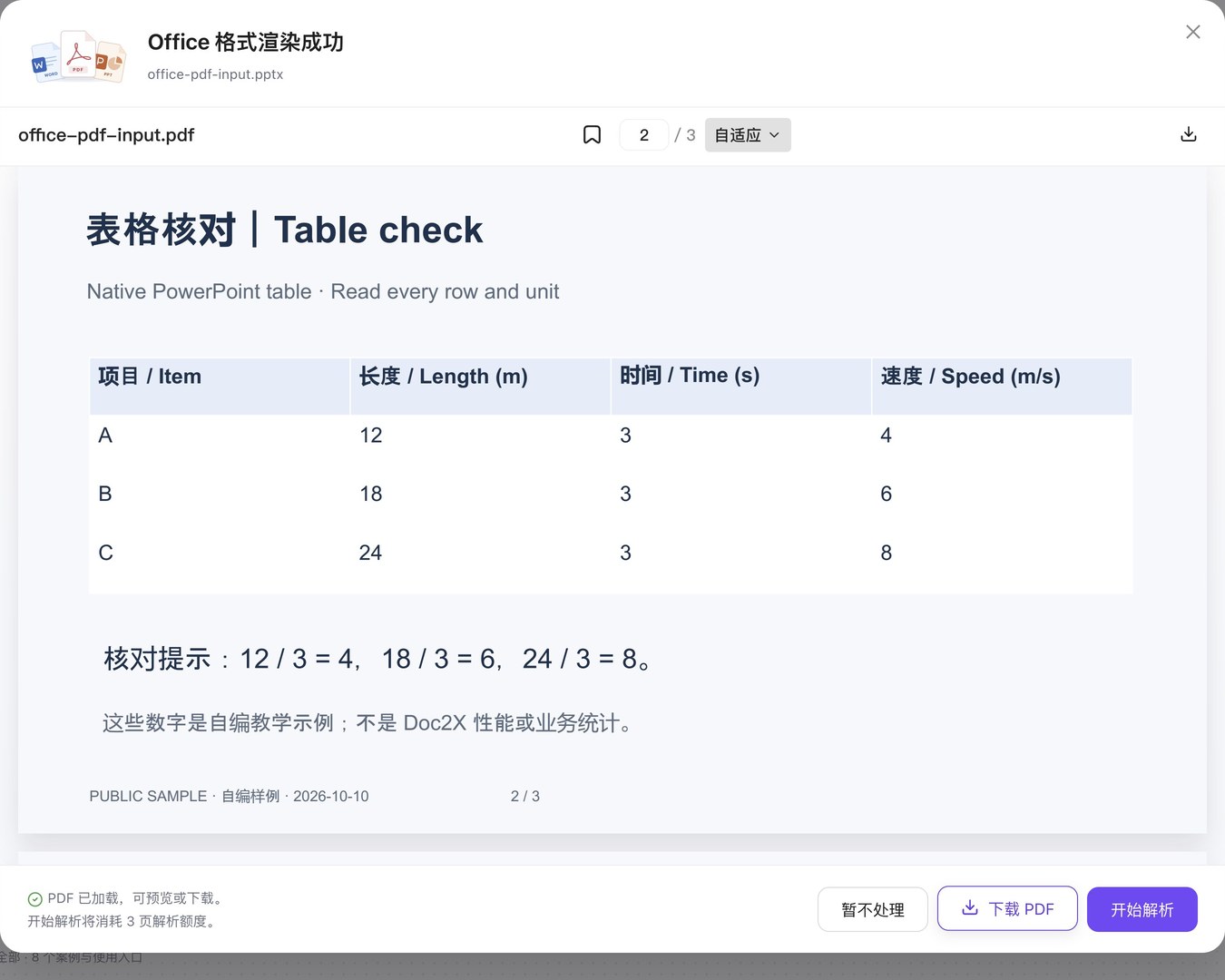
2026-10-10 核对两份自编公开文稿:英文 DOCX 转成 1 页 PDF;中英混排 PPTX 的 3 张幻灯片转成 3 页横向 PDF。下面分别展示各自的真实转换预览,下载文件与界面来自对应文稿。
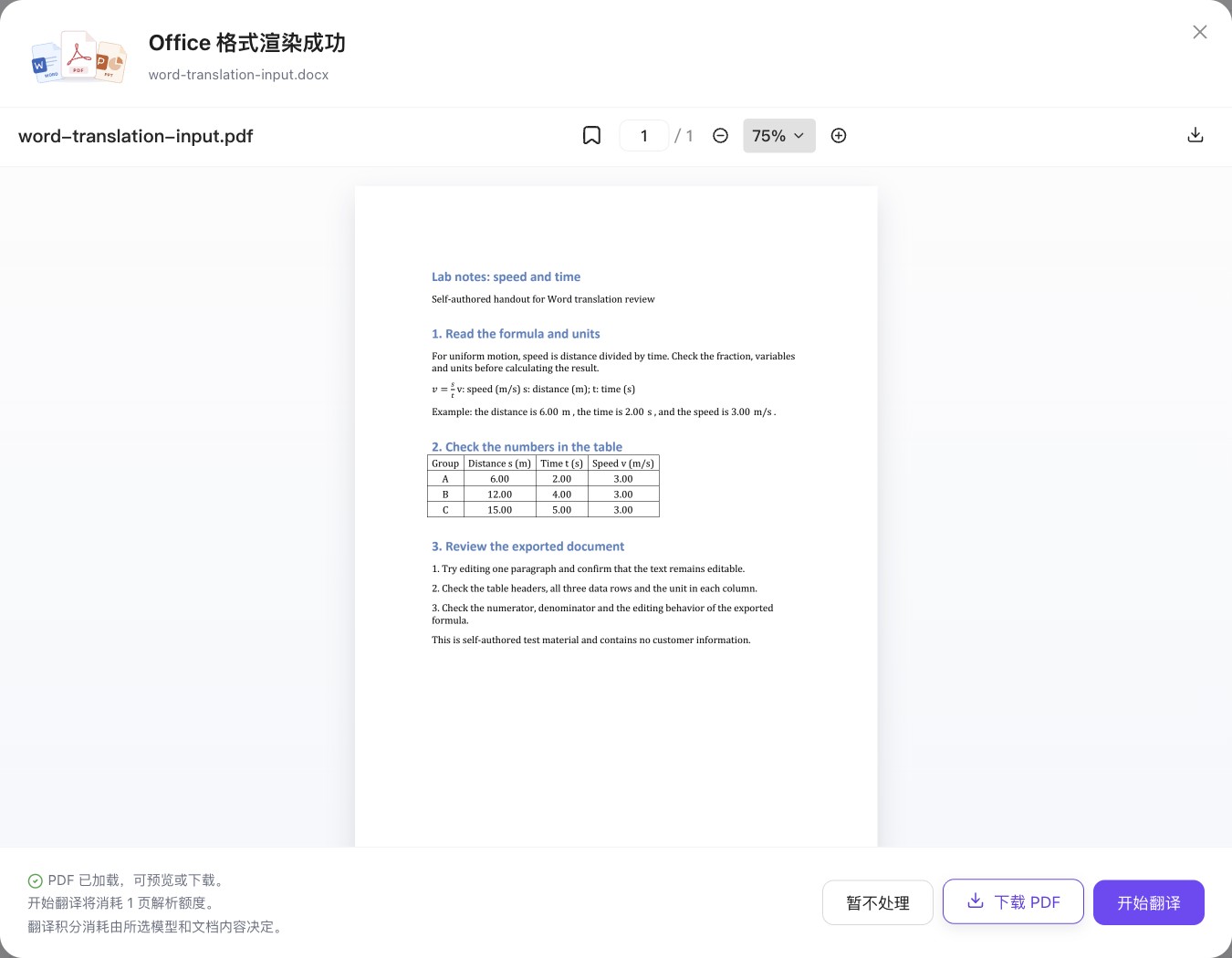
- Word 样例:下载英文 DOCX 与转换后的单页 PDF,检查标题、s/t 分式、表格三行数据和分页。这里的 PDF 仍是英文原稿,尚未翻译。
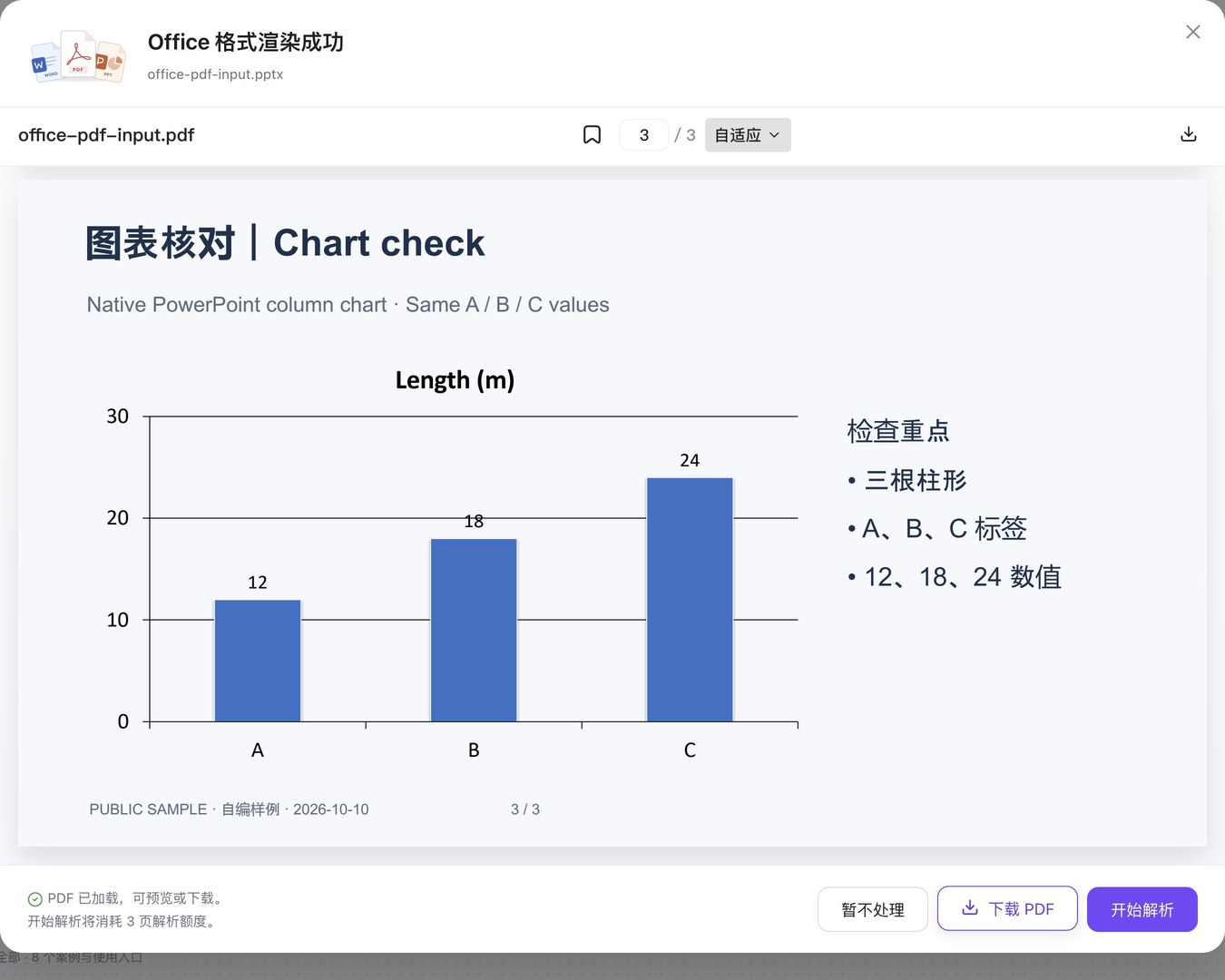
- PPT 样例:三页 PDF 均为 960 × 540 pt、16∶9 横向页面。第 2 页表格保留 A 12/3/4、B 18/3/6、C 24/3/8;第 3 页可核对三根柱形及 12、18、24 标签。
- 本轮 PPT 在实际下载 PDF 后点击“暂不处理”,返回上传入口,没有继续提交解析或翻译。
两组输入均为自编公开材料,图中数字仅作教学示例。截图是实际 Doc2X PDF 预览;源文件未在本轮桌面 Word、PowerPoint 或 WPS 中打开,不能据此承诺像素级一致。动画、备注、隐藏页、音视频和特殊嵌入对象未测试;请保留源文稿并检查自己的文件。
先了解这几件事
把 Word 或 PPT 转成 PDF:在图文解析入口选择 DOCX 或 PPTX,等“Office 格式渲染成功”,逐页核对后点击“下载 PDF”。只需要 PDF 时再点“暂不处理”即可;要提取文字或翻译,才继续确认相应任务。旧 DOC、PPT 先在办公软件中另存为支持的格式。
- 输入
- DOCX、PPTX;旧 DOC/PPT 需在原办公软件中另存为新版格式或 PDF。
- 交付
- 转换后的 PDF,可预览和下载;请保留原 Office 文件继续源文稿编辑。
- 后续选择
- 下载 PDF 与开始解析/翻译是分开的操作,后续任务需要确认。
- 使用条件
- 当前格式、文件大小、服务状态和次数等条件以工作台提示为准。
- 公开样例
- 一组 DOCX/单页 PDF,以及一组 PPTX/三页横向 PDF;分别对应,均可下载。
原PPT有三份演讲备注,实际PDF只显示幻灯片页面
此前两组Office样例没有测试备注。本次另用一份已公开自编三页PPTX,每页都有演讲者备注;2026年10月18日一次转换并下载后得到3页PDF。三份备注完整说明未在所有PDF页的提取文字中出现,实际页面画面也未见备注。下载后选择暂不处理,没有继续识别或翻译。
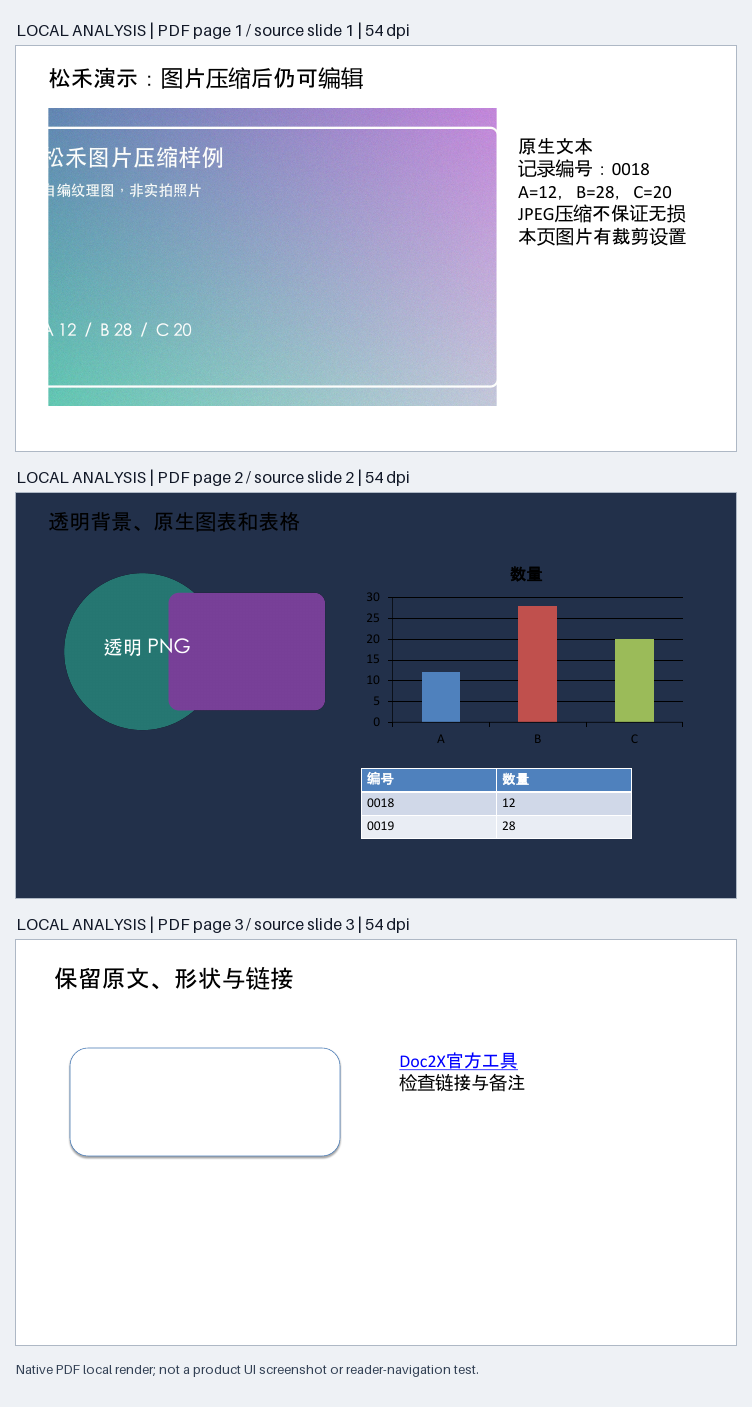
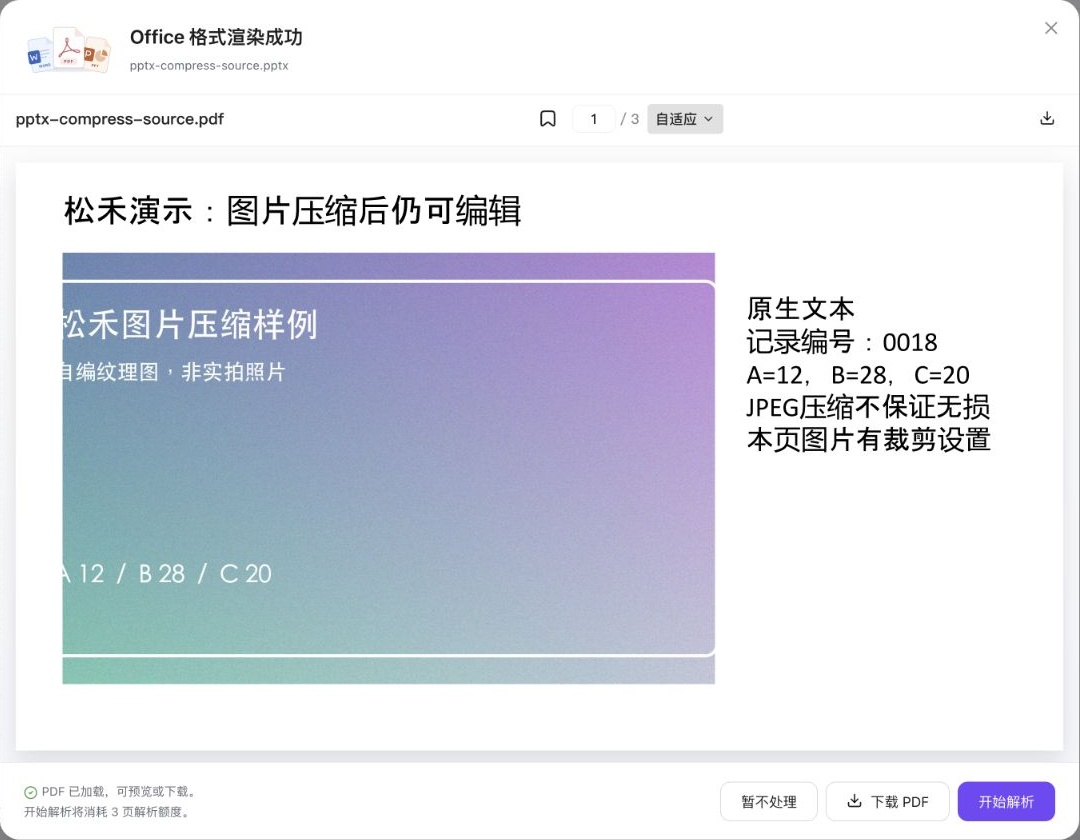
| 核对项 | 原PPTX | 本次实际PDF |
|---|---|---|
| 普通幻灯片 | 3张,含文字、表格与图表 | 3页,按对应幻灯片顺序显示 |
| 演讲者备注 | 每页有一份完整备注说明 | 三份完整说明及特征片段未在所有页文本中检出,画面未见备注 |
| “检查链接与备注” | 写在第3张幻灯片页面上的正文 | 仍可见;这不是演讲者备注被导出的证据 |
- 实际下载件为3页,输出对应三张幻灯片页面,没有按备注页版式另附本例三份说明;结论只限这份输入与本次转换。
- 将原三份备注的完整句子及各自特征片段与全部PDF页文本对照,均未检出;三页画面也未见这些备注,不能只搜索“备注”二字判断。
- 第3页可见的“检查链接与备注”本来就是幻灯片正文,与单独的演讲者备注不同。
- 需要把讲稿一起交付时,保留PPTX,在原演示软件选择备注页等合适输出方式后检查文件;本例没有验证当前产品提供备注页导出。
仅此自编三页PPTX与一次Office转换下载。原生PDF1,271,263字节,未修复或重存;文件检查警告与文字核对方法保留在说明中,不作全部结构或任意文稿完美转换保证。页面图来自实际PDF的本地渲染,真实成功界面仅使用已审局部图。两条网页链接只作结构记录,本轮没有阅读器点击。不证明全部备注或历史信息被安全擦除,也不保证动画、隐藏页、音视频或源演示文稿编辑结构保留。ZIP是本地整理核对包。
Word修订转PDF:旧句有删除线,新句有下划线,批注只见标记
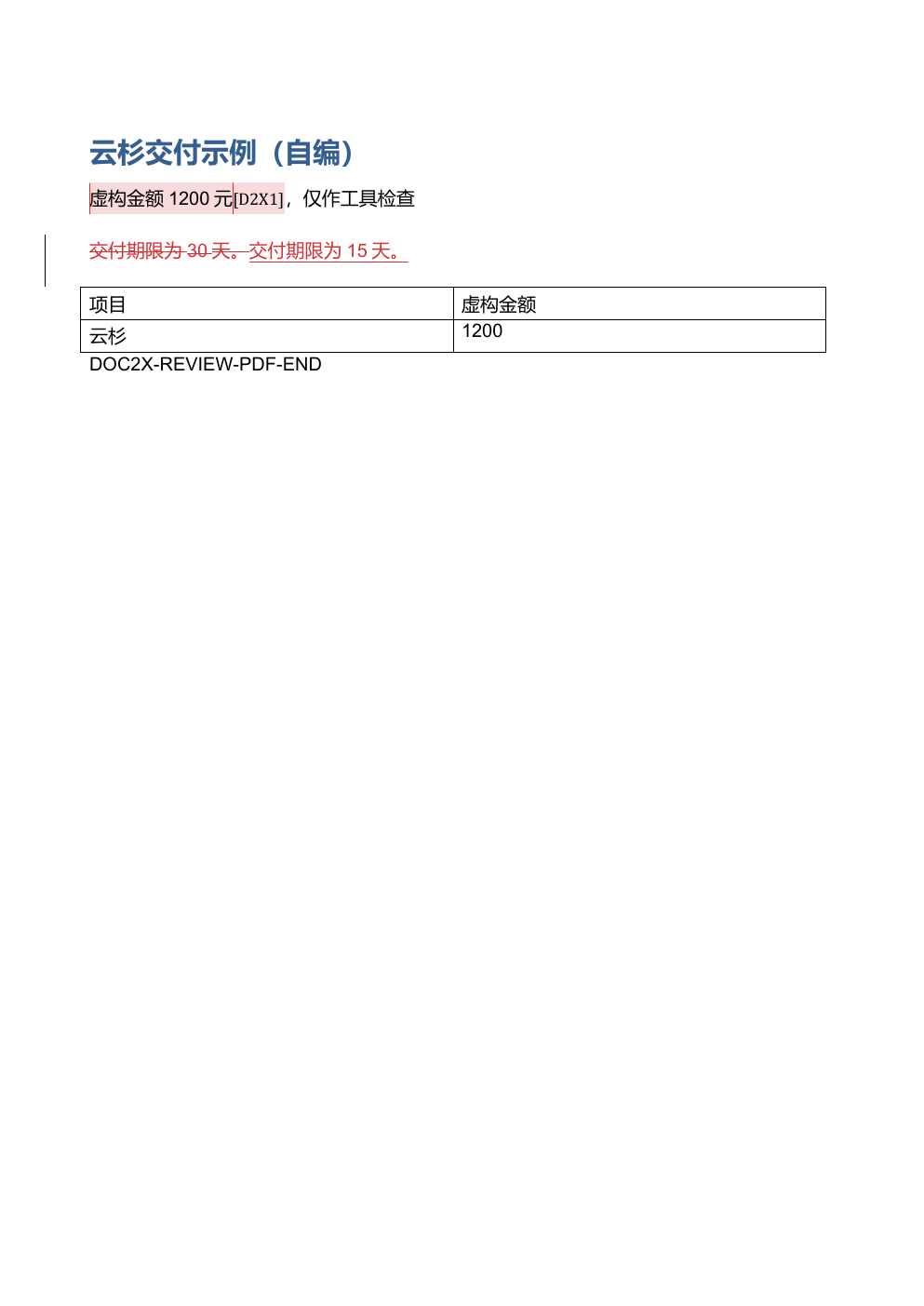
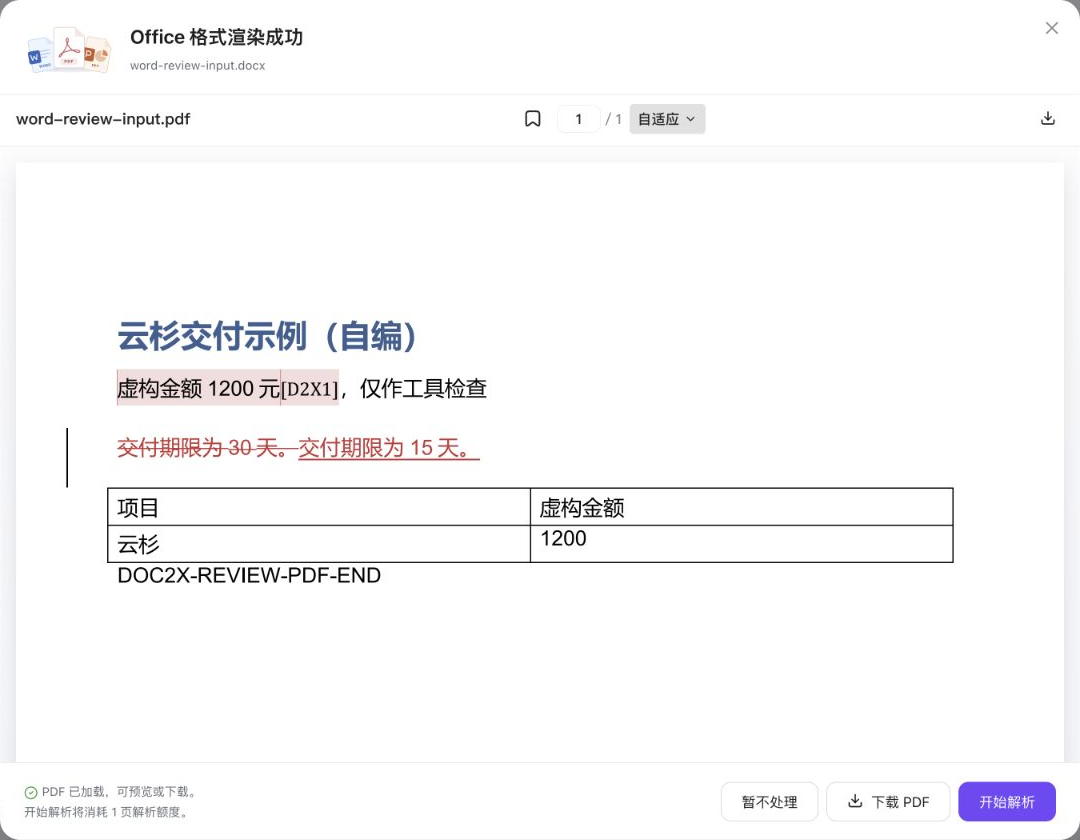
2026年10月18日,用一份自编虚构DOCX测试真实修订与批注:原稿含一处删除、一处插入,以及一条锚定在金额上的非空批注。一次Office转换下载得到1页PDF,30天旧句和15天新句同时可见;批注位置出现[D2X1],但完整批注正文未在本次PDF文字或画面中出现。下载后选择暂不处理,没有开始OCR或翻译。
| 核对项 | 原DOCX | 本次实际PDF |
|---|---|---|
| 删除与插入 | 删除“交付期限为30天。”,插入“交付期限为15天。” | 两句同时出现:旧句红色删除线,新句红色下划线 |
| 批注正文 | “批注标记:请核对虚构金额1200元。” | 金额后出现[D2X1];完整批注正文未检出,画面未见正文 |
| 普通内容 | 金额、用途说明、2×2小表格和文末标记 | 对应内容仍在;金额句中间多了批注标记 |
- 本例没有自动变成只含15天的最终正文:30天删除句与15天插入句同时显示,并分别带删除线和下划线。不能把转换成功当作已接受全部修订。
- 金额后的[D2X1]是可见标记,不等于完整批注已随PDF交付。原批注整句未在全部PDF文字中检出,单页画面也未见批注正文。
- 核对时将旧句、新句、批注完整内容分开检查;只搜索“批注”或看到一个标记,不能代替逐项对照。
- 只想交付最终正文时,先保留原稿,在原办公软件中审阅并处理修订和批注,另存副本后再转换,下载并检查实际PDF。需要继续协作审阅时,保留原DOCX。
仅此自编虚构DOCX与一次Office转换下载,实际PDF为1页、34,842字节,原生字节未改写。原稿中的修订与批注由文件结构核对,未在Word或WPS中做源文件显示测试;页面图来自实际PDF的本地渲染,成功界面仅使用已审局部图。此PDF未检出PDF批注对象,不代表原Word修订和批注仍可按原结构编辑,也不证明批注、历史信息或敏感数据已被安全擦除。ZIP是本地整理的原稿与结果核对包。
PPT 图表:数值与标签也要逐项检查
同一份 PPT 的第 3 页含一个原生柱形图。转换后的 PDF 中,三根柱形、A/B/C 标签与 12、18、24 数值均可见。这些数字仅作教学示例;需要继续编辑图表时保留源 PPTX。
只需要 PDF,也可以在这里完成
DOCX 或 PPTX 转换后,工作台提供 PDF 预览和下载。核对页面后可选择“暂不处理”,适合先获取便于阅读、打印或分享的 PDF,不必为了下载结果继续提交解析或翻译。
确认输入格式与转换效果
当前直接输入支持 DOCX、PPTX。旧 DOC、PPT 请先另存为新版格式或 PDF;文件扩展名不能只靠重命名改变。转换后检查字体、分页、图表和公式,复杂嵌入内容尤其需要对照原稿。
后续解析与翻译由你决定
只有确认“开始解析”或“开始翻译”,才进入相应后续任务并按当前规则使用额度。关闭或暂不继续不等于取消服务器已受理的 Office 转换;等待期间应查看状态提示,避免反复重新提交。
失败时保留原稿,按阶段处理
格式不匹配、文件损坏、加密、输入或输出过大等问题需要先处理文件。排队或结果暂未确认时,按页面提示等待或查询原任务;也可在 Word、WPS、PowerPoint 中另存为 PDF 后继续,不必强行重复同一次失败操作。
按文件内容逐项核对转换结果
本页提供两组可下载文稿。Word 样例检查正文、分式和表格;PPT 样例检查三张幻灯片是否对应三页、表格数值是否完整、图表标签是否可读。PDF 页面能正常显示,不代表它仍具备源 Word 或 PowerPoint 的编辑结构,请保留原文件。
需要自动化时查看开放平台
需要在自己的系统中自动转换 Office 文件时,到开放平台核对实际开放的格式与接口。网页和 API 的支持范围分别确认,再按需要选择接入方式。
在继续解析前检查转换结果
Office 转 PDF、OCR 与翻译属于不同步骤。预览中已出现缺字、错位或图表截断时,先修正源文件或用原办公软件另存 PDF;只需要 PDF 时可以下载并暂不处理。旧 DOC/PPT 先另存为当前支持格式。
PPTX太大时,先区分图片压缩与PDF转换
需要保留演示文稿结构时,可先在PPTX图片压缩工具调整图片,再下载PPTX副本核对。中文指南提供原稿、实际压缩文件与无收益原件路径;这和把幻灯片转换为PDF是不同任务。
从翻译入口上传,也可以停在PDF预览
Word翻译页新增10月15日转换确认样例:一份自编DOCX实际得到1页英文PDF,下载后暂不处理,没有新翻译。转换成功、下载文件与确认开始翻译分别检查,进入相关指南可取得同一原稿和实际PDF。
课件要转成Word讲义,先选编辑结构
新增PPT转Word实测提供同一三页课件的两份原始DOCX:流式有原生表格,保留版式是定位文本框,Word实际显示两页与三页。图表可见但没有原生数据工作簿,详见相关指南中的文件和实际Word截图。
PPT转PDF要带讲稿,先区分幻灯片和备注页
此前两组公开样例未测试演讲者备注;本次另用每页带备注的三页PPTX核对,实际PDF显示幻灯片页面,未见这三份备注。只需要投影页面时可核对后使用PDF;需要讲稿随文件交付时,保留原稿,在原演示软件选择备注页等合适输出方式并检查成品。本例没有测试当前产品的备注页导出。
页面上写了“备注”,不代表演讲备注已导出
本例第3张幻灯片正文写着“检查链接与备注”,这行进入PDF,但单独的三份演讲者备注没有显示。核对时对照原备注的完整句子,而不是仅搜索备注二字;没有显示备注也不等于完成隐私擦除或历史信息清理。
带修订的Word转PDF,先检查是最终正文还是审阅画面
本例原稿删除30天、插入15天,转换后的PDF仍同时显示两句,并带红色删除线和下划线。转换成功没有替你完成审阅。只要最终正文时,先在原办公软件中处理修订、另存副本,再转换并核对成品;不要直接把含旧句的PDF当成定稿。
有批注标记,不等于批注正文一起交付
本例金额后有[D2X1],但原批注完整说明未在PDF文字或画面中出现。需要把审阅意见一起交付时,对照原稿检查每条完整批注,保留DOCX并在原办公软件中选择合适的审阅输出方式;本例没有验证产品提供批注汇总或审阅记录导出。
同一份 Word 文件的 PDF 转换样例
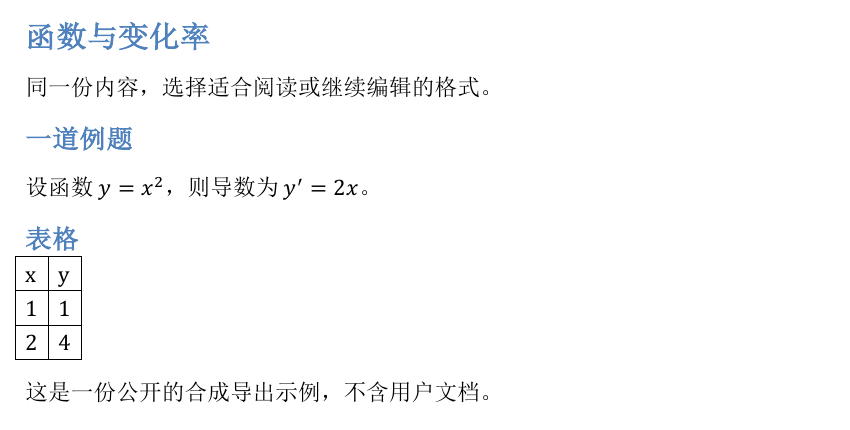
这份公开合成的“函数与变化率”教材包含文字、两条公式和一张表格。对照输入 DOCX 与对应 PDF,查看转换后的实际显示。
 查看原图 ↗
此 PDF 由原生 Word 引擎从这份输入 DOCX 生成。PPTX 与复杂版面需各自预览确认;本例公式在文本提取核验中出现上标、撇号映射偏差,复制使用时请核对符号。
查看样例来源与生成说明详细操作教程
从解析或翻译入口上传 DOCX/PPTX,检查转换后再提交任务。
遇到这些情况
- 上传后提示格式不支持或文件无效
- 检查真实格式、加密和损坏情况,用原办公软件打开确认后,另存 DOCX/PPTX 或 PDF;不要只改后缀。
- 正在排队或暂时无法确认结果
- 按界面等待或重试查询原任务,避免反复新增提交;关闭窗口不保证服务器任务被取消。
- 文件或转换后的 PDF 过大
- 按当前提示检查图片体积和文档范围,可压缩资源或合理分拆;重新转换后仍需核对页面内容。
- PDF 已就绪但预览未显示
- 若下载入口可用,先下载并用 PDF 阅读器检查。只要 PDF 时无需继续发起解析;页面内容异常则对照原稿,必要时改用原办公软件另存。
常见问题
只想下载 PDF,会自动进行 OCR 或翻译吗?
不会仅因 Office 转换完成就自动提交后续解析或翻译。你可以先预览、下载,再选择暂不处理;需要后续任务时另行确认。
关闭转换窗口会取消服务器转换吗?
不能据此判断。关闭会停止当前界面等待,也不会自动提交后续 OCR 或翻译,但服务器已经受理的 Office 转换可能继续。请按再次进入时的状态提示处理,避免重复提交。
预览没有加载出来,是否说明 PDF 转换失败?
不一定。若界面已提示 PDF 就绪并提供下载,可先下载后检查文件;若仍处于转换失败或等待状态,则按错误提示处理,不把预览状态与转换状态混为一谈。
转换、下载和后续解析翻译怎样计费?
Office 转换与后续解析、翻译的规则分别查看当前工作台。预览和下载不是另一次 OCR;确认后续任务前核对解析页数、翻译消耗与账户权益。本页不固定承诺免费次数、无限使用或容量上限。
PPT 转 PDF 后,一张幻灯片对应一页吗?
本页实测的 3 张普通幻灯片对应 3 页 16∶9 PDF,每页 960 × 540 pt。下载后仍应核对页数和顺序;本例未测试隐藏页、备注、动画或多媒体对象。
旧版 DOC、PPT 可以直接转换吗?
当前选择器直接接受 DOCX、PPTX。先在 Word、WPS 或 PowerPoint 中把旧文件另存为新格式或 PDF,再打开核对内容;只修改文件后缀不等于格式转换。
转换后字体、表格或图表不对怎么办?
先对照源文件定位问题。若 PDF 页面已经缺字、越界或分页异常,先修正源文稿,或在原办公软件中另存 PDF。确认页面正确后,再决定是否继续解析或翻译。
PPT转PDF会自动包含演讲者备注吗?
不能直接这样假定。本次三页PPTX有三份演讲者备注,实际PDF显示三张幻灯片页面,完整备注说明未在可见页面或提取文字中出现。需要备注时另核输出方式。
PPT转PDF只有幻灯片,没有备注,怎么办?
先保留PPTX,在原演示软件选择备注页等合适输出方式,并检查文件是否包含页面和讲稿。本例没有验证当前产品提供备注页导出,不能把普通幻灯片PDF当成完整备注讲义。
PDF里搜到“备注”,就说明演讲者备注已保留吗?
不一定。本例“检查链接与备注”是第3张幻灯片正文,仍可见,但单独的演讲者备注未显示。应对照备注完整内容逐项核对,不只看一个词。
Word转PDF会保留修订删除线吗?
本例会显示:30天旧句有红色删除线,15天新句有红色下划线,两句同时进入1页PDF。结果只限本次样例,不保证所有文稿的显示方式;需要定稿时先在原软件处理修订,再核对下载件。
Word转PDF后为什么有批注标记,却没有批注正文?
本例金额后出现[D2X1],完整批注说明没有在PDF文字或画面中出现。标记与批注全文是不同的核对项;需要完整审阅意见时保留DOCX,另核合适的输出方式。
带修订和批注的Word转PDF后,应该检查什么?
分别对照旧句、新句、删除线与下划线,再核对每条批注的完整内容。也检查普通正文、表格与分页。本例同时显示两版期限,却只出现批注标记,不能据此认定修订已接受或批注已完整导出。
内容核对:2026-10-18 · 功能条件与配额以当前产品界面为准