
本页内容
先预览三页课件,再按编辑目标选 Word 排版
- 打开解析入口选择PPTX,等待Office转换成功。先看PDF页数、表头、图表和字体,必要时下载中间PDF;本例是三页横向文件。
- 确认需要解析的页码后开始解析,本例1~3。对照原PDF核对标题顺序、表格A/B/C、单位和图表标签。
- 点击导出文档,选择Word。流式便于连续整理正文;需要原页位置时按任务条件选择保留PDF版式,界面有会员标记。
- 保持不需要的图片高清处理关闭,点击开始导出并确认DOCX真正下载。本例分别生成流式与保留版式各一次。
- 在自己的Word或交付软件打开。核对页数、表格结构和图表类型,再决定是否适合增删行列、改写讲义或保留原页外观;源PPTX另存。
Office转换完成不等于Word已经生成。确认解析、选择排版、等待实际DOCX下载后再打开检查;条件与额度以当前工作台为准。
同一份三页 PPT,两份 Word 的编辑结构不同
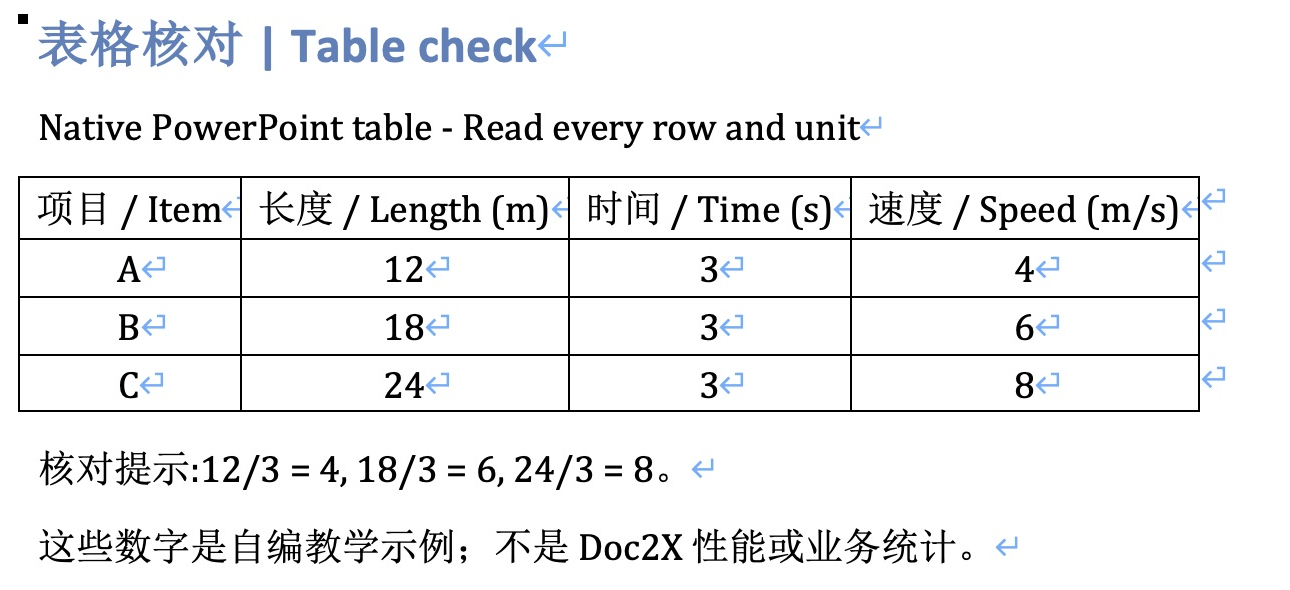
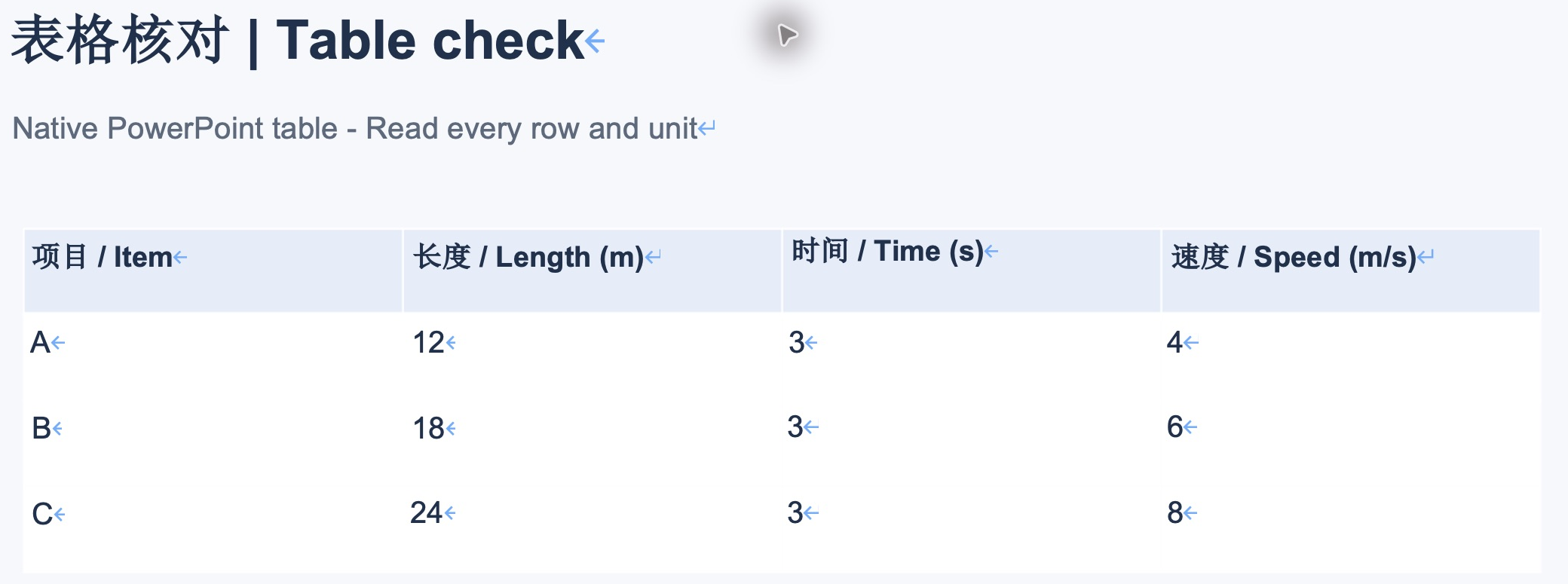
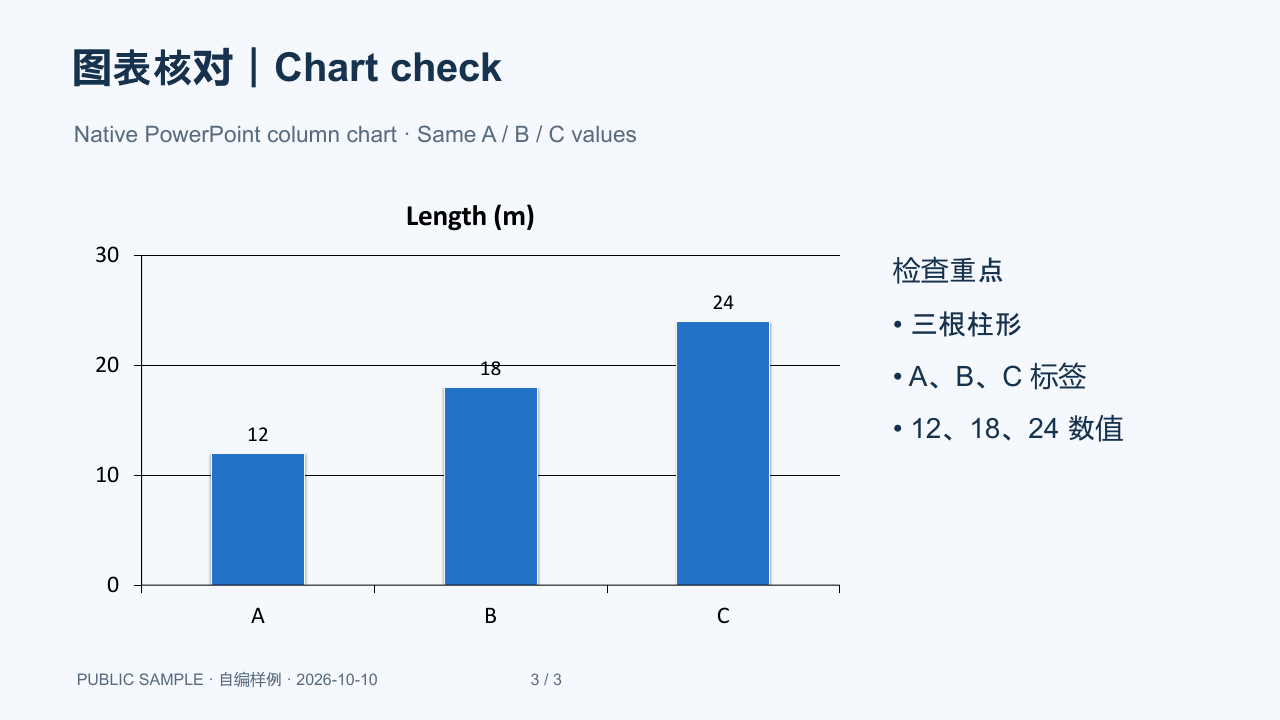
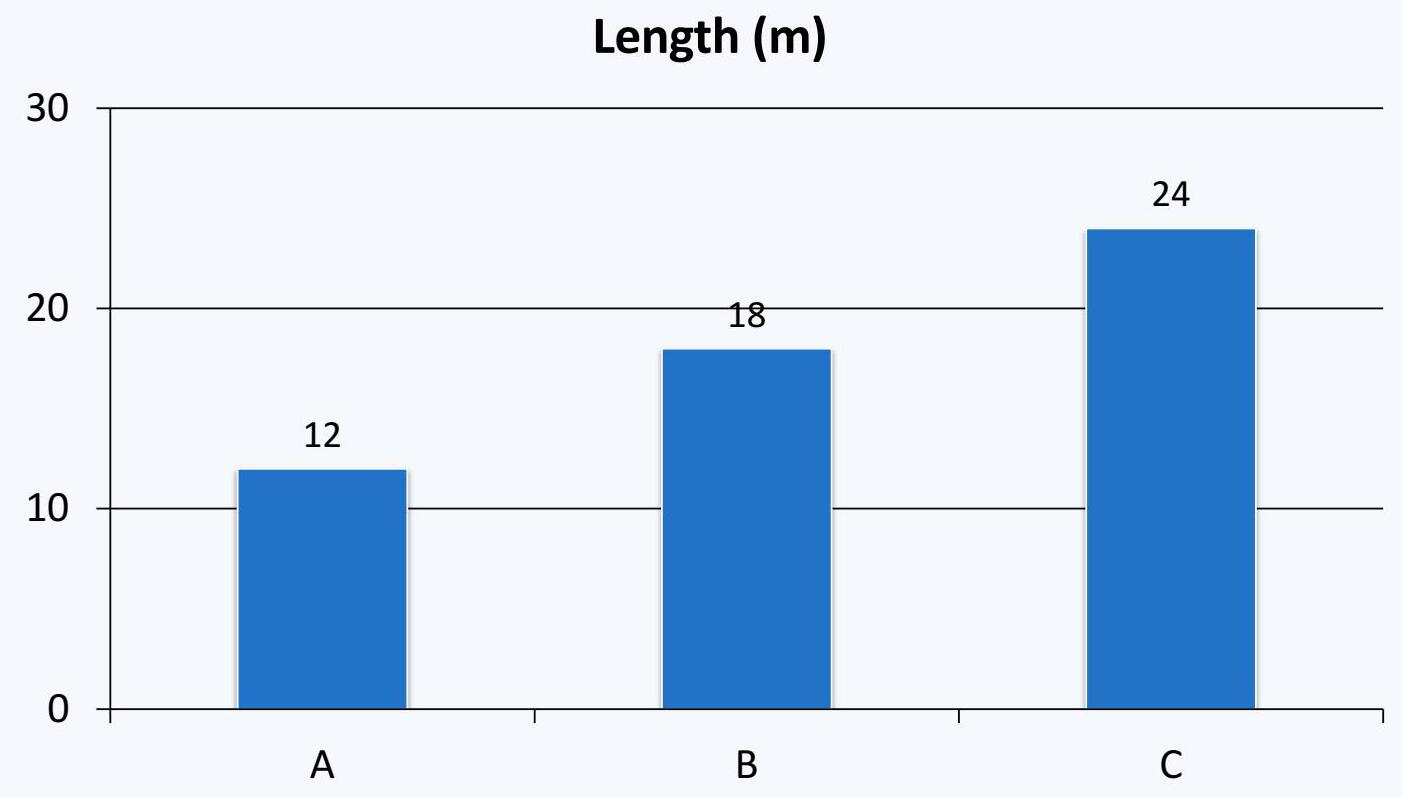
2026-10-17上传同一自编PPTX一次,实际下载三页PDF,确认后解析一次,再各导出一份Word。两份原始DOCX未改写,已在Microsoft Word for Mac查看;下图分别为实际Word表格局部、本次PDF第三页渲染,以及流式DOCX内提取的图表JPG。
 查看原图 ↗
 查看原图 ↗
 查看原图 ↗
 查看原图 ↗
| 项目 | 源 PPTX/中间 PDF | 流式 Word | 保留版式 Word |
|---|---|---|---|
| 页面 | 3张幻灯片→3页960×540点PDF | 612×792点;Mac Word显示2页 | 3份960×540点页面;Mac Word显示3页 |
| 表格 | 一张原生PowerPoint4×4表格 | 一张原生Word4×4表格,16格数据一致 | 没有原生表格;文字定位呈现行列 |
| 定位文字 | 源PPT文字与页面位置 | 0个定位文本框,按正文重排 | 50个定位文本框 |
| 柱形图 | 原生PowerPoint图表与数据 | 一张1402×797 JPG,无原生chart/workbook | 背景图形加定位文字,无原生chart/workbook |
| 备注、动画等 | 本例源PPT没有备注 | 未验证备注、动画和隐藏页 | 未验证备注、动画和隐藏页 |
- 源PPT表格与流式Word原生表格逐格相同:A12/3/4、B18/3/6、C24/3/8,表头和单位保留。
- 两份Word都在Mac Word实际打开;流式显示2页、保留版式3页。没有编辑、增删行列或保存,关闭后哈希仍与下载一致。
- 保留版式文字在文件中可定位,但字体、字号与换行有变化;不能将同样三页当作原PowerPoint版式完全不变。
- 流式图表JPG保留实际内嵌字节;两份DOCX均无原生图表或嵌入数据工作簿,不能继续按PowerPoint数据系列编辑。
Word截图只裁切本轮自编文稿区域,蓝色换行符为界面状态,没有补字或重画;两种缩放和页面不同,不作逐像素比较。PDF预览为本地Poppler渲染,图表JPG直接取自实际DOCX。样例只覆盖三页简单表格/图表;没有验证演讲备注、动画、视频、旧PPT、任意字体或其他Word/WPS版本。
先了解这几件事
PPT 转 Word 的本例流程是PPTX→PDF预览→解析→Word导出。要重写讲义、处理表格时先看流式;需要接近原幻灯片位置时核对保留PDF版式。本例流式Word有一张原生4×4表格,Word显示2页;保留版式显示3页,却是50个定位文本框、没有原生表格。两份都不是原PowerPoint图表对象的直接转换。
- 源课件
- 3张自编幻灯片,含原生PowerPoint表格与柱形图,没有演讲者备注。
- 实际下载
- 三页PDF153,926字节;流式Word30,425字节,保留版式17,837字节。
- 两种结构
- 流式1张原生表格;保留版式50个定位文本框、0张原生表格。
- Word查看
- Mac Word本次实际显示2页与3页,未编辑或保存下载文稿。
PPT 转 Word 前,先明确要改什么
| 目标 | 先检查 | 本例边界 |
|---|---|---|
| 重写讲义、增删正文 | 流式排版与标题顺序 | 页数和源幻灯片不同,页脚未全部保留 |
| 增删表格行列 | 是否存在原生Word表格 | 流式有原生表格,保留版式没有;本次未实际增删 |
| 保持图文大致位置 | 任务可用时试保留PDF版式 | 页面尺寸保持,字体、换行和编辑结构仍可能改变 |
| 修改图表数据系列 | 保留源PPTX继续处理 | 本例两份Word都不是原生图表对象 |
| 处理演讲者备注或动画 | 回到源演示软件确认内容 | 本例无备注,未由本流程验证 |
PPT 课件转 Word 讲义,不只是改文件后缀
本次PPTX先转换成可预览PDF,再从页面解析内容导出DOCX。PDF只是中间阅读文件,下载到PDF不表示Word导出已完成。旧PPT先在原软件另存支持格式并检查,单改.pptx或.docx后缀不会转换内容。
PPT 转 Word 表格能编辑吗?先核对原生结构
流式样例有真正的Word表格,16格与源PowerPoint表格逐项相同;保留版式看起来仍是表格,却没有原生表格对象,文字以定位文本框呈现。需要普通表格的行列编辑时,优先检查流式文件;本例只查看,没有在Word中增删保存。
PPT 转 Word 保留排版,页面相同不等于对象相同
保留版式按三份960×540点页面组织,Word显示三页。但50个定位文本框、字体与换行和原PPT编辑模型不同。流式则按612×792点重排,Word显示两页。应按用途选择,不把“保留”理解为原PowerPoint工程完整转换。
PPT 转 Word 后图表变图片,保留源课件
流式图表为一张JPG;保留版式以页面图形背景和定位文字呈现。两份都没有原生图表或嵌入数据工作簿。要改A/B/C数据系列、坐标轴设置或图例时,保留源PPTX,不根据柱形仍可见就认定原生图表可编辑。
PPT 转 Word 后页数变少,先比较全文内容
三个源幻灯片标题按阅读顺序进入流式正文,本次Word显示两页,原页脚与页码未全部保留。页数减少可以来自连续排版,仍要核对正文、表格和图表,不能仅凭页数判断遗漏或完整。
在线免费、登录与会员条件分别确认
本次在已登录工作台完成。Word导出需登录,保留PDF版式有会员标记;解析页数、Office转换和高级导出的条件以当前界面为准。不会因搜索词含“免费”就承诺整条流程无限免费;只要源软件大纲或讲义时,也可先查看原演示软件提供的方式。
相关官方说明
遇到这些情况
- 得到PDF,却没找到Word
- 先确认是否完成解析并在导出文档里选择Word,等待实际DOCX下载;Office预览是前一步。
- 表格看着完整,却不能用普通表格增删行列
- 核对是否为定位文字。本例流式原生表格与保留版式文本框不同,按编辑目标选择。
- 图表无法修改原数据
- 本例导出不含原生chart/workbook,继续数据编辑应保留源PPTX。
- 三页PPT变成两页Word
- 先看是否选择流式重排,再按源页顺序核对内容,页数与原幻灯片并非固定对应。
常见问题
PPT 怎么转 Word?
本例上传PPTX后先预览PDF,确认解析,再导出Word。提供同一三页源课件、实际PDF和流式/保留版式两份DOCX供核对。
PPTX 转 DOCX 能保证格式不变吗?
不能。本例保留版式保持页面尺寸,但编辑结构、字体与换行会变;流式则重新组织正文,页数也不同。
PPT 转 Word 表格还是表格吗?
本次流式文件有一张原生4×4表格;保留版式没有原生Word表格。要核对文件对象,不能只看外观。
PPT 转 Word 的柱形图还能改数据吗?
本例两份都没有原生图表或嵌入数据工作簿。流式是JPG,保留版式是背景与定位文字;数据系列继续在源PPTX处理。
可以免费在线 PPT 转 Word 吗?
当前Word导出需登录,保留版式等功能按权益提示处理,解析和转换也有条件。本例已登录实测,不承诺整条流程无需账号或无限免费。
演讲者备注会一起转到 Word 吗?
本例源课件没有备注,未验证该项。备注、隐藏页、动画和视频应回到源软件单独确认,不默认PDF页面识别会保留。
内容核对:2026-10-17 · 功能条件与配额以当前产品界面为准