
本页内容
先确认Word分页,再下载逐页图片
- 打开图文解析,选择DOCX。旧DOC先在Word或WPS里真正另存为DOCX/PDF,不能只改扩展名。
- 等Office格式渲染成功,逐页检查中文字体、公式、表格、页眉页脚和页数,下载PDF。只需要转换结果时点暂不处理,不必继续解析。
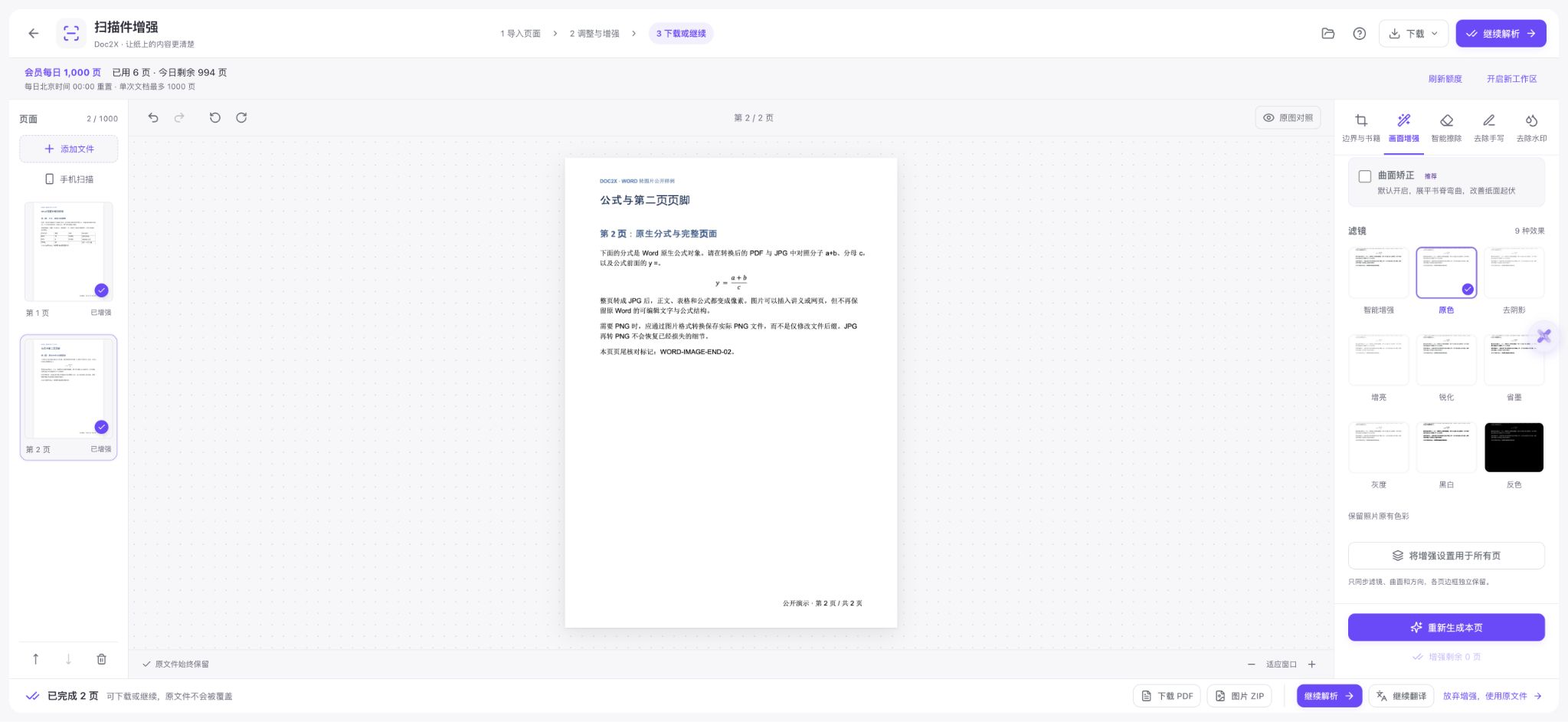
- 在扫描工作台检查可用扫描额度,添加已核对的PDF。导入会自动增强当前页;本例电子文档选原色、关闭曲面矫正,再同步设置到两页。
- 等待需要的页面全部生成,检查边界、页序与预览,再下载全部图片ZIP。只需某页时选中该页,在下载菜单选择下载当前页图片。
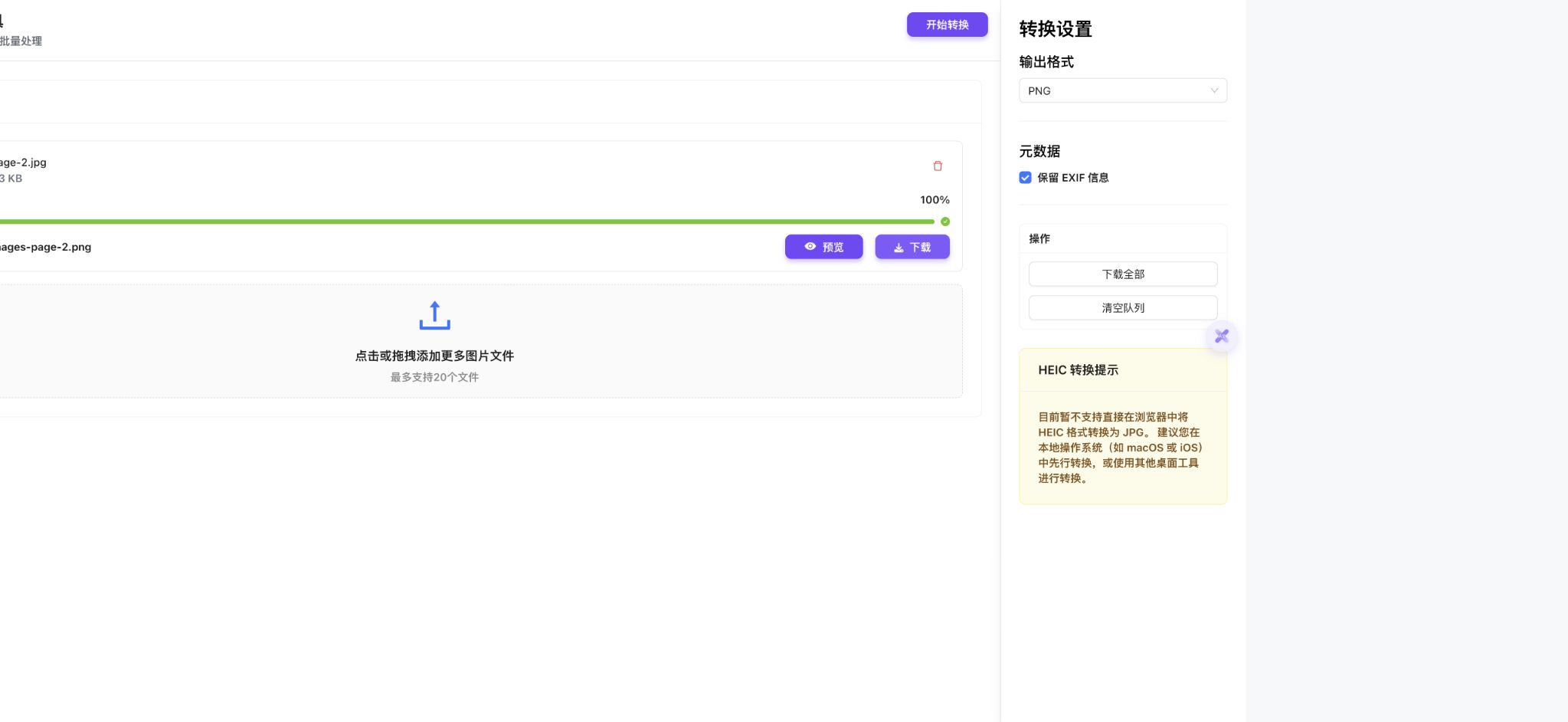
- 需要PNG时,将下载的JPG放入图片格式转换工具,输出选PNG并开始转换,完成后下载。核对实际格式、像素尺寸和体积;保留原Word与PDF。
本例实际完成Office转换、扫描图片下载和一张PNG转换;只下载PDF后点暂不处理,没有继续提交OCR或翻译。
两页中文Word:表格、分式与页脚逐项对照
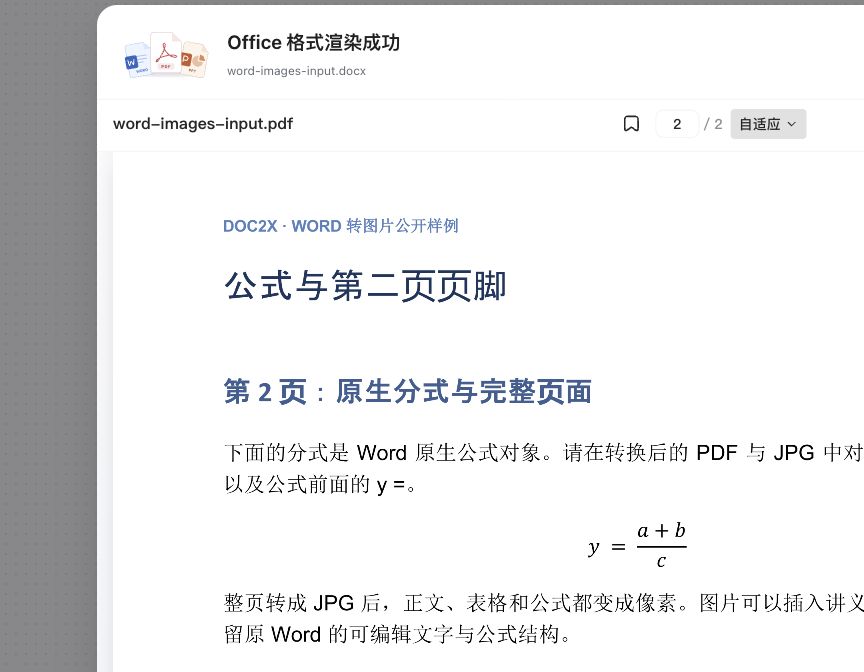
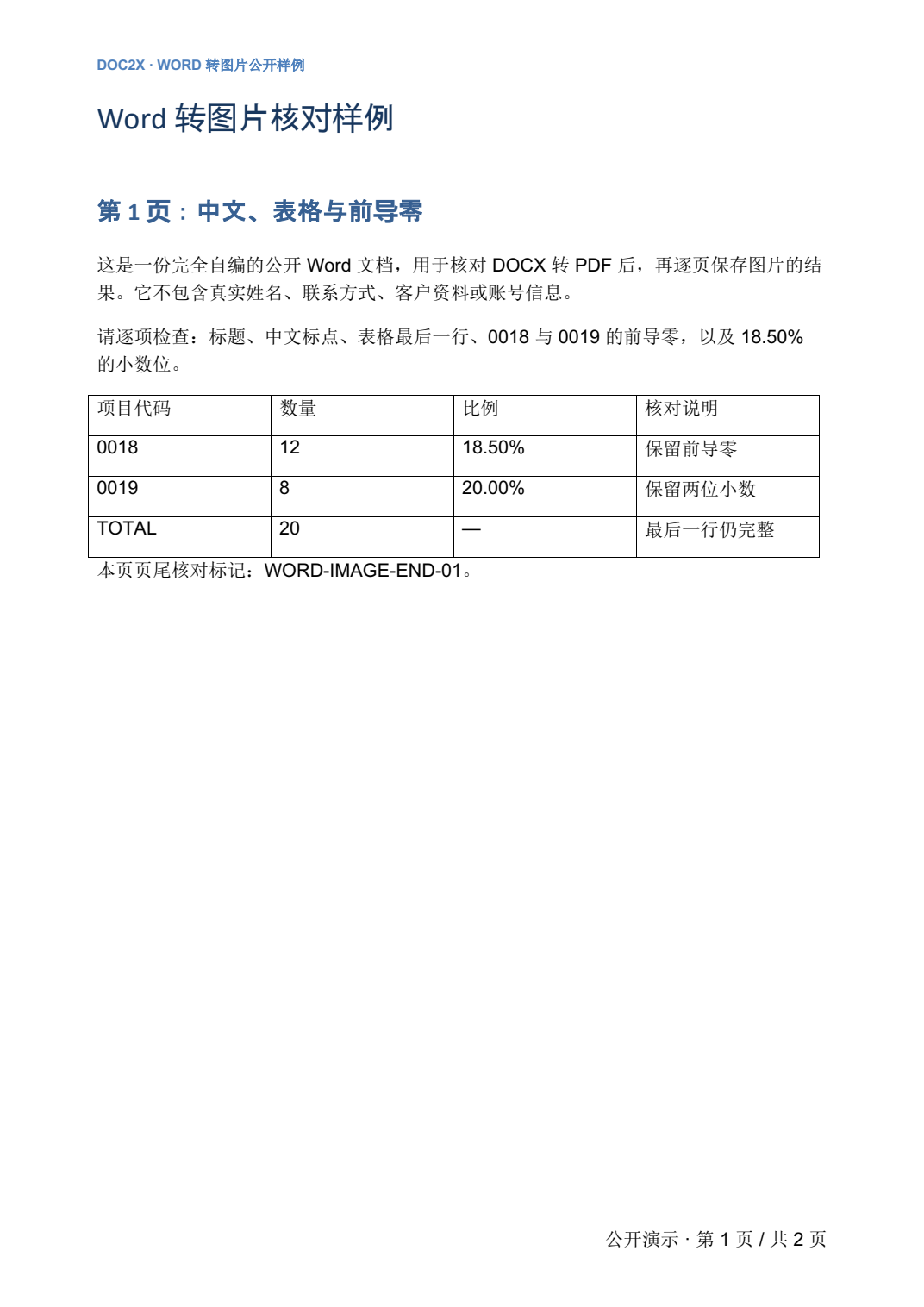
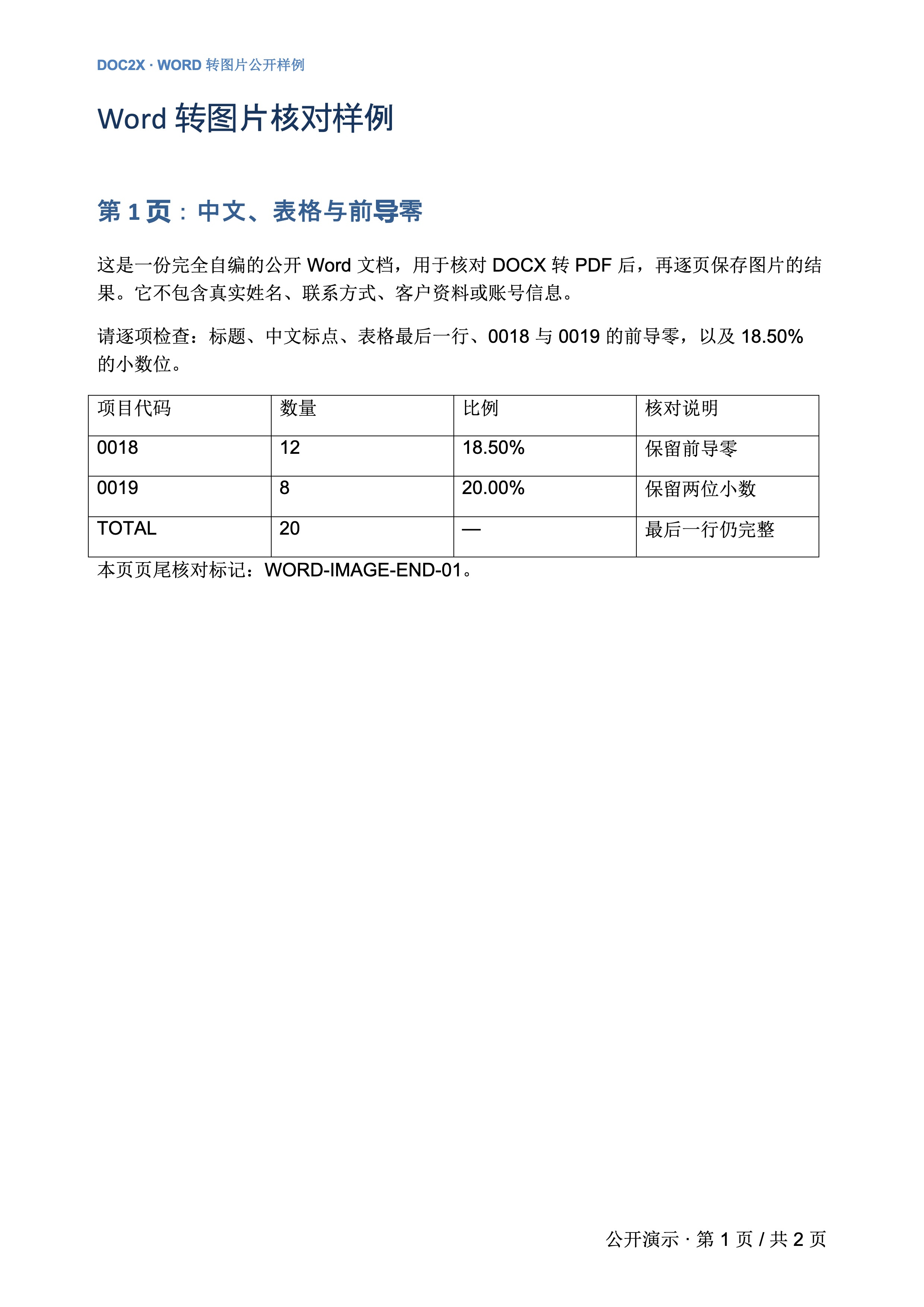
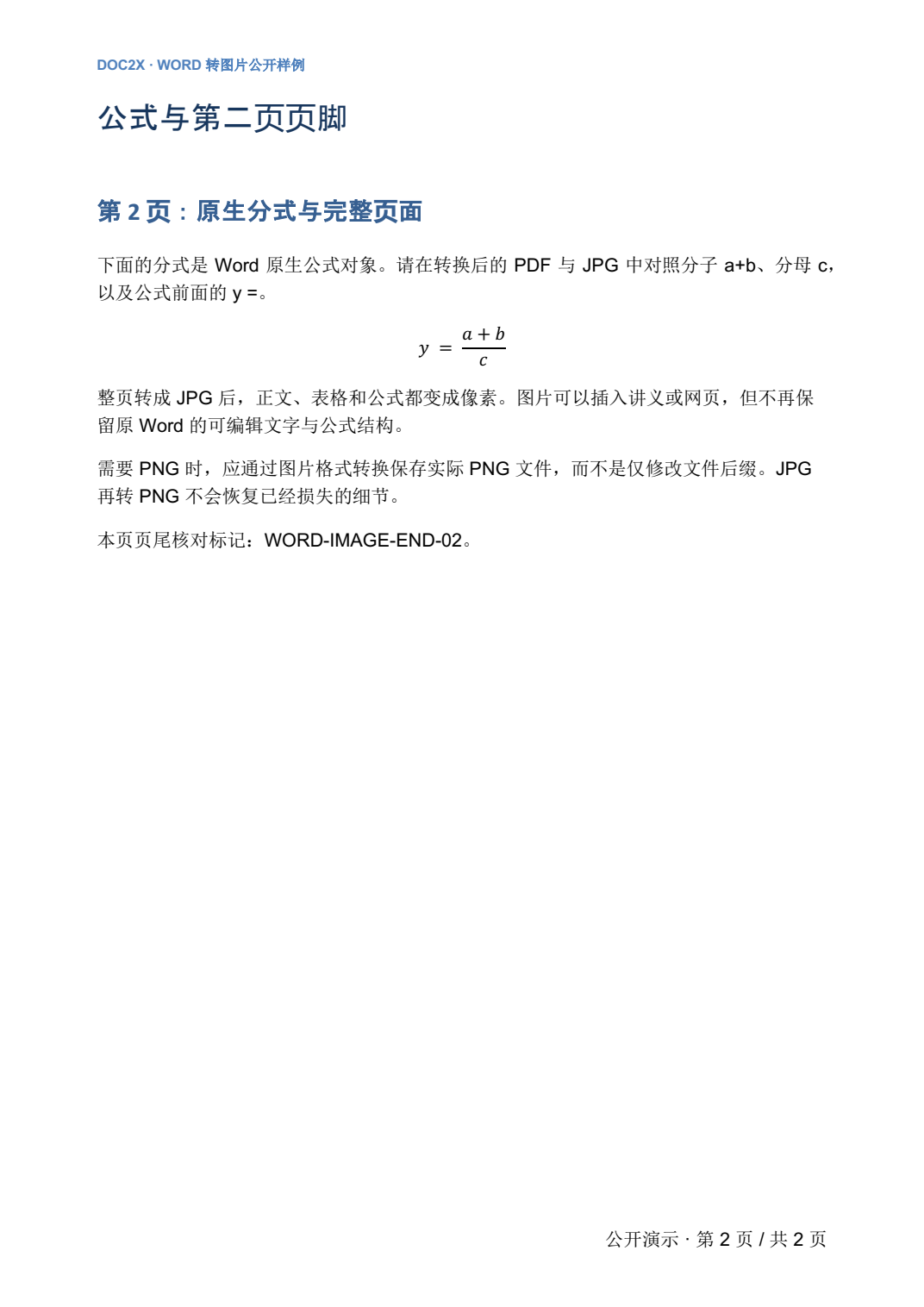
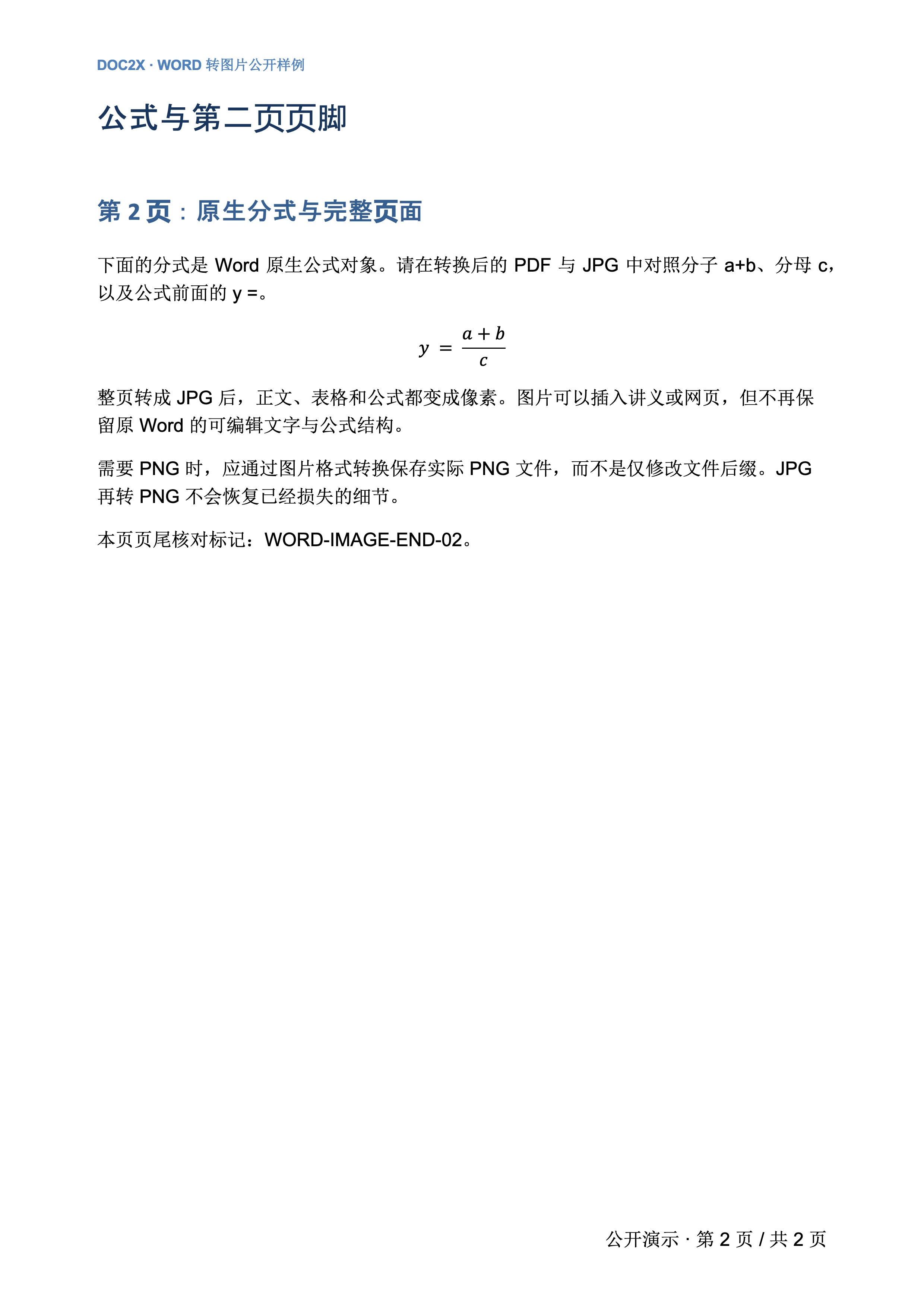
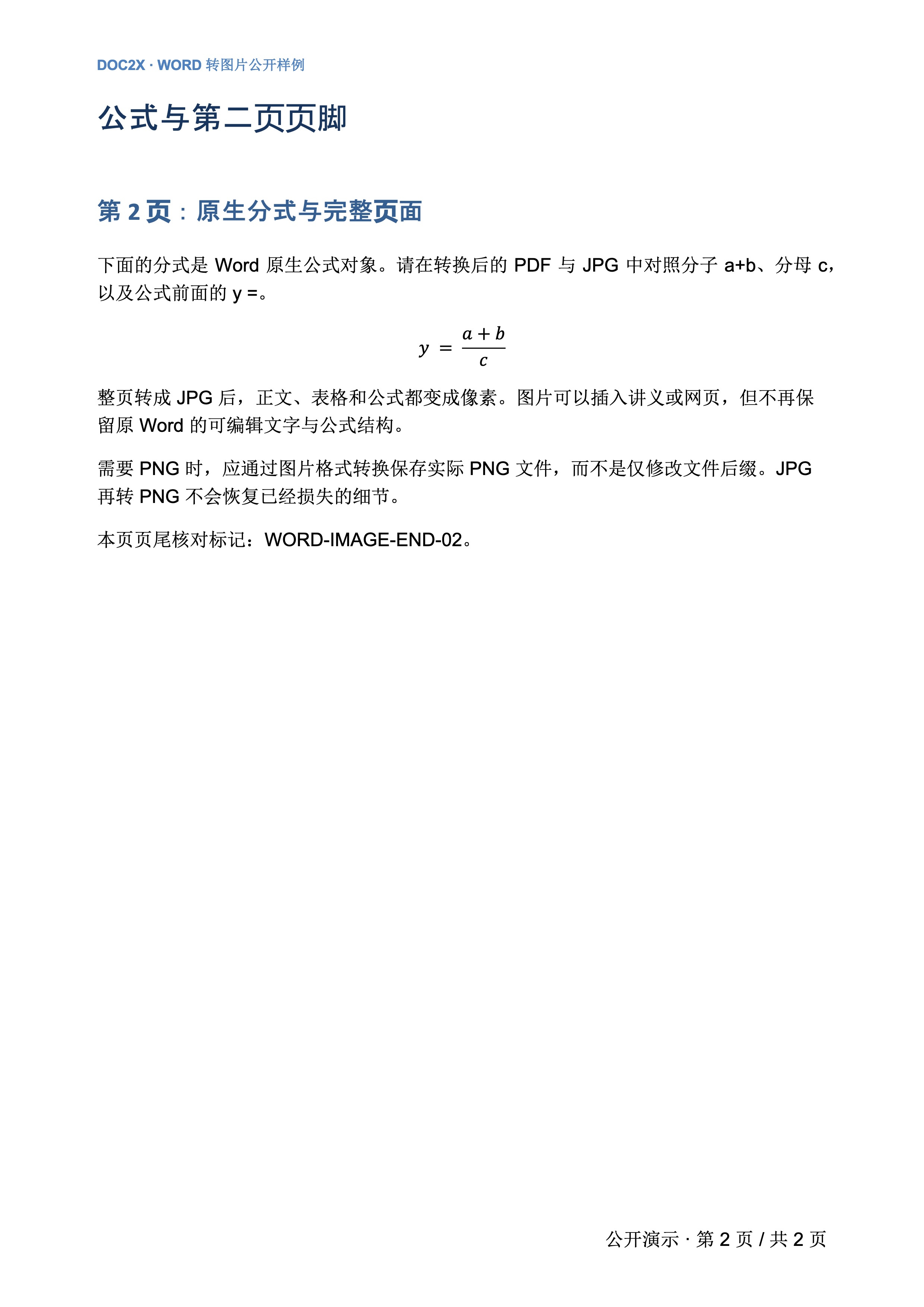
2026年10月16日自编两页DOCX:第1页含原生表格和0018/0019编号,第2页含原生分式y=(a+b)/c。当天实际上传转换为PDF,再导入扫描工作台下载两页JPG,并把第2页另转PNG。左侧PDF预览由本地PDFium生成,右侧保留真实JPG下载字节。
 查看原图 ↗
 查看原图 ↗
 查看原图 ↗
 查看原图 ↗
 查看原图 ↗
 查看原图 ↗
| 阶段 | 实际文件 | 核对重点 |
|---|---|---|
| Word原稿 | 39,123字节DOCX,一处明确分页、一个表格和一条原生分式 | 不是扫描图,也不是从客户文档提取的内容 |
| Office转换PDF | 85,415字节,两页595.2×841.92 point | 先确认分页与内容,才进入图片步骤 |
| 整份图片ZIP | 1,208,470字节,含两张2480×3508 JPG | 001/002对应原页,不是整篇拼成一张长图 |
| 第2页另转PNG | 957,112字节,仍2480×3508像素 | RGB与JPG解码一致,alpha全255,没有新增透明背景 |
- 第1页核对0018、0019的前导零,12与8的数量,18.50%与20.00%的小数位,以及TOTAL/20/—最后一行。图片中的字符是可见像素,不是可计算的Excel数值。
- 第2页核对y=(a+b)/c的分子、分母与分式横线,以及WORD-IMAGE-END-02;两页页眉与“第1/2页、共2页”页脚都要保留。
- 第二页单独下载与原始ZIP里的002图片逐字节一致。最终JPG未本地裁剪、补字、锐化或重新编码。
- PNG与JPG像素尺寸相同、解码RGB一致;PNG实际更大,全部alpha为255。它只是另一种图片格式,没有恢复Word公式对象。
扫描已用页数本例从4变6;同页调整与下载后仍为6。具体权益以当前账号为准,不把一个格式转换工具的免费条件套到整条流程。原生PDF解析时曾有对象偏移警告,但两页可在浏览器显示、读取和渲染,下载原字节保留。没有在桌面Word/WPS测试编辑,也未验证任意字体、浮动对象、批注、修订、复杂分页或旧DOC直传。
先了解这几件事
Word 转图片可先在图文解析入口选择 DOCX,预览并下载转换后的 PDF,再用扫描工作台逐页生成和下载 JPG。本例两页中文 Word 得到两张2480×3508像素的JPG;只需要某页可单独下载。需要PNG时,把所需JPG另行转换,不能只改后缀,也不会恢复可编辑文字或公式。
- 输入与分页
- 本例为自编DOCX,一次明确分页,转换后为两页595.2×841.92 point PDF。旧DOC先真正另存为支持的格式。
- 两张实际JPG
- 001和002对应原PDF第1、2页,均为2480×3508像素;第2页单独下载与ZIP内同页字节一致。
- PNG另一步
- 第2页JPG为590,679字节,实际PNG为957,112字节;解码RGB一致且全部不透明,体积没有变小。
- 使用条件
- Office转换、扫描页面和图片格式转换分别核对条件;扫描首次处理计页,本例实际增加2页。
整页图片、单页图片和可编辑文档怎么选
| 需求 | 选择 | 检查 |
|---|---|---|
| Word每页保存一张图 | DOCX先转PDF,再下载逐页JPG的ZIP | 页数、顺序、标题、表格和页脚 |
| 只保存第2页 | 选中该页,下载当前页图片 | 图片是否与原PDF第2页一致 |
| 接收系统要求PNG | 把所需JPG另行转成PNG | 真实编码、像素和体积,不能只改后缀 |
| 还要修改文字、公式或单元格 | 保留原DOCX,在文档编辑器继续修改 | JPG/PNG不包含原生可编辑对象 |
Word一页一张图片,先检查PDF分页
Word使用流式排版,字体、页面尺寸与转换环境可能改变分页。本例在Office转换窗口先确认两页,再生成两张图片;如果PDF阶段已经换页或缺字,应先回到原稿修正,或在原办公软件中另存PDF。
Word转JPG与提取Word内照片有什么区别
这里保存整页画面,文字、表格和分式一起变成像素。即使原稿没有内嵌照片也能生成整页JPG;需要单独提取文档中的原照片时,不应把这张页面图当作原始照片对象。
Word转PNG不会恢复公式编辑能力
本例扫描入口实际下载JPG,PNG由独立格式转换生成。957,112字节PNG比590,679字节JPG大,RGB相同、没有透明背景。PNG中的分式仍是像素,不能双击成Word原生公式。
如何检查页面边界与页脚有没有丢失
把原PDF与下载图片完整对照,检查四周、页眉、末行和页脚。只看放大的局部图或下载成功提示不足以判断完整性;自动边界不合适时先在工作台调整,并重新生成和下载对应页。
尺寸和格式按原生成品核对
本例两页JPG均为2480×3508像素,不能据此保证所有Word都输出同一尺寸或自选DPI。需要特定宽高或文件大小时,先保留原件,再用图片工具处理并检查结果。
相关官方说明
遇到这些情况
- 上传旧DOC不被接受
- 先在Word/WPS真正另存为DOCX或PDF。仅修改扩展名不会转换文档结构。
- PDF预览已缺字或分页变化
- 先修正原文档或在原办公软件导出PDF,再继续图片步骤;后续改成PNG不会修复源PDF。
- 整份ZIP还不能下载
- 确认所有需要的页都完成生成,设置同步后仍可能有待处理页。只下载当前页不能证明整份已完成。
- 改成PNG后文件更大且仍不能编辑
- 这是本例实际情况。根据接收方要求选格式,编辑文字、表格或公式时使用原DOCX。
常见问题
Word怎么一页保存一张图片?
本例先把DOCX转成两页PDF,再在扫描工作台下载两张JPG。已有正确PDF时可直接从图片步骤开始,仍应核对页数和顺序。
Word转图片可以只保存指定一页吗?
在扫描工作台选择目标页,再下载当前页图片。本例第二页单独下载与ZIP内同页字节一致。
Word可以直接转PNG吗?
本页验证DOCX经PDF生成JPG,再将一张JPG另转PNG。没有把扫描工作台描述为直接输出PNG;也可查看原办公软件提供的另存或导出选项。
Word转图片后文字和公式还能直接编辑吗?
JPG与PNG保存像素,不含原Word的文字、表格或公式对象。请保留DOCX;需要OCR是另一个流程,本例没有重新识别这些图片。
Word转图片完全免费吗?
Office转换、扫描页面和格式转换分别有条件。扫描工作台需查看当前账号额度,本例首次处理计2页;不承诺整条流程无限免费。
内容核对:2026-10-16 · 功能条件与配额以当前产品界面为准