
本页内容
从原页面保存完整插图
- 保留原 PDF,在原页确认图名、数值、边框和图外说明的位置;不要只检查解析图块的大小。
- 在扫描工作台导入原 PDF,确认当前页。画面增强选择原色、关闭曲面矫正,等待预览更新;在边界与书籍选择整张,再完成调整并预览。
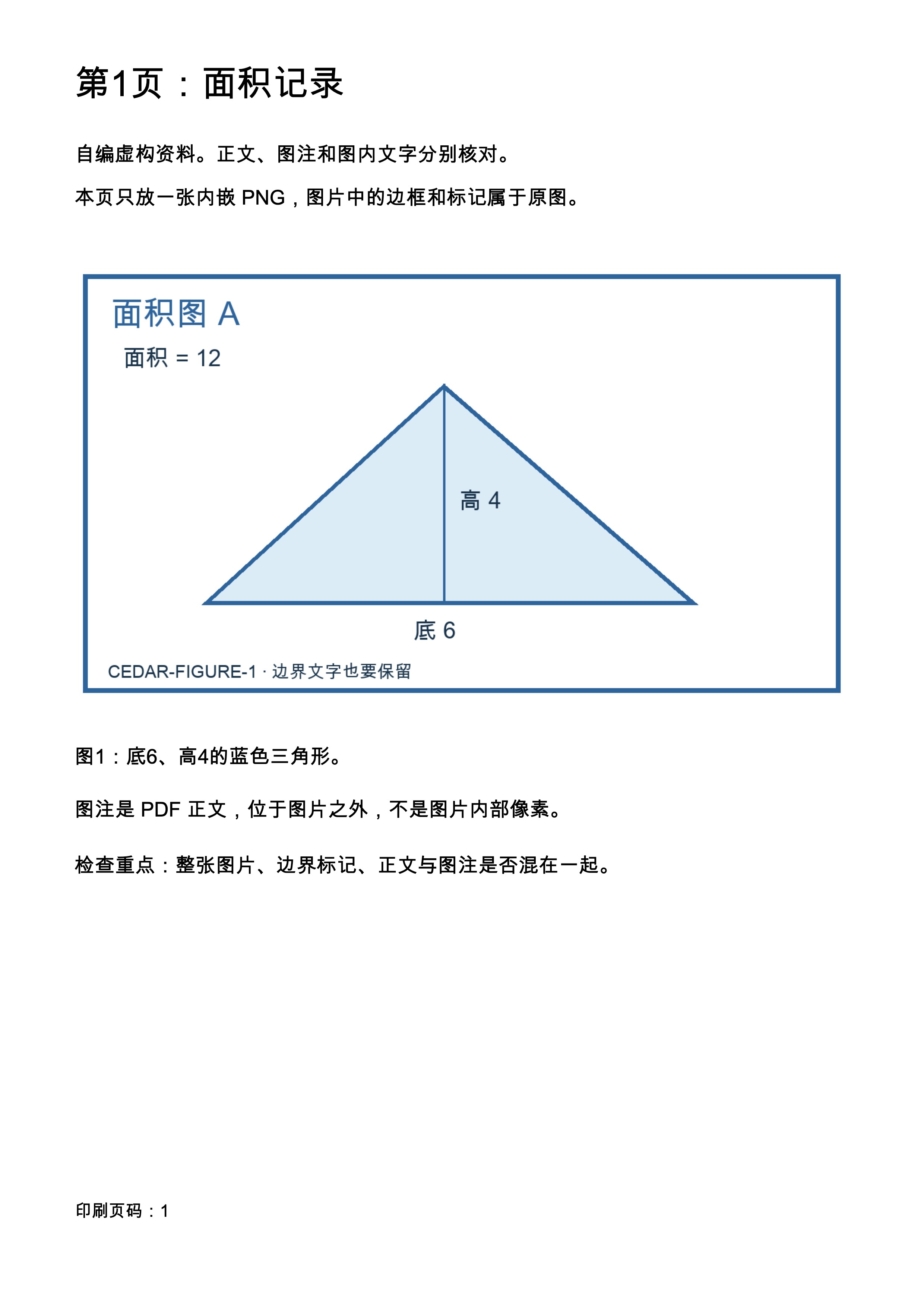
- 打开下载菜单,选择下载当前页图片。本例只下载第1页,得到2480×3507 JPG,未处理第2页的整页下载。
- 把这张实际 JPG 上传图片裁剪工具,先选择 PNG、自由裁剪,按需要关闭网格吸附,再调整完整选区;本例没有旋转或翻转。
- 框住完整图名、四边框及底部标记,点击裁剪图片生成新结果,再点击下载。打开 PNG,核对图中文字和实际像素尺寸,原 PDF 另行保留。
本例使用已有Pro账号,可用扫描额度以当前界面为准。原稿是清晰电子PDF,手动选择整张、原色并关闭曲面矫正;不据此判断拍照或书页拉平效果。
同一张三角形:解析图块与完整裁图
2026年10月15日,实际解析这份两页中文原稿并导出 Markdown ZIP;随后将同一 PDF 导入扫描工作台,只对第1页生成整页 JPG,再用中文图片裁剪工具下载 PNG。两张对照图都是原生输出,没有补写文字或重画。
| 文件 | 实际像素 | 本例含义 |
|---|---|---|
| 原始内嵌 PNG | 1280×720 | 样例输入图,含完整边框与图中文字 |
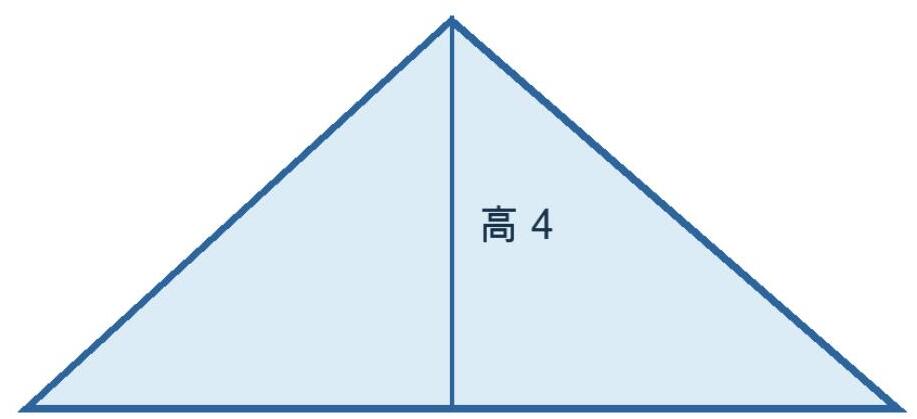
| 解析图块 JPG | 917×419 | 三角形与高4,其他文字另在MD中 |
| 第1整页 JPG | 2480×3507 | 还包括页标题、正文和图外图注 |
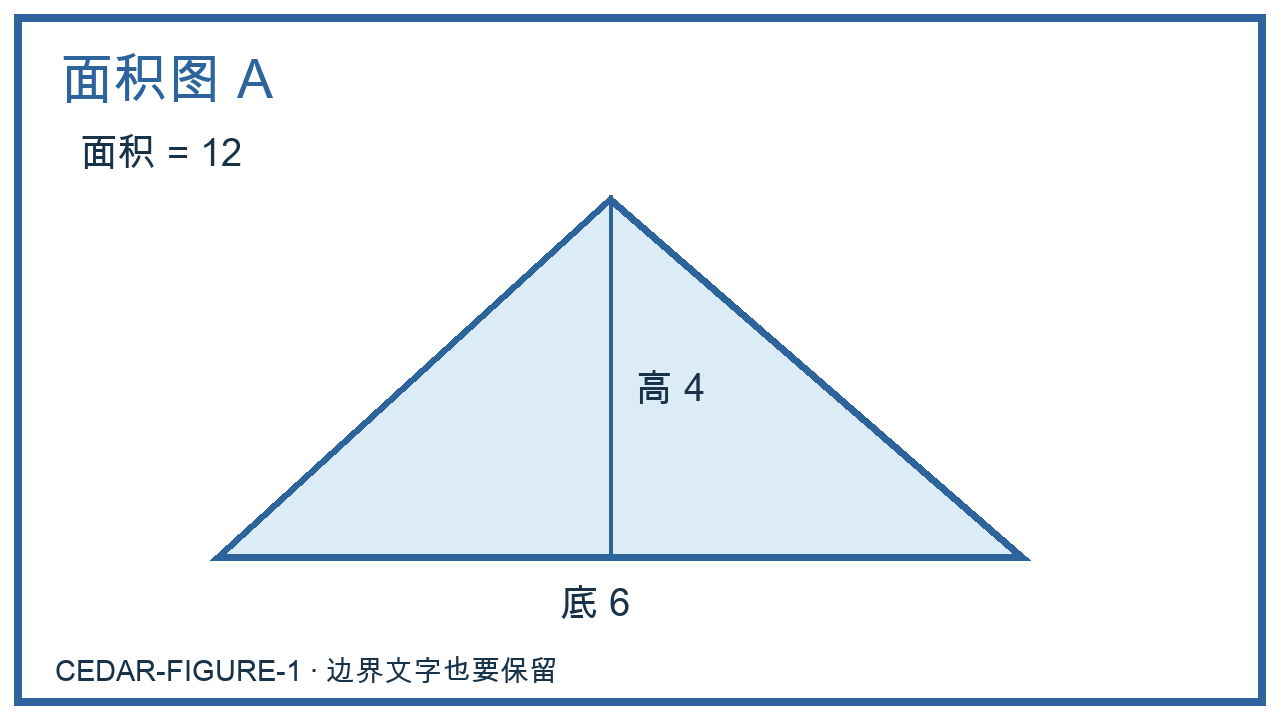
| 手动裁图 PNG | 1080×609 | 完整插图;本例未包含图外图注 |
- 原 PDF 每页有一张嵌入图,解码像素与对应输入 PNG 一致。解析后的两张 JPG 尺寸和内容范围不同,不能当作原图文件。
- 原生 MD 中能找到面积图A、底6、CEDAR-FIGURE-1、运动图B、距离与第二图标记。文字拆到正文后,不会自动成为图块图片里的像素。
- 完整页下载使用原色、关闭曲面矫正并选择整张;只对第1页验证该步骤,没有再次创建解析或图片高清化任务。
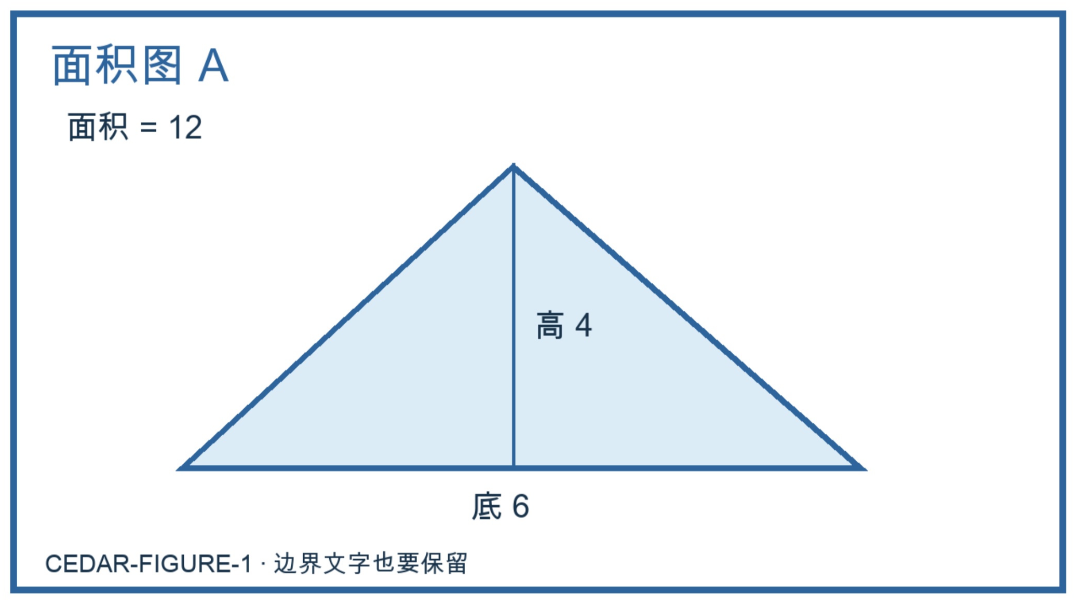
- 实际裁图包含面积图A、面积=12、高4、底6、四边框和CEDAR标记。图外“图1”说明未包含,这是本次选择的范围。
- 最终 PNG 是1080×609,原嵌入图为1280×720。裁剪工具重新采样;PNG 后缀不能恢复 JPG 或缩放过程中已丢失的细节。
自编示意图,不是照片。图2仅验证了解析图块与MD,不包含第二张完整裁图。未验证批量自动选框、透明图、矢量对象、特定DPI或原始对象无损提取。原生文件字节未改,核对包由本地选定文件整理。
先了解这几件事
PDF 解析导出的图片可能只是识别出的图形块,图名和部分文字会成为正文。本例 ZIP 中的三角形图块不含“面积图 A”“底6”和边界标记,这些文字在 MD 里。若要把它们一起保存,回到原 PDF,生成完整页图片,再手动裁到插图的完整边框。最后检查实际下载件;本例得到1080×609 PNG,这是经过页面转换和裁剪的副本,不是原1280×720内嵌PNG的无损提取。
- 实际输入
- 两页中文 PDF,每页嵌入一张1280×720PNG,图注另放在正文中。
- 解析图块
- 原生 ZIP 含两张JPG,分别917×419和1127×494;部分图中文字在MD正文。
- 完整裁图
- 只补救第一图:整页2480×3507JPG → 手动裁出1080×609PNG。
- 核对重点
- 图名、数值、坐标文字、四边框和底部标记;尺寸与原文件字节分别看。
先确定想保留的是哪一种内容
| 需求 | 选择方法 | 验收重点 |
|---|---|---|
| 正文可编辑,图形单独使用 | 解析后导出MD与图片包 | 图内字可能拆成正文,检查图块内容 |
| 图名、边框和文字一起保存 | 完整页转图片,再手动裁图 | 四边、坐标、数值和图例是否完整 |
| 整张页面按原样查看 | 保留整页图片 | 不必再裁成单张插图 |
| 取得原始PNG、透明或矢量对象 | 另选明确支持对象提取的流程 | 本例路径未验证原始对象无损提取 |
先保存原页面,检查完整边界
在扫描工作台选择整张、原色并关闭曲面矫正,等第1页预览完成,再下载当前页图片。本例第2页仍未处理,全部图片ZIP不可用。
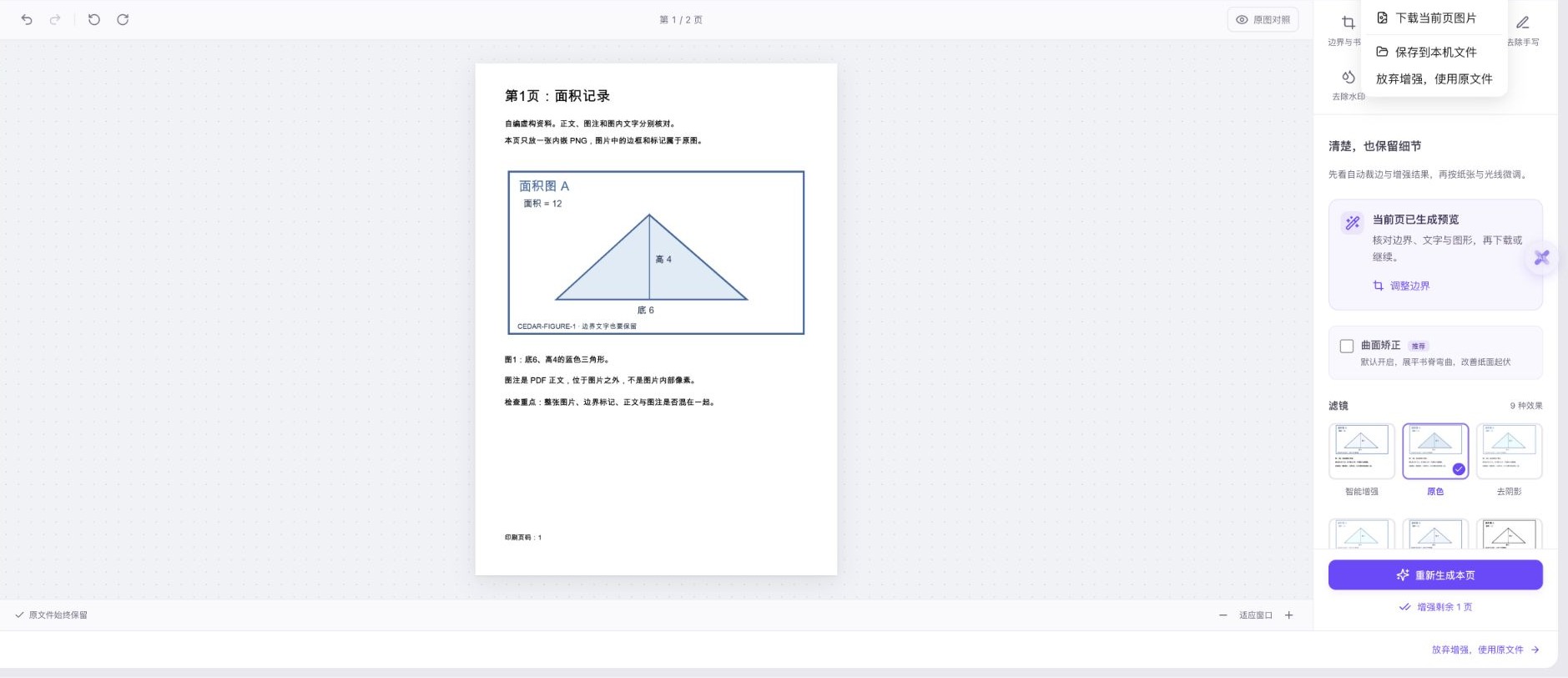
先选格式,框住文字与边框后重新生成
本例先选PNG、自由裁剪,再拖动两个角点。选区保留图名、三角形、底6和最下方标记;生成后点击下载,检查实际文件而不只看选框。
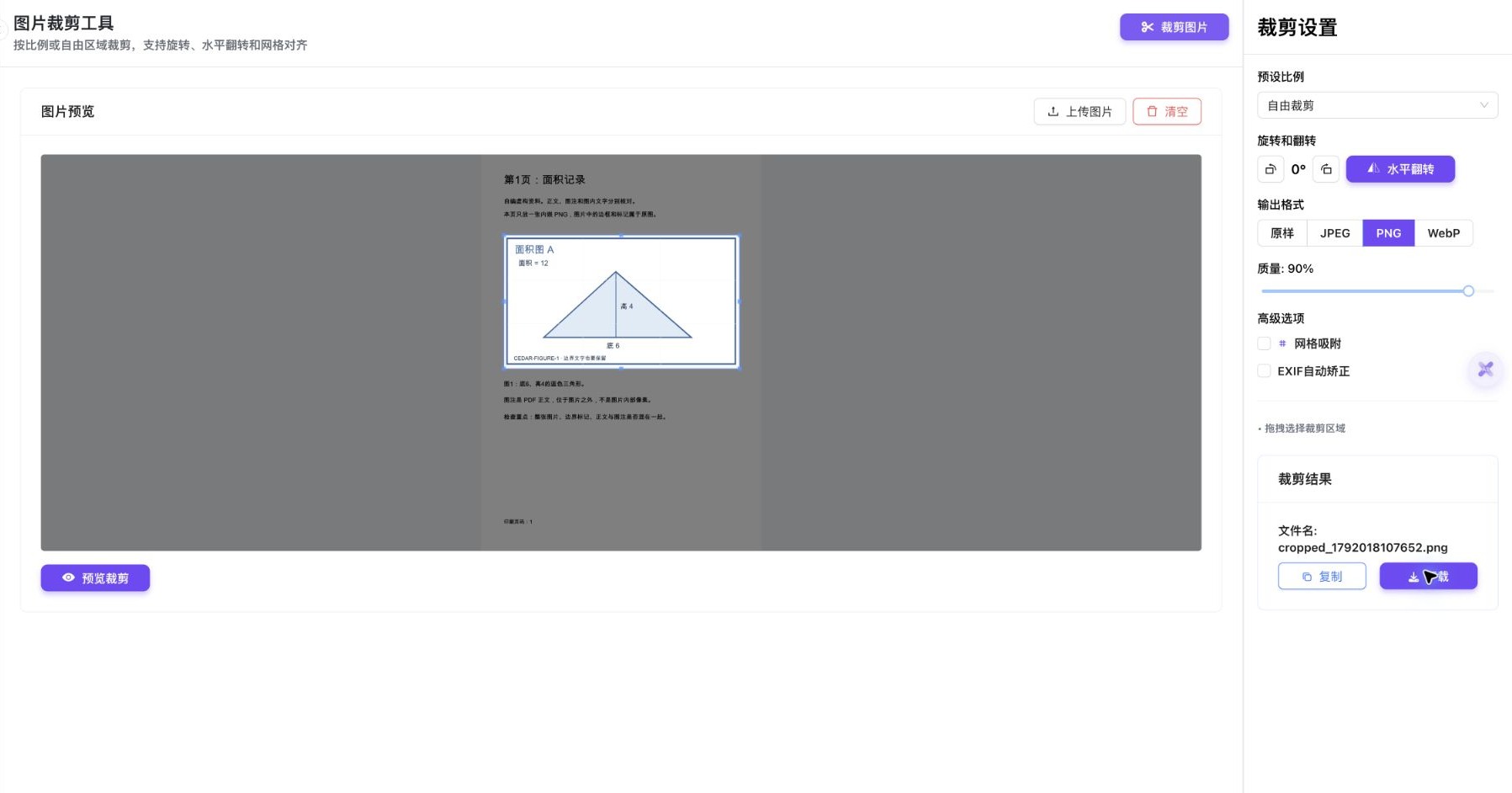
文字可能还在文档里,只是没在图片里
本例图名和边界标记在 MD 中可读,图块也能打开。这与取得一张完整原图不同:如果要把图片放入讲义,必须单独检查这张图片是否包含所需文字,而不只看整份解析结果。
图内文字与图外图注分别决定范围
面积图A、底6与CEDAR标记原本就是PNG的像素;“图1:底6、高4的蓝色三角形”则是PDF中的独立正文。本次裁图保留前者,未包含后者。需要图注时,按实际交付要求扩大范围并重新核对。
先确定格式,最后调整范围并生成
本次先选PNG、自由裁剪,再调整两处角点。选区包含完整蓝色外框,之后才生成和下载。工具没有指定输出宽高输入;不要把本例鼠标位置或1080像素宽当作所有图片的固定设置。
保留信息,与保留原始文件字节分别看
整页JPG已经将页面变为像素,再裁成PNG得到的是新的图片副本。它适合本例完整插图的阅读与摆放,但不能恢复原始PNG对象的文件结构、透明信息或任意分辨率。
详细操作教程
先检查完整页面、当前页设置与其他页状态,再保存需要的图片。
确定格式和比例,最后调整所需范围,生成后下载并检查成品。
遇到这些情况
- 图形在,图名和坐标字没了
- 对照原PDF与MD,看这些文字是否被拆为正文。要一起保存时,从原页框住完整插图。
- 裁图仍切掉底部文字
- 回到整页图片扩大边界,检查四角与最靠边的标记,再重新生成。
- 改了选区,下载还是旧结果
- 点击裁剪图片生成新结果,再下载;检查实际文件内容和尺寸。
- PNG尺寸比原图小
- 本例工具有重新采样,成品1080×609;保留原PDF与原图,需要指定尺寸或无损对象时另行验证。
- 图外说明没有进入裁图
- 先确认说明是不是原图片的一部分;按自己的需要扩大选区,而不把本例未选图注当作自动恢复。
常见问题
PDF提取图片后为什么少了文字?
解析可能把图形识别为图片块,把图名、单位或边界文字识别为正文。本例文字在MD里,但不在对应JPG图块里,应回到原PDF检查。
Markdown ZIP里的图片就是PDF中的原始PNG吗?
本例不是。输入嵌入图为1280×720PNG,两个图块是917×419和1127×494JPG,范围与编码都不同。
怎样把图中文字和边框一起保存?
本例先从原PDF生成完整第1页JPG,再手工框选完整插图,下载PNG并核对六处文字和四边框。本文提供这两份实际文件。
为什么本例PNG只有1080像素宽?
本次裁剪工具重新采样,实际得到1080×609;当前没有指定输出宽高输入。本页没有据此保证其他图片的输出尺寸。
图注会跟着自动加到图片里吗?
本例图注是图片外的PDF正文,最终选区未包含。需要它时应扩大范围并重新生成,不要把图内字与图外说明混为一谈。
这条流程能无损批量提取所有原图吗?
本例只对第一张图验证完整页导出和手工裁图,没有验证原始对象无损提取、透明或矢量保留、自动选框和全部页面批量输出。
内容核对:2026-10-15 · 功能条件与配额以当前产品界面为准