
本页内容
下载真实 PDF 转 Markdown 样例
这份公开数学试卷含公式、两张表格和配图。我们从已有解析任务选择 Markdown 导出,得到 1 份 MD 和 2 张图片;这里提供未改写的原始 ZIP,可和同页 PDF 对照。
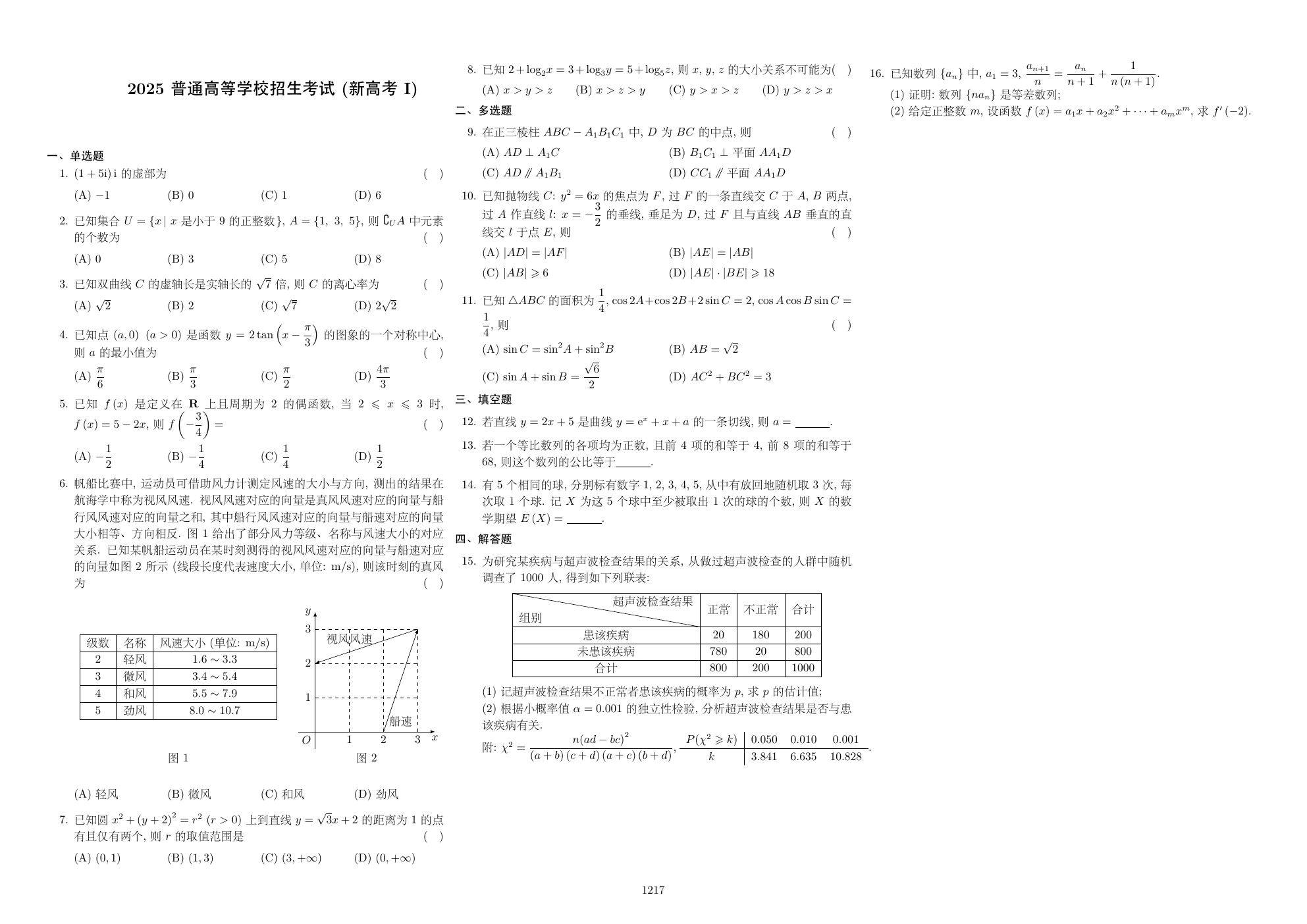
实际导出包中的图片引用
- 完整解压 ZIP,把 public-exam-page1.md 与 images 文件夹放在同一级,不要只拷贝 MD。
- 对照第 6 题风速表的行列、单位和向量图,再检查第 15 题列联表。
- 本次选择 HTML 表格;公式使用 \( … \) 定界。导入笔记软件后需检查数学支持,不能把所有编辑器的默认显示视为相同。
本例沿用已解析的公开试卷,没有重新 OCR。Markdown 保留内容结构,不保留三栏分页外观。两张表格保留 HTML;如需管道表格,可在产品中选择“Markdown 表格”,并核对合并单元格展开后的结构。
先了解这几件事
PDF 转 Markdown 后,把 MD 文件和相关图片一起放入笔记工作流,并按目标编辑器选择公式定界。Doc2X 可用于整理标题、正文、公式与表格;导入 Obsidian 或 Typora 后,重点检查图片路径、公式显示和复杂表格。
- 输入
- PDF 与扫描件;扫描资料需要先识别内容。
- 输出
- Markdown 内容及实际导出所附带的资源;移动文件时检查图片引用。
- 版面预期
- Markdown 表达内容结构,不承诺保持 PDF 分页和固定图文位置。
- 开发者使用
- 需要页码、坐标与元素类型时,可同时使用解析返回的结构化 JSON。
核对 Markdown 中的图片引用
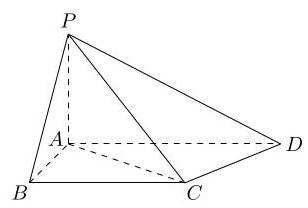 查看原图 ↗
同一公开解析结果中的 Markdown 摘录
<img src="/samples/img/bo_d9oqbfqlb0pc73esj74g_1-1ce40321.jpg"/>- 对照原 PDF 第 2 页第 17 题,检查引用的图片是否与题目附图对应。
- 迁移正文时一并保留图片资源,并在目标笔记或文档工具中检查引用路径。
这段代码取自公开样例的解析结果。图片路径已适配该在线样例;离线使用时,请以实际导出包的文件组织为准,连同图片一起保存并核对引用路径。
先保留阅读顺序和标题层级
双栏论文需要按段落顺序阅读;知识库资料需要章节关系。解析后先检查标题、列表和跨栏段落,再决定如何拆成笔记或知识库片段。页眉、页脚和参考文献也应按用途整理。
让公式、表格和图片在笔记中可用
导出时按目标编辑器选择公式定界风格。Typora、Obsidian 等工具对公式和复杂表格的支持可能不同。迁移正文时一并保留图片资源,并检查引用是否指向目标目录;网站中的图片路径不能直接当作本机路径使用。
下载、复制与继续编辑各有用途
保存为 MD 文件适合归档与导入;复制全文 Markdown 适合粘贴短资料;导出到 MD 编辑器适合先修改识别内容。这三种操作服务于同一份解析结果。
从笔记扩展到 RAG 资料
个人阅读可直接使用 Markdown;需要保留页码、原文坐标或元素类型的系统,可同时读取结构化 JSON。JSON 来自解析结果,不是 Markdown 的另一种导出样式。
英文示例:MD、图片目录与公式显示核对
顶部英文指南提供同一份两页英文样稿的真实 Markdown ZIP,保留图片目录与原始源码,并用本地预览区分缺图和公式渲染不支持。样例原本用于 LaTeX 测试,原文标题与措辞保持不变;图表顶部文字的遗漏也如实列出,可下载原稿对照。
图片包能打开,也要核对每张图的范围
新增两页中文样例得到两张图块JPG,图名、底6与边界标记等在MD正文中。要把图内信息一起用于讲义时,完整插图指南展示从原页保存和裁图的实际流程。
如何开始
- 上传 PDF,检查段落顺序与标题层级。
- 核对公式、复杂表格和图片,选择合适的公式定界风格。
- 导出 Markdown,连同图片资源在目标编辑器中验证。
按上面的步骤,继续处理你的资料。
上传 PDF 转 Markdown详细操作教程
按目标软件选择文件格式,检查高级选项与下载结果。
遇到这些情况
- Obsidian 或 Typora 中图片不见了
- 确认配套图片没有漏拷贝,再查看 MD 中的路径是否相对于当前文件位置有效;移动笔记后重新预览。
- 公式显示为文本或定界符
- 检查导出时使用的公式定界风格,并确认目标编辑器的数学支持;用一条行内公式和一条独立公式分别验证。
- 复杂表格导入后形状变了
- 确认目标工具对 HTML 表格、合并单元格等内容的支持。以数据整理为目的时可选择 Excel;以原布局为目的时另看 Word 版式。
常见问题
PDF 转 MD 后还会保留原来的分页吗?
Markdown 主要表达内容结构,最终显示由编辑器决定。需要保留原页尺寸和图文位置时,可选择符合条件的保留版式 Word。
为什么公式或表格在笔记软件中显示不同?
检查公式定界、数学渲染支持、HTML 表格支持与图片路径。先用一页含公式和表格的样本验证,再导入整份资料。
PDF 转 MD 后如何导入 Obsidian 或 Typora?
保存导出的 MD 与配套图片,在目标工具中打开,再核对标题、公式、表格和资源路径。先测试一页复杂样本,再整理整份资料。
内容核对:2026-10-15 · 功能条件与配额以当前产品界面为准