
本页内容
先找回图片,再修正引用路径
- 完整解压 ZIP,找到 MD 文件及它引用的图片目录;先保留一份未修改的原始包。
- 检查正文里的图片路径与实际文件名,包括大小写、扩展名和目录层级。
- 进入编辑器预览;出现缺图提示时补入对应原图片或文件夹,不用无关图片填占位。
- 导出后打开成品,检查图注、编号、出现顺序与图文对应关系。
不要只搬运 MD 文本;确认每个文件与原段落对应,再导出 Word 或导入笔记软件。
只粘贴图片路径,到补齐原图后的实际结果
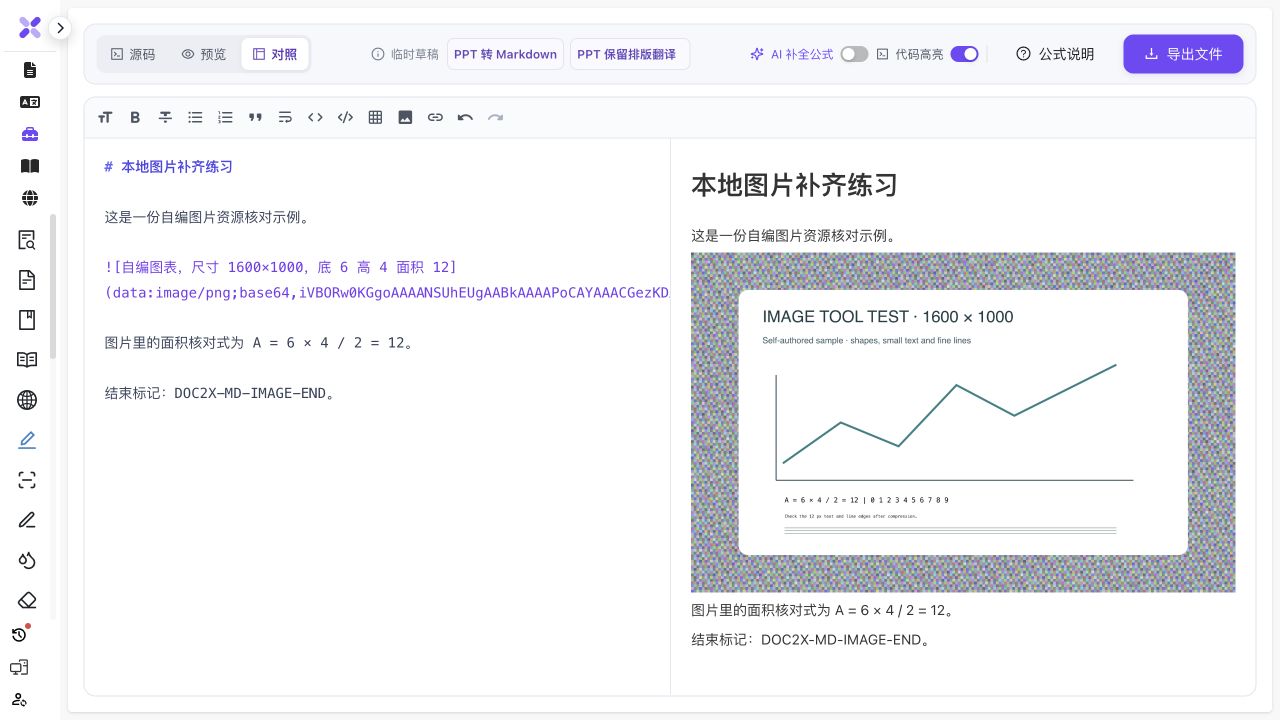
把自编 MD 粘贴到已上线编辑器,界面先提示一张图片需要补齐。点击“选择原图片”,通过文件选择器选入对应的 1600 × 1000 PNG,图片随即显示。之后实际导出的 HTML 内嵌了同一张原图,图片字节与输入一致。
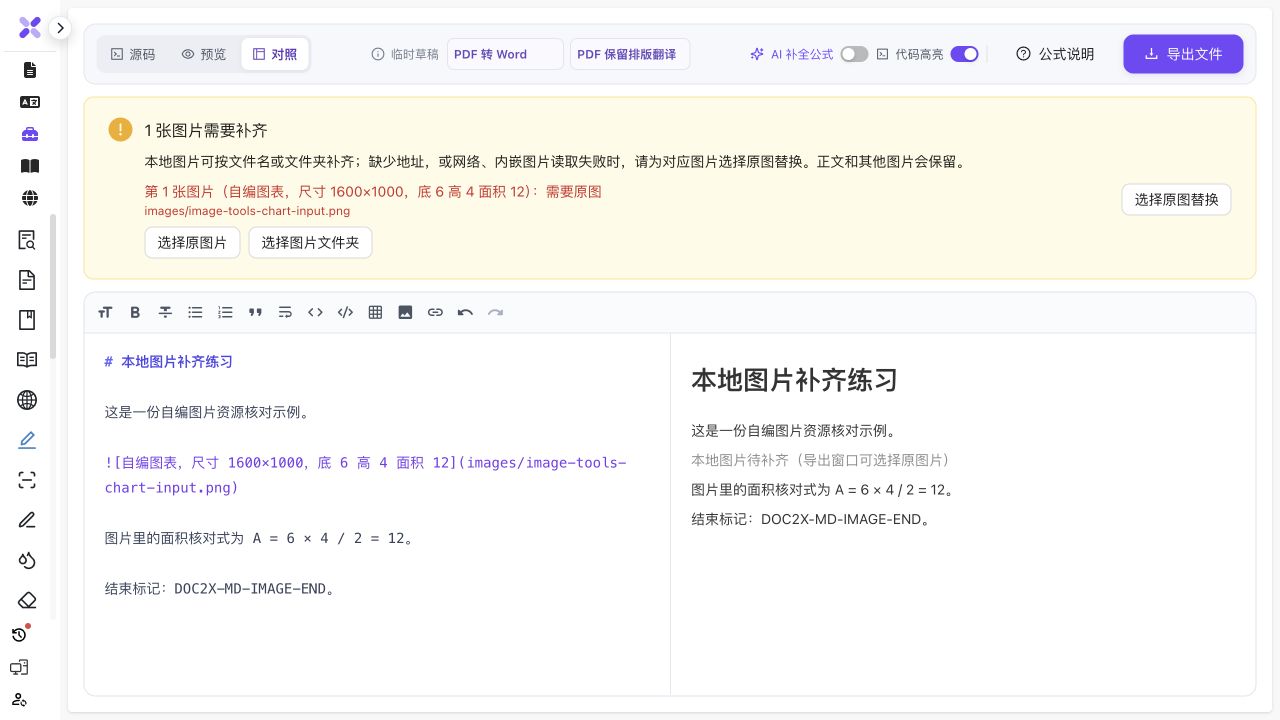
这份输入 MD 使用的相对路径
- 解压样例,保留 MD 与 images 文件夹的目录关系。
- 只粘贴 MD 到编辑器,看到缺图提示后选择包内对应 PNG,核对图中面积式与图注。
- 打开 actual-repaired-export.html,确认图片、正文和 DOC2X-MD-IMAGE-END 都在。
这是自编文稿与合成图片的真实补图、HTML 导出测试,没有重新 OCR,也没有把该 HTML 标成 PDF 或 Word 成品。单张 PNG 的结果不代表所有远程图片、格式和导出组合都已验证。
先了解这几件事
图片语法通常只是引用。先保留 MD 与原图片的目录关系;粘贴到在线编辑器后,按“选择原图片”或逐项替换入口补齐资源,核对图文对应,再导出。不要只因缺图提示消失就判定成品完整,还要重新打开 HTML、PDF 或 Word 检查。
- 需要保留
- MD 正文、图片文件与原来的目录关系。
- 常见原因
- 只复制文字、只下载 MD、未解压 ZIP、移动或重命名了图片。
- 编辑器处理
- 按缺图提示选择图片、图片文件夹或逐项替换,确认每张图对应的段落。
- 最后检查
- 源文件预览和最终 Word、PDF 或笔记软件中的结果分别核对。
先确认拿到的是整个导出包
从 PDF 解析结果导出 Markdown 时,图片可能与正文一同装在 ZIP 中。只复制 MD 内容到另一个工具,不会同时搬运本地图片。先完整解压,再用接收工具支持的方式打开或导入整个资源结构。
相对路径从当前文稿位置计算
例如 images/figure.jpg 表示当前 MD 所在目录下面的 images 文件夹。把 MD 单独移到上一级后,这个路径的含义就变了。最稳妥的迁移方式是一起移动 MD 和资源目录;需要改名时同时修改对应引用,检查大小写与扩展名。
在线地址与本地图片是两种情况
以 https 开头的图片引用依赖远程地址仍可访问;它可能需要授权、已过期或被目标工具限制。磁盘上的本地文件则需要随文稿提供。不要把“链接文字还在”理解成图片已下载,也不要为了预览把私有资源随意公开。
在编辑器补图时逐项确认对应关系
按当前缺图提示选择原图片、原图片文件夹或逐项替换。不要只按图片数量完成补充:相似几何图、实验装置或截图容易错配。对照原文段落、图注和编号检查,必要时回到原 PDF 定位。
预览正确后,还要打开导出文件
编辑器预览与 Word、PDF、笔记软件的资源处理不同。导出后重点检查页首或页尾的图、尺寸较大的图、图注与编号。若剪贴板复制提示部分插图没有带上,改用包含资源的文件导出,再在目标软件核对。
同一张图的补齐和导出,实际对照
本页自编样例从一条 images 路径开始。选择对应 PNG 后,编辑器把图片带入当前文稿;实际导出 HTML 内嵌的是同一份原始 PNG。只把路径改成 HTML 标签并不能凭空补回缺失文件,应先提供可读取的正确原图。
合并后没有破图,内容却可能错了
两份资料各有不同的 images/figure.png 时,合并到同一目录后两处可能指向同一张图。同名图片指南用两次真实 MD 合并与明确的本地目录复现这一情况;检查图的内容是否对应章节,而不只检查能否加载。
路径含中文和空格,先分语法与资源
新增独立路径样例:未转义空格写法被原样显示,尖括号写法进入补图,选入同名中文PNG后实际导出HTML。原图与成品字节可核对;出现缺图提示和最终文件带图是不同状态,详见中文空格路径指南。
继续转Word,先补原图再打开成品
新的“Markdown转Word保留图片”指南复用同一份两课MD和两张原PNG,在编辑器分别补图并实际下载DOCX,再用Microsoft Word查看两页。提供真实Word与图注对照;本地阅读预览和最终Word分别验收。
遇到这些情况
- 本地能看,分享给别人后不能看
- 检查是否只分享了 MD,或引用仍指向自己磁盘上的路径;把对应资源按接收工具要求一起提供。
- 图片能显示,但与题目不对应
- 按原页、图注和文件名逐一检查,撤回错误替换,不能仅以“没有缺图提示”作为成功。
- Word 里仍缺少部分图片
- 先确认编辑器预览已载入正确资源,再重新导出文件并打开核对;不要只依赖剪贴板复制。
常见问题
把图片改成绝对磁盘路径能解决分享问题吗?
通常不能。接收者没有你电脑上的相同文件和路径。应按目标工具的资源管理方式一起传递图片,并使用其支持的引用。
图片修好了,公式就一定正常吗?
不一定。图片路径、数学语法和表格格式是不同问题;需要在目标编辑器中分别检查。
内容核对:2026-10-16 · 功能条件与配额以当前产品界面为准