
本页内容
MD转Word保留图片,按这五步核对
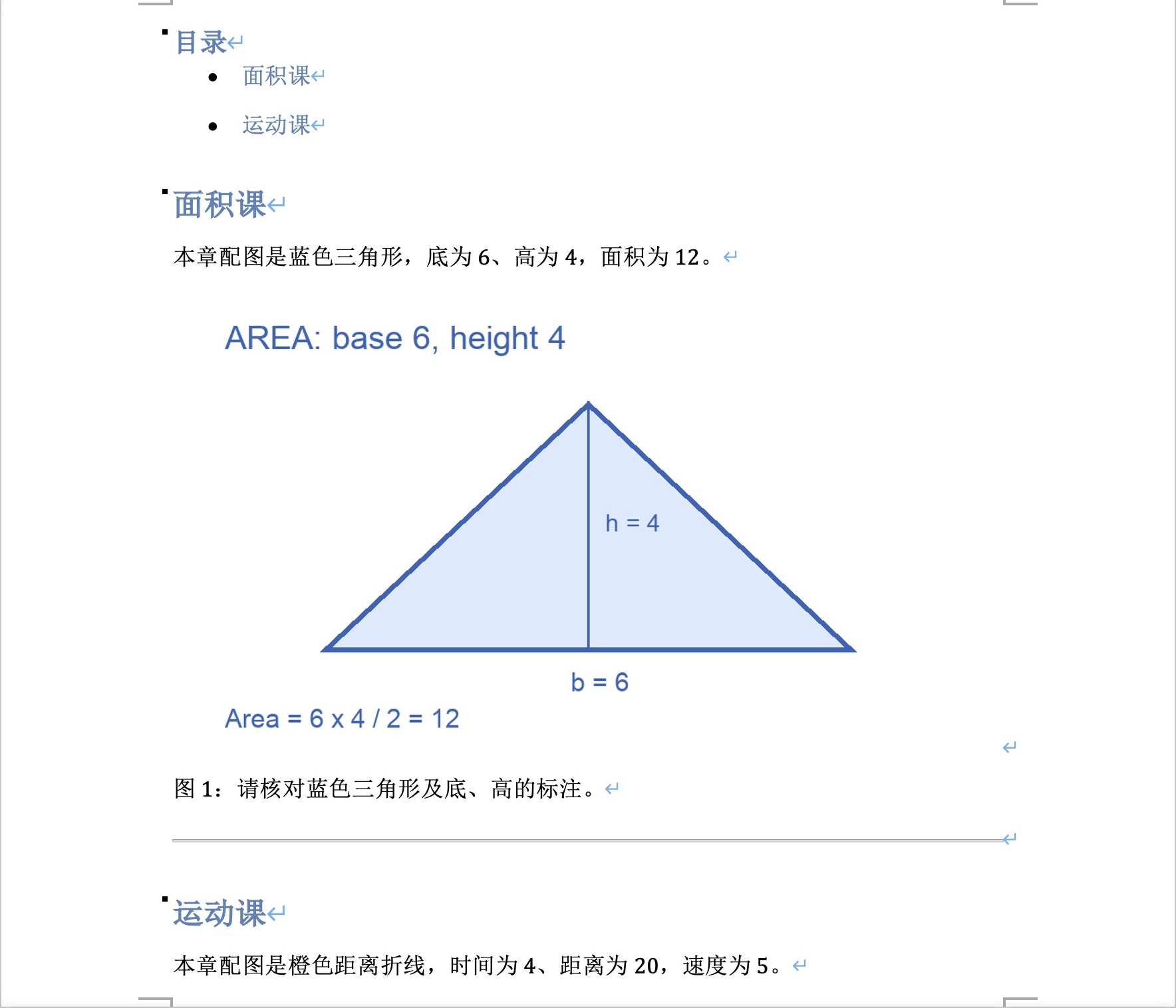
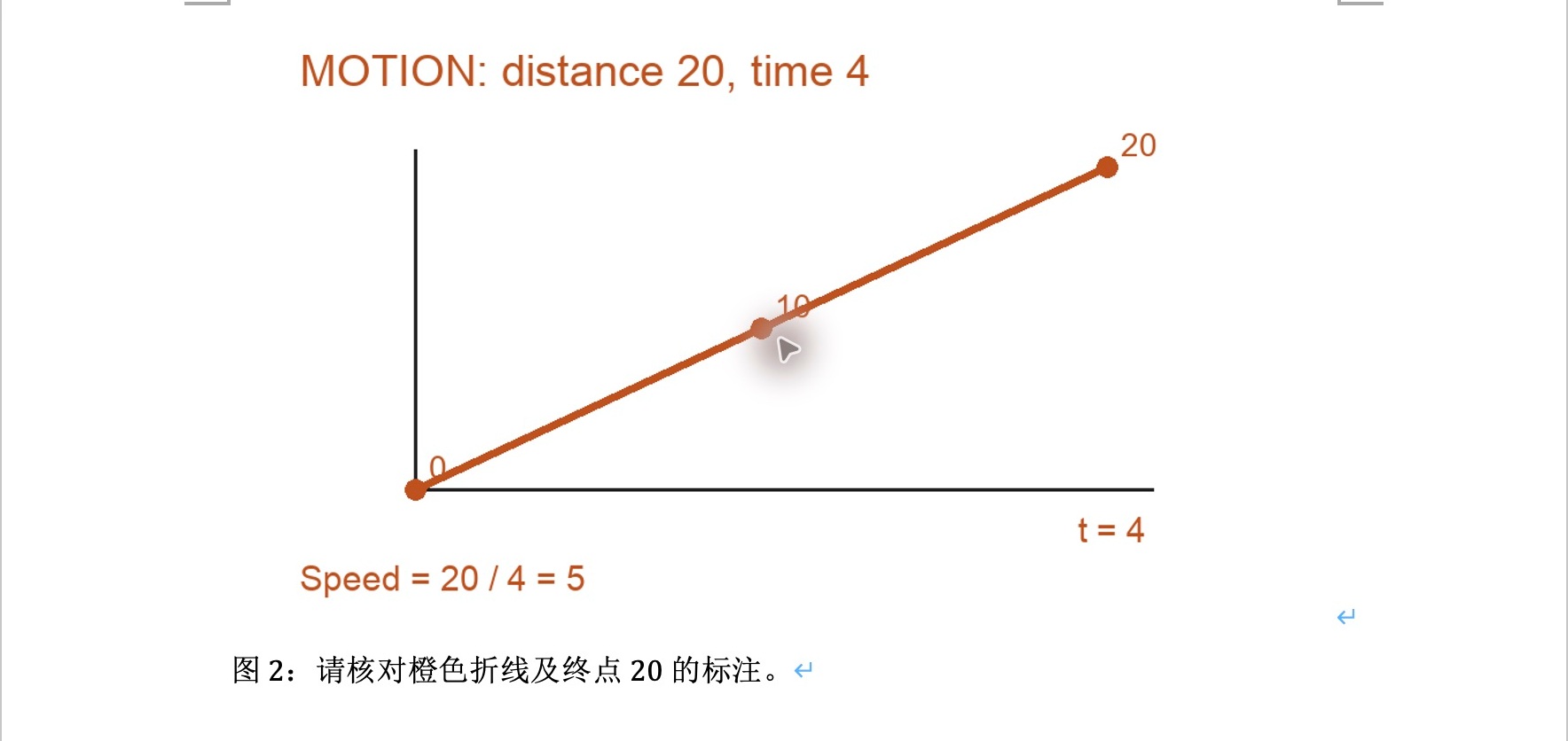
- 保存MD和图片目录,先分清每张图对应的章节。本例area/images/figure.png是蓝色三角形,motion/images/figure.png是橙色折线。
- 备份编辑器中的已有草稿,再把MD内容放入源码区。本例出现两张图片需要补齐;本地路径写对,也不代表在线编辑器已经取得图片文件。
- 按每条引用点击“选择原图替换”,分别选择正确PNG。确认缺图提示消失,两张预览分别对应面积课和运动课,避免同名文件选错。
- 点击“导出文件”,选择Word,再点击“导出所选格式”;等待处理完成和实际DOCX下载,不把点击导出当作文件已经到手。
- 在Word或交付软件打开实际DOCX,检查蓝图、橙图、两条图注和先后顺序。本例在Word for Mac查看了两页,没有编辑或保存文档。
先保存当前文稿和原图。下面的ZIP用于下载复核;本次没有把ZIP直接导入编辑器。
两张同名原图:补齐、导出,再在Word打开
2026年10月16日,复用此前公开的479字节合并MD和两张原PNG。本次在编辑器分别选入对应原图,实际下载Word一次,再用Microsoft Word for Mac打开查看两页。下方提供本次界面、真实成品及完整资源。
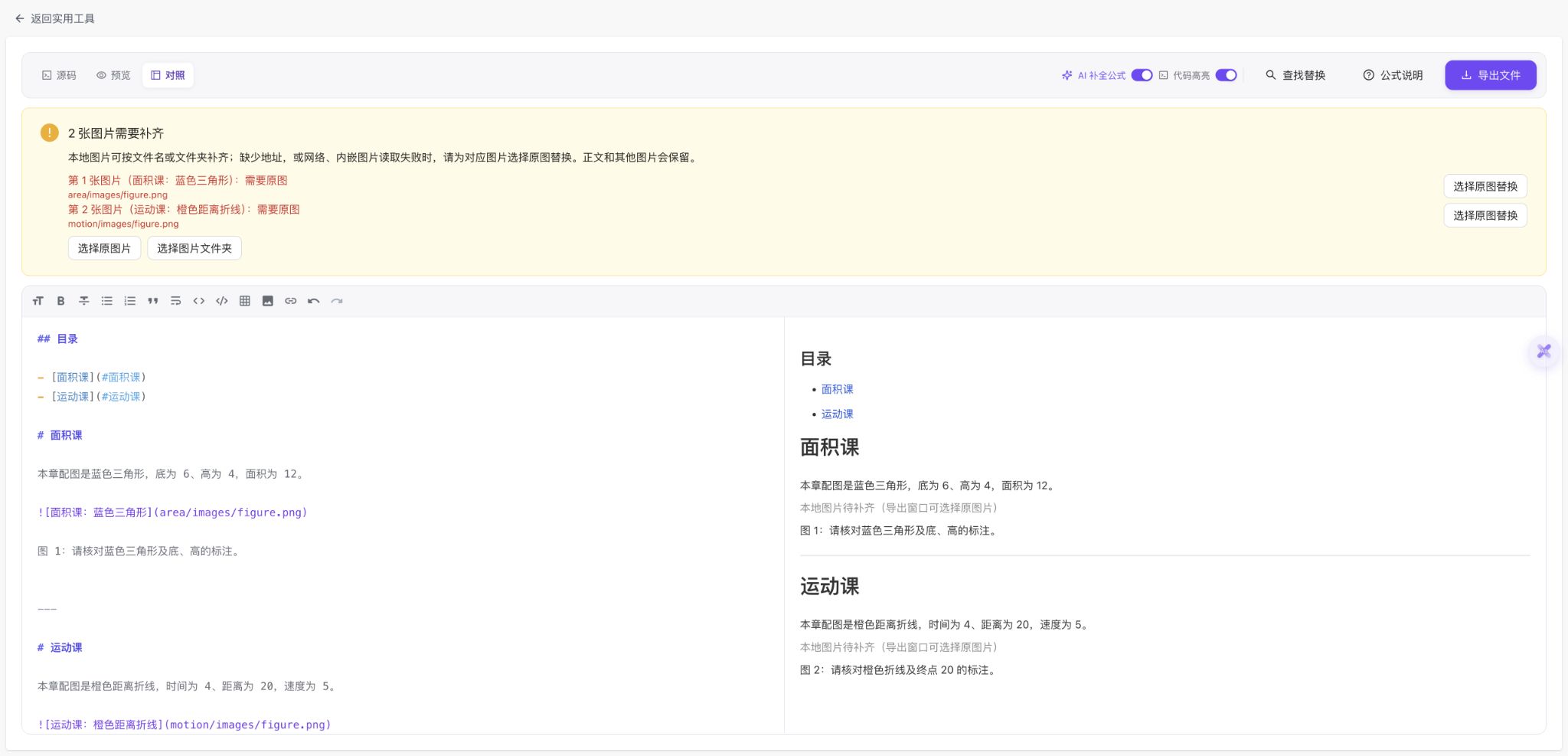
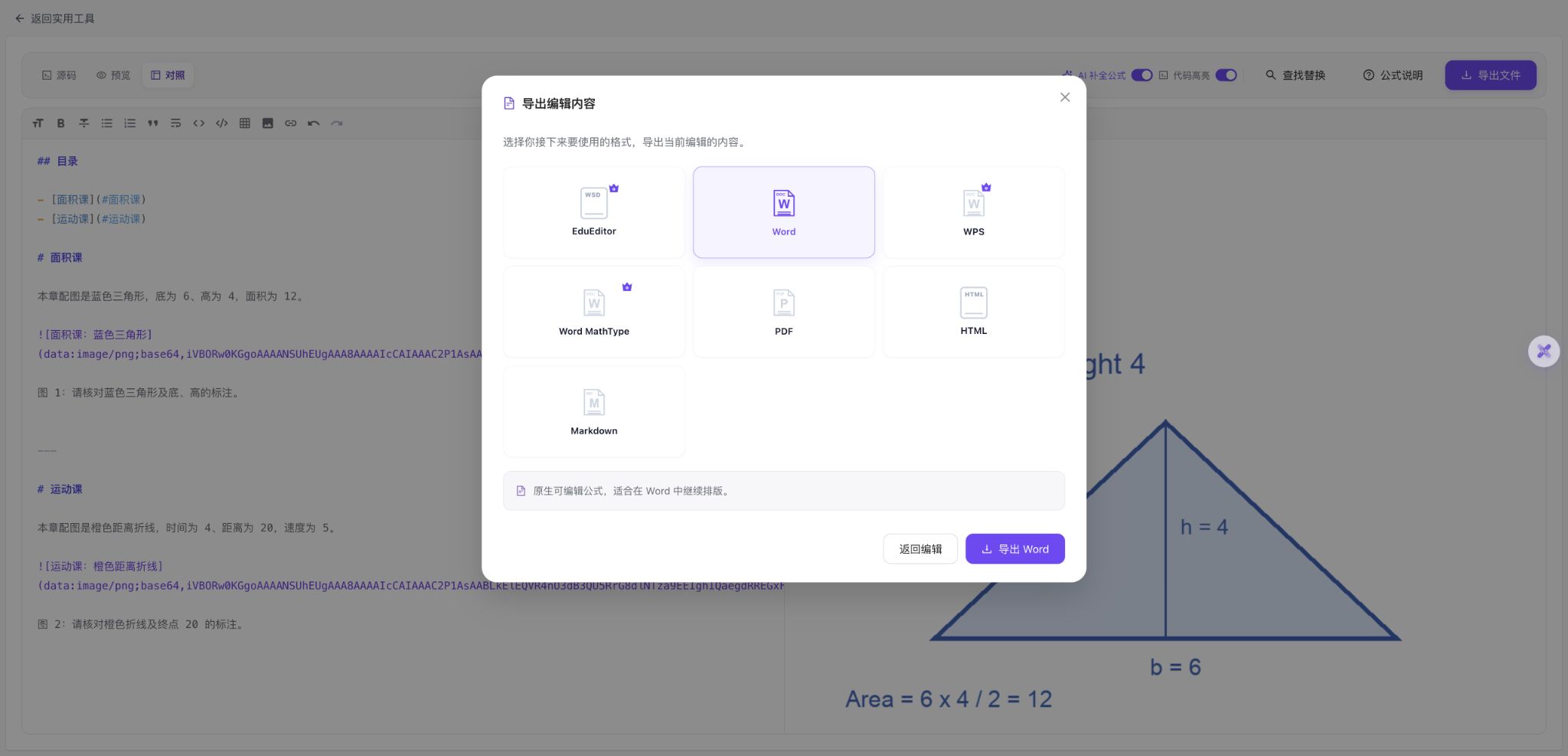
| MD引用 | 应选的原图 | 本次DOCX与Word显示 |
|---|---|---|
| area/images/figure.png | 蓝色三角形:底6、高4、面积12 | 内嵌原PNG;第一页,图1图注之前 |
| motion/images/figure.png | 橙色折线:时间4、距离20、速度5 | 内嵌原PNG;第二页,图2图注之前 |
本次复用MD中的两条图片引用

- 按两条引用实际选择原PNG各一次;两张图虽都叫figure.png,但内容和目录不同,不能只按文件名判断。
- 实际DOCX为47,856字节,内有两张嵌入PNG,分别与18,153字节蓝图和19,401字节橙图完全一致,不是只有本地图片外链。
- 正文顺序为面积课说明、蓝图、图1图注、运动课说明、橙图、图2图注;没有把两张同名图变成同一张。
- 在Microsoft Word for Mac实际打开,两页图片和图注均可见。下载文件保持原字节,查看后没有编辑或保存。
自编公开讲义与示意图,无新OCR、翻译或合并任务。旧合并图片指南中的本地Pandoc预览与本次实际Word导出分开。截图来自真实界面,Word截图仅裁剪,未重绘;ZIP由本地整理。本例验证两张位图的带入和打开显示,未测试编辑、自动目录、WPS或其他软件兼容性。
先了解这几件事
Markdown转Word要保留图片,先让编辑器取得正确原图,再导出并打开DOCX核对。只粘贴MD中的本地路径,图片不会随文字一起进入。本例按area与motion两条引用分别补入蓝色、橙色原PNG,实际Word导出内嵌两张图;在Microsoft Word中打开后,两页图片与图注对应正确。
- 输入
- 479字节中文MD,两张960×540 PNG同名、目录不同。
- 操作
- 按两条引用分别选择正确原图,再实际导出一次Word。
- 成品
- 47,856字节DOCX,两张图片均内嵌,字节与原PNG一致。
- 打开核对
- Microsoft Word for Mac显示两页,两图及对应图注可见。
MD转Word图片不见了,先看停在哪一步
| 看到的状态 | 优先检查 | 下一步 |
|---|---|---|
| 整条图片语法仍显示为文字 | 引用写法是否被识别 | 先检查括号、空格与目标编辑器支持 |
| 提示需要原图片 | 编辑器是否已取得对应图片文件 | 按每条引用选择正确原图 |
| 图出现了,但颜色或内容不对 | 同名图片是否选错 | 对照章节和图注,重新核对原图 |
| 预览有图,准备交付DOCX | 实际Word成品是否带图、图注和顺序是否正确 | 下载并在交付软件打开核对 |
MD里的本地图片路径,不等于图片已经带入
本例MD引用两个本地目录,直接粘贴源码后仍提示缺图。路径负责标明目标,原PNG需要另行保留并补入;不要以为一段正确的图片语法已经包含磁盘上的文件。
同名图片分别补齐,避免转Word后串图
两张图都叫figure.png,尺寸也相同。先按area与motion引用分清章节,再用蓝色三角形和橙色折线的内容核对。图能显示并不等于选对,图注不会替你识别另一张同名图。
网页预览有图后,继续检查实际DOCX
这次两图在预览中出现后才导出Word。实际文件内有两张与原PNG字节相同的嵌入图片,Word打开也可见;网页、下载文件和交付软件分别提供不同阶段的结果。
Word带了图片,原MD仍要保留资源目录
本次DOCX已经内嵌两张图;本次原始MD仍指向area与motion目录。交付Word和保留可继续整理的MD是两件事,后者请连同原图完整备份。
两页显示正确后,按自己的交付要求继续验收
本例在Word for Mac看到两页,图片和图注可见,没有做编辑、重排或打印测试。图片仍为位图;要修改图中的线条、生成自动目录或在WPS交付时,另用代表文件核对相应要求。
常见问题
Markdown转Word图片不见了怎么办?
先确认图片语法被识别,再看是否提示需要原图。按每条引用补入正确图片,预览核对无误后导出Word,最后打开实际DOCX。本例分别补两张PNG后,两图在Word中均可见。
MD转Word保留图片,只上传MD够吗?
本例不够。479字节MD只保留两个相对路径;实际按提示选择两张原PNG后,Word才带入对应图片。保存MD时同时保留原图和目录。
Markdown本地图片导出DOCX后还是外链吗?
本次DOCX中两张图都为内部嵌入PNG,字节与原图一致,不是只链接本地文件。这个结果针对本次实际成品;自己的文件仍应导出后打开检查。
MD合并后转Word,怎样防止同名图片串图?
先让不同原图的引用可区分,再按引用选图。本例分别使用area/images/figure.png和motion/images/figure.png,并核对蓝图、橙图和图注,实际DOCX保留了两张不同图。
可以直接把这个ZIP上传编辑器吗?
本包用于完整下载和复核。本次是放入MD源码,再分别选择两张原PNG,没有验证ZIP一次导入。请按当前界面实际支持的方式提供文件。
这份Word已经证明图片可编辑或WPS兼容吗?
没有。本次确认嵌入图片与Word for Mac打开显示;没有测试改图、WPS或其他版本。位图保留也不等于图形、表格或公式变成可编辑对象。
内容核对:2026-10-16 · 功能条件与配额以当前产品界面为准