
本页内容
排序并合并 MD,再完成后续处理
- 上传 MD,排好章节顺序,选择标题与目录设置。
- 生成合并结果,核对脚注、链接和分隔处。
- 下载 MD,到 Markdown 编辑器预览,再导出 Word。
- 在实际使用的 Word/WPS 中试改公式与表格,并检查图片。
在实际使用的 Word/WPS 中试改公式与表格,并检查图片。
第二步的参考:编辑器实际 Word 导出样例
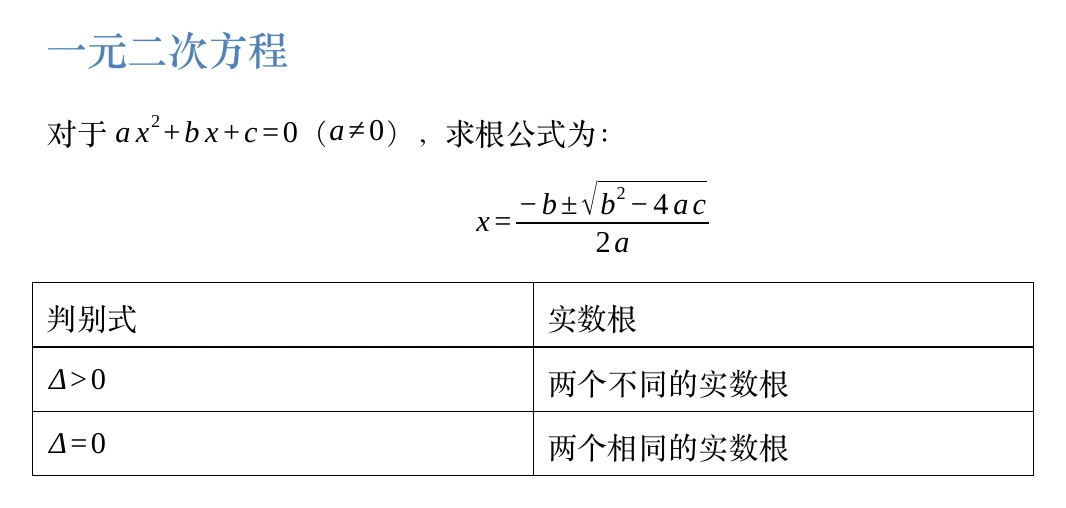
把一段含一元二次方程、求根公式和判别式表格的 Markdown 放入 Doc2X 编辑器,选择 Word 导出。这份实际 DOCX 包含 5 个原生公式对象和 1 张原生表格,可下载后继续编辑。
输入的 Markdown 源码(节选)
$$x=\frac{-b\pm\sqrt{b^2-4ac}}{2a}$$

| 判别式 | 实数根 |
| --- | --- |
| $\Delta>0$ | 两个不同的实数根 |
| $\Delta=0$ | 两个相同的实数根 |- 下载 MD 查看完整源码,或进入编辑器粘贴自己的内容。示例入口仅在草稿为空时加载,已有内容会保留。
- 在 Word 中点击求根公式,检查分式、根号和上下标能否继续编辑。
- 点击表格,检查是否可以修改单元格、增删行列;再在实际使用的 Word 或 WPS 版本中复核。
这是固定小样本的实际转换,不是 PDF OCR 结果。本例没有图片、代码块或合并单元格,不能代表这些内容已验证。预览由 LibreOffice 渲染原始 DOCX;字体和分页可能与 Word 或 WPS 不同,下载文件为未经修改的产品输出。
先了解这几件事
先合并 Markdown,再将下载的 MD 放入 Markdown 编辑器预览并导出 Word。合并页的 Word 选项尚未实现,不能直接作为 DOCX 下载入口。先核对标题、脚注和相对图片路径,登录后再查看编辑器当前可用的导出选项。
- 输入
- 多份 Markdown 文件与各自图片资源
- 输出
- 合并 MD,再由编辑器导出的 DOCX
- 核对重点
- 排序并合并 MD → 下载并预览源码 → 在编辑器导出 Word
先确定章节顺序和标题层级
拖动文件确定顺序,按需要设置分隔符、标题级别与自动目录。修改文件或选项后重新合并,避免下载此前的结果。保留原文件以便比较。
图片不会随 MD 自动打包
两个文件都引用 images/1.png 时,合并文字不能判断它们是否为同一张图。先整理资源名称与路径,完整带入目标编辑环境,再核对图片。
Word 导出在编辑器完成
下载合并 MD 后,在 Markdown 编辑器打开或粘贴内容,检查数学定界、表格与标题。Word 导出需要登录;WPS、MathType 等格式按当前权益与兼容条件选择。
样例只验证其实际包含的内容
已有编辑器样例含五个原生公式和一张表,可下载检查对象类型。它不证明所有图片、复杂代码块或合并单元格都能保持原样;自己的文稿需要代表性片段验证。
详细操作教程
调整文件顺序、分隔符和标题层级,检查目录与引用。
常见问题
为什么合并页选 Word 没有 DOCX?
当前合并工具的 Word 导出尚未实现。下载 MD 后到 Markdown 编辑器完成 Word 导出。
合并会自动带上图片文件吗?
不会。需要保留并整理引用的图片资源。
内容核对:2026-10-09 · 功能条件与配额以当前产品界面为准