
本页内容
先预览内容,再检查打印分页
- 保留原 MD,在编辑器源码区粘贴文本;先备份已有草稿。
- 切换对照或预览,核对公式与表格,按提示补齐原图片。
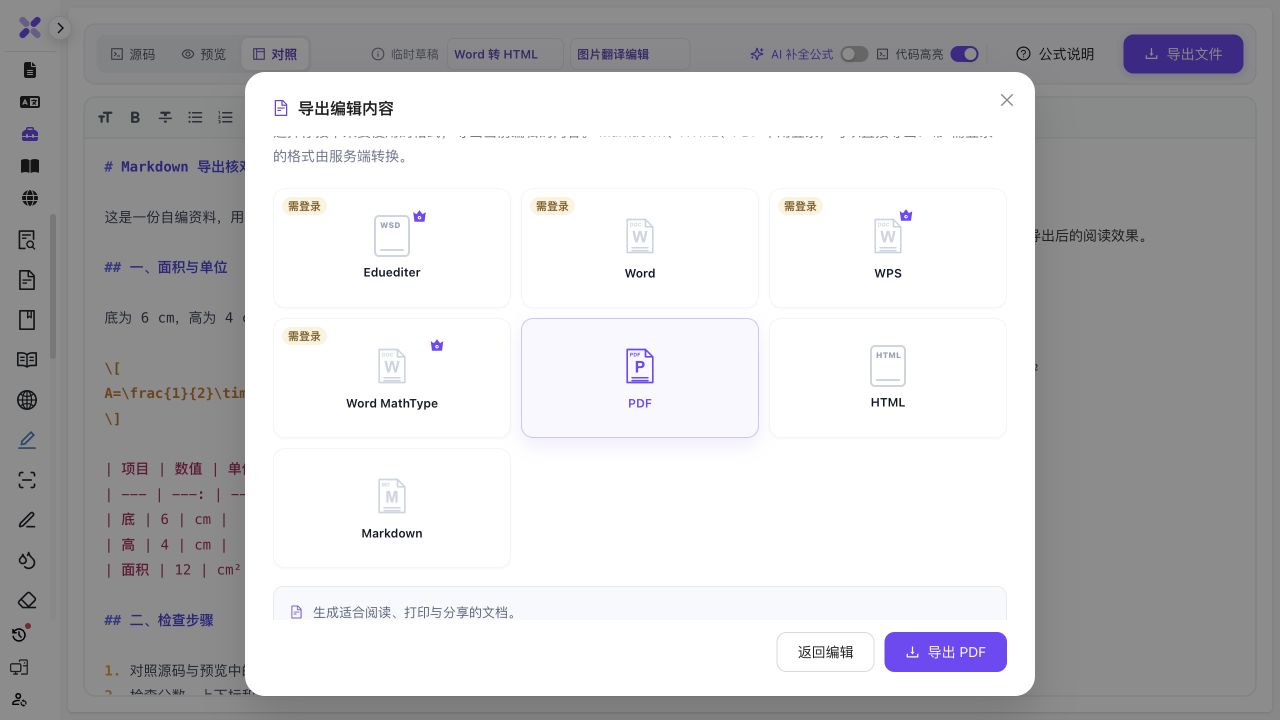
- 选择“导出文件 → PDF”,在浏览器打印窗口选择 PDF 保存项。
- 检查页面设置后保存,重新打开 PDF 核对内容和分页。
点击导出后还需完成浏览器保存;取消打印不代表已经生成文件。
先用同源源码与阅读版核对内容
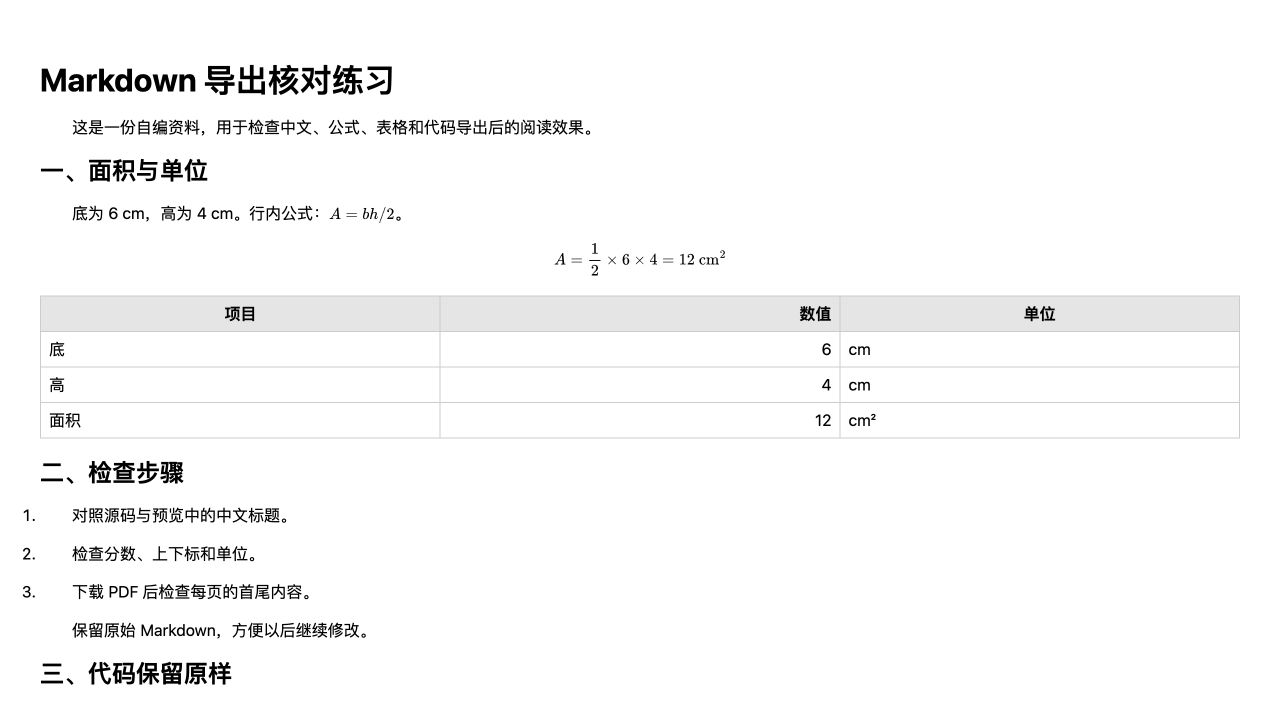
这份自编练习含中文、两条公式、两张表格与代码块。提供输入 MD、实际导出的 HTML 阅读版,以及当前 PDF 格式选择界面,方便先核对内容,再在自己的浏览器检查 PDF 分页。
- 解压 ZIP,分别打开原始 MD 和 actual-export.html。
- 核对底 6、高 4、面积 12,两条公式,以及长表第 01 至 24 条记录。
- 检查代码行、缩进与空白,再确认文末 DOC2X-MD-PDF-END 没有遗漏。
下载包中的成品是 HTML,不是已经保存的 PDF。PDF 选项调用浏览器打印流程,最终页数、页边距和断行应以自己另存后的文件为准;本页不把 HTML 预览视为 PDF 分页已验证。
先了解这几件事
先把 MD 文本放入编辑器,在“对照”或“预览”中核对中文、公式、表格和图片。点击“导出文件”,选择 PDF 并导出,在浏览器打印窗口选择“另存为 PDF”或对应 PDF 保存项。检查纸张、边距和分页后保存,再打开 PDF 核对首尾页;修改 .md 后缀不会完成转换。
- 输入
- 已有 Markdown 文本;本地图片按缺图提示另外补齐。
- PDF 保存
- 由浏览器打印流程完成,具体保存项因浏览器和系统而异。
- 登录条件
- 当前编辑器的 PDF、HTML、Markdown 导出无需登录;Word 等格式按界面提示处理。
- 继续修改
- 另存原始 MD。PDF 固定阅读版不等于 Word 原生公式或表格对象。
导出前,按问题检查
| 你看到的情况 | 先处理什么 | 保存后核对 |
|---|---|---|
| 公式仍显示反斜杠或美元符号 | 检查定界、花括号与外层代码围栏 | 分式、根号、上下标是否完整 |
| 预览提示图片缺失 | 选择对应原图片或逐项替换 | 图注、编号与图中内容是否一致 |
| 长表或代码接近页面边缘 | 在打印预览中检查纸张、方向、边距和缩放 | 行列是否完整、是否被截断 |
| 需要继续修改公式和表格 | 按用途选择 Word,并查看登录与权益提示 | 在实际办公软件检查编辑对象 |
MD 转 PDF 与 PDF 转 MD 是相反的任务
已有 Markdown 需要形成阅读、打印资料时,从编辑器导出。若手中是 PDF,需要提取标题、文字和公式源码,应走文档解析与 PDF 转 Markdown 流程;改后缀不能互相转换。
中文与公式先看预览,再看文件
中文乱码先检查输入文本本身的编码和内容。公式应有目标编辑器支持的定界;整篇被包进代码围栏时,公式可能按文本显示。预览正确后,在 PDF 中再检查根号、分式和上下标,保留 MD 方便修正。
长表、宽表和代码块要逐页检查
连续网页预览没有纸张边界。保存 PDF 时检查长表的首尾行、列标题、长代码行和图注;根据打印预览调整纸张方向、边距或缩放。过度缩小会影响阅读,不保证任意长表都能自动保持理想分页。
图片路径存在,不代表图片已带入
粘贴 images/figure.png 只提供引用。出现缺图提示时,选择对应原图,确认预览后再导出。网络图片也可能失效或不可访问,先在编辑器核对,再检查保存后的 PDF。
点击导出后没有下载文件
先看是否打开了浏览器打印窗口,并确认选择的是 PDF 保存项。还需点击保存并选择位置;取消打印不会留下已保存文件。受限的内嵌浏览器没有可用保存界面时,可在常用桌面浏览器中打开编辑器继续。
相关官方说明
详细操作教程
选择 PDF 保存项,检查纸张、长表与公式,再重新打开实际文件。
遇到这些情况
- 保存后缺少最后一段或表格行
- 对照原始 MD 和文末标记,逐页检查,调整版面后重新保存。
- 打印窗口关闭了,但找不到 PDF
- 检查是否完成保存而非取消,以及实际保存位置;不要只依据页面的导出提示判断。
常见问题
MD 转 PDF 需要先做 OCR 吗?
已有 Markdown 文本不需要先做 OCR。只有原材料是图片或扫描 PDF,才先识别得到文本,再按需要整理。
能保证所有公式和长表都无损吗?
不能以一个样例作此保证。先对照源码检查显示,再检查实际保存 PDF 的公式、边缘内容和每页首尾。
导出 PDF 后公式能像 Word 公式一样修改吗?
不能据此判断。需要 Word 原生公式对象时选择相应 DOCX 导出,并在 Word 中检查;同时保留原 MD。
内容核对:2026-10-10 · 功能条件与配额以当前产品界面为准