
本页内容
先了解这几件事
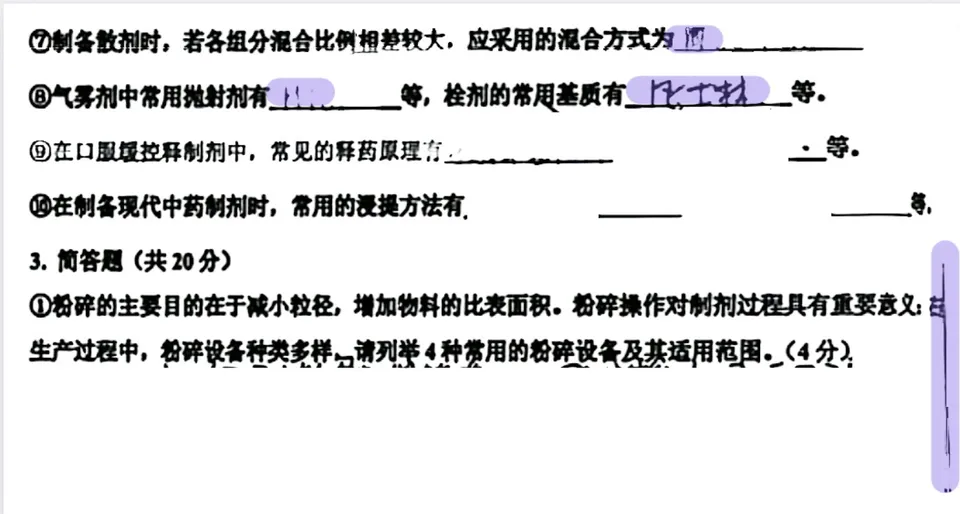
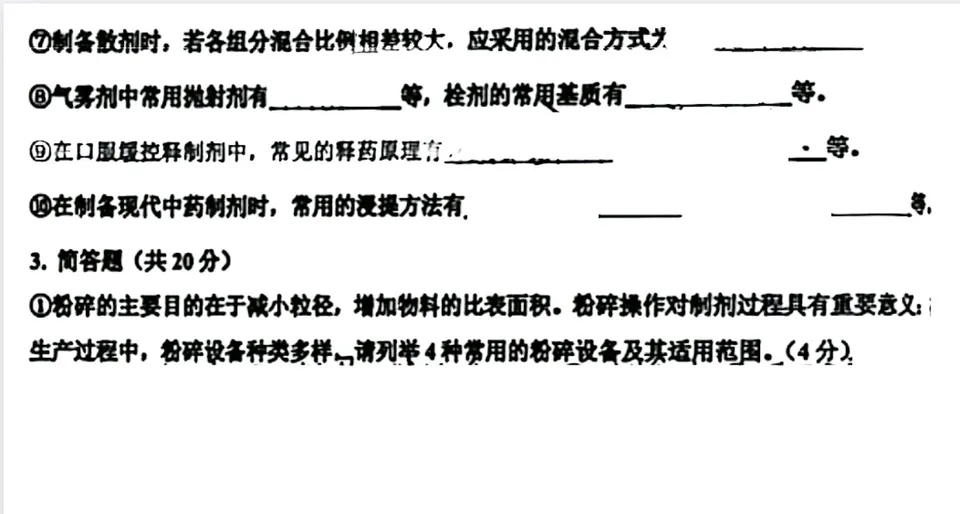
在 Doc2X 扫描工作台添加 PDF 或图片,进入“智能擦除”并涂抹要移除的区域。处理会补全选区背景,适合局部清理;应对照检查邻近文字、公式和图形,结果图像不等于已经修改了 OCR 文本。
- 入口
- 扫描工作台中的“智能擦除”,添加页面后选择工具。
- 操作范围
- 涂抹需要处理的区域,可在处理前清除或调整选区。
- 结果
- 修改后的页面图像,可按工作台选项保存或用于后续解析。
- 区别
- 整页作答清理可考虑去手写;识别文字改错应在解析结果中编辑。
先确定要移除的局部内容
需要去掉局部杂物或整理插图时,先确定擦除范围。对题目与文档配图,避开邻近文字、标注、箭头和图线。文字附近可使用较小画笔,减少无关区域被选中的机会。
检查选区后再执行处理
涂抹区域代表待处理范围,可以连续涂抹多笔并统一处理,也可先清除选区重新选择。尤其是密集题目与图表,不要用一个大范围覆盖全部细节。
补全背景后核对内容含义
擦除会改变图像内容。检查边缘与背景是否自然,也检查图示关系是否被改变。对于被遮住的文字或数据,不能把补全结果直接视作真实原文。
按后续任务保存结果
完成核对后保存页面图片或 PDF,再用于讲义和资料整理。需要对文字继续编辑时,进入 OCR 与文档导出;只是识别错字时则直接校对解析内容,无需擦除原图。
在扫描工作台继续处理
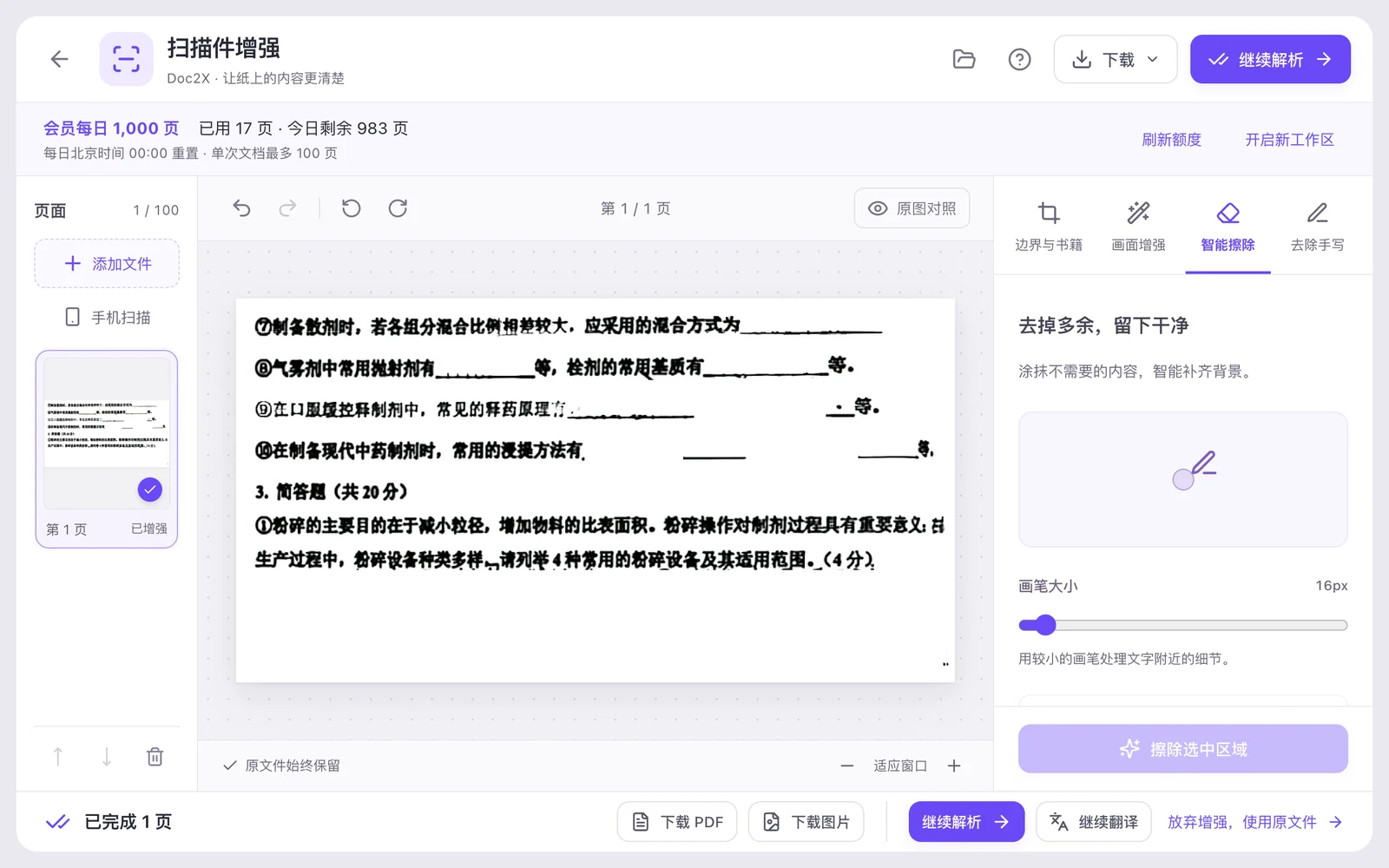
处理完成后放大核对选区附近的印刷文字与横线,确认需要保留的内容完整。
如何开始
- 打开扫描工作台,按提示登录并添加 PDF 或图片。
- 选择“智能擦除”,用画笔标出目标区域并检查边界。
- 执行处理,对照原图检查背景及邻近文字、公式和图线。
- 保存结果;需要可编辑文档时再继续解析。
按上面的步骤,继续处理你的资料。
打开扫描工作台智能擦除遇到这些情况
- 擦除后邻近文字被影响
- 回看原图,缩小选区或使用较小画笔重新选择,重点检查文字笔画与公式线条。
- 补全后的图示含义改变了
- 不要据此使用关键技术图。保留或恢复原图,从可信的清晰原稿获取缺失内容。
- 想改一个识别错误却找不到文本编辑
- 智能擦除修改图像区域。若原图正确而 OCR 文本有误,应到解析结果校对文字,不需要抹掉原图。
常见问题
智能擦除与去手写怎样选择?
只需移除明确局部区域时选智能擦除;处理试卷上的手写作答与批改时,查看去手写的整页或局部模式。两者完成后都应对照原图核验。
补全背景可以恢复被盖住的原文吗?
不能保证。补全结果用于视觉整理,关键文字、数字和图形应以原始清晰材料为准。
擦除后的 PDF 是可搜索 PDF 吗?
此流程输出的是处理后的页面图像组成的 PDF。需要可搜索文字层时,还需解析并选择可搜索 PDF 导出。
内容核对:2026-10-04 · 功能条件与配额以当前产品界面为准