
本页内容
先了解这几件事
在 Doc2X 扫描工作台添加试卷 PDF 或图片,选择“去除手写”,按需要处理整页或局部。完成后对照原图检查题干、公式与几何线条;擦除得到的是页面图像,需要可编辑 Word 时再继续 OCR 解析。
- 入口
- 扫描工作台中的“去除手写”,按提示登录并添加文件。
- 处理范围
- 整页或局部选区;局部处理时先检查涂抹区域。
- 结果用途
- 重新练习、保存清理后的页面,或继续识别并整理题目。
- 可用条件
- 受当前服务状态与账户条件影响;以工作台的能力和额度提示为准。
重新练习前整理学生作答卷
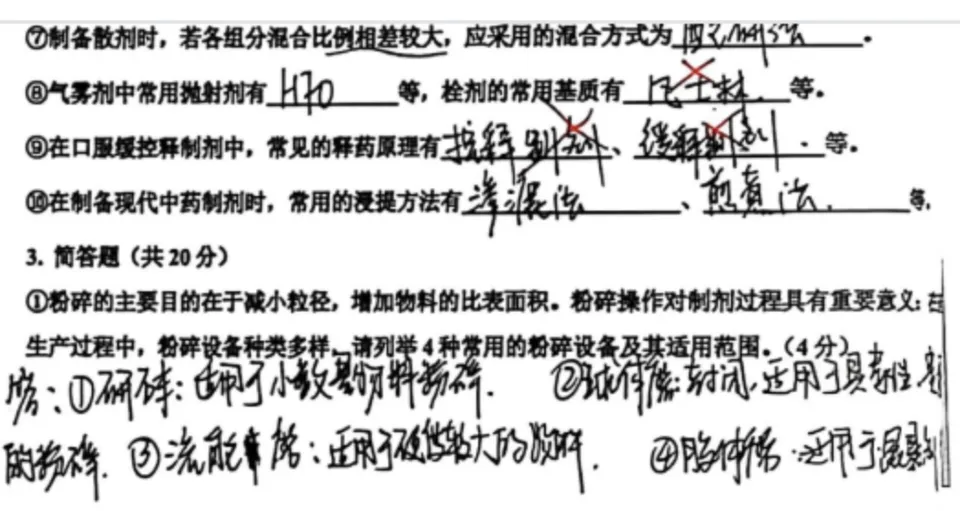
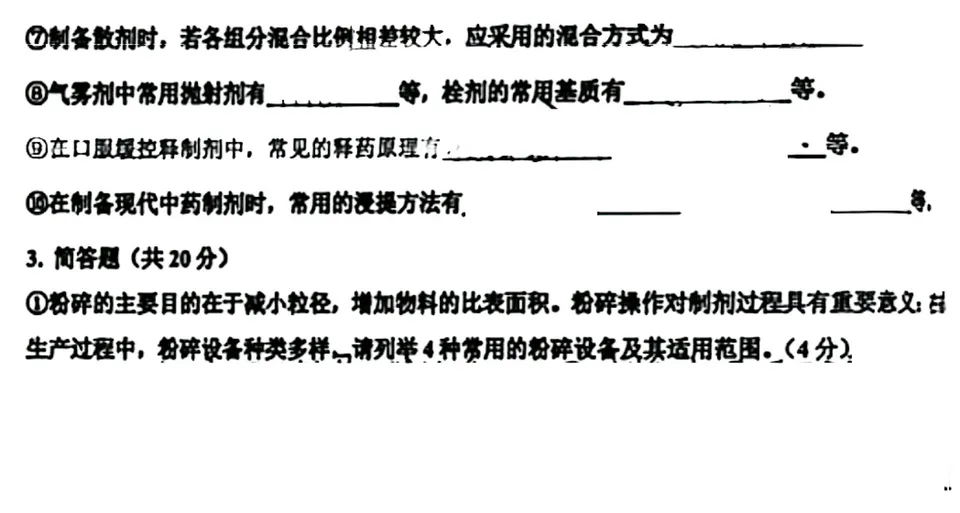
去除手写答案、笔记与批改痕迹,便于保留一份可重新练习的题目材料。有空白原卷时优先使用原卷;只有作答卷时,保留原图并对照检查擦除结果。
整页与局部按目标选择
希望清理全卷作答时可使用整页去手写;只需要处理一个题目区域时,选择局部并涂抹范围。处理前检查是否把要保留的手写说明也选入,不要把所有笔迹都当作无用内容。
重叠的题干、公式与图形重点核对
手写线条可能压住印刷题干、几何图形或公式。放大比较处理前后,检查选项、坐标轴、辅助线、分式横线和上下标。不能仅凭笔迹消失就确认原题完整。
处理后保存页面或继续整理题目
工作台可按当前结果下载页面图片或由处理图片组成的 PDF。若需要编辑题干、答案配对或组卷,再进入文档解析与试题整理,核对后导出 Word 或进入教师题库。
如何开始
- 打开扫描工作台,按提示登录并添加试卷 PDF 或图片。
- 选择“去除手写”,决定整页处理还是涂抹局部范围。
- 处理后放大对照题干、公式、选项与图形,必要时重新调整。
- 保存核对后的页面;需要可编辑内容时继续解析或整理试题。
按上面的步骤,继续处理你的资料。
打开扫描工作台去手写遇到这些情况
- 笔迹去掉了,印刷线条也不完整
- 对照原图检查重叠位置,缩小局部范围并重新核对;被完全遮挡的原题应从空白原卷或清晰来源补齐。
- 想保留某条手写批注
- 改用局部范围,避开需要保留的内容;处理前确认选择范围,处理后再与原图比较。
- 去除手写按钮显示不可用
- 查看当前服务与账户提示。该能力可能暂不可用,可先保存原文件和当前结果,再根据工作台状态继续。
常见问题
去手写会自动补回被遮挡的题目吗?
不能保证恢复原始内容。对被涂改、覆盖或裁掉的文字与图形,应从原卷或其他清晰来源补充,避免把处理结果当作原题依据。
去手写后的 PDF 能直接编辑文字吗?
扫描工作台导出的 PDF 由处理后的页面图片组成。需要文字、公式或表格可编辑时,还需进行 OCR 解析并选择 Word 等输出。
试卷去手写是否已经等于整理题库?
去手写是图像清理环节。题库整理还需要识别、切题、题目答案配对和核对,应分别完成后再保存题目。
内容核对:2026-10-04 · 功能条件与配额以当前产品界面为准