
本页内容
先核对表格,再导出需要的数据列
- 上传包含目标表格的 PDF,识别后对照原页检查表头、行列、数字和单位。
- 选择需要的表格范围并导出 Excel;打开每个工作表,确认数据与原页对应。
- 只保留要导入的一张数据表,整理唯一列名、单位和脚注,再另存为适合接收系统的 CSV 编码。
- 在目标软件导入 CSV,明确编号和日期等字段类型,抽查首尾行、总行数与关键数值。
CSV 只保存单表数据,不保留工作簿、合并单元格、公式对象或图片。
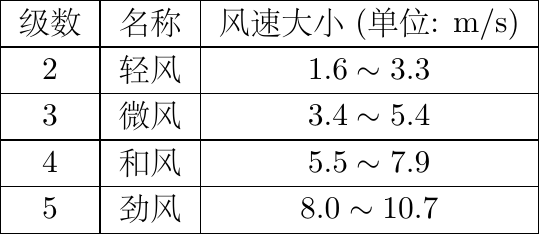
同一张风速表:核对 XLSX 与 CSV
XLSX 来自同一份公开试卷的既有解析结果;CSV 由该 XLSX 的“第1页 表1”在本地导出。两者都包含表头和四行风速数据,CSV 不包含工作簿中的第二张列联表。
下载 CSV 使用 UTF-8 BOM 编码并保留 XLSX 的原始字符串;风速单位仍是数学源码文字,区间列也是文字。网页仅把单位显示为 m/s。用于计算前应按用途另建数值列,保留原字段供核对。
先了解这几件事
Doc2X 的表格导出先得到 Excel 工作簿。核对后,在 Excel 或 WPS 中按需要将一个工作表另存为 CSV;CSV 不保存多个工作表、合并单元格、图片或公式对象,导入目标系统后还要检查字符编码和字段类型。
- 第一步输出
- XLSX;每张识别出的表格可能对应独立工作表。
- 第二步输出
- 用电子表格软件另存 CSV,或使用自己的数据处理流程转换。
- 保留什么
- 列名与单元格数据;复杂表头、单位和脚注需要整理成清楚的字段。
- 重点检查
- 编码、分隔符、前导零、长编号、负数、百分比与跨页表头。
先保留一份 XLSX,再做数据整理
Excel 工作簿便于保留多个识别表,作为整理前的核对副本。CSV 通常承载一张二维数据表,不能把工作簿里的全部工作表当成已自动合并。需要多个表时分别导出并记录原页来源。
把合并表头变成清楚的字段
多层表头应整理成每列唯一、可理解的名称,单位可以写入列名或单独记录。跨页续表重复的表头不是新的数据行;确认列顺序和统计范围一致后,再拼接。斜线表头、附注与合计行需由使用者判断,不能只根据单元格位置机械合并。
编号、日期、百分比容易被自动改写
CSV 本身不记录电子表格的单元格类型。打开或导入时,00123 可能变成 123,长编号可能转为科学计数,日期也可能按地区设置重排。把编号列按文本导入;明确百分比是 12.5% 还是数值 0.125,并结合原表单位核对。
编码与分隔符,以接收方要求为准
中文乱码时,先检查保存与导入时采用的字符编码是否一致。字段本身可能包含逗号、双引号或换行,应使用电子表格软件的 CSV 导出,不要把每行简单按逗号拼接。修改后再次导入,确认列数没有变化。
这个样例能证明什么
下载区的工作簿来自既有公开试卷解析结果,包含风速表和列联表。CSV 在本地从该工作簿的第一张表逐单元格导出,保留原始字符串,没有另做 OCR,也不是产品直接提供的 CSV 下载。它只展示一张表的文件转换与核对方法,不代表复杂合并表头或财务数据已经验证。
遇到这些情况
- 中文显示成乱码
- 从导入功能明确选择与文件一致的编码;样例为 UTF-8 BOM。保留原文件,不要在乱码状态下覆盖保存。
- 多位编号或前导零发生变化
- 按文本字段重新导入,并与 XLSX 或原 PDF 核对;已经丢失的位数不能靠改显示格式可靠恢复。
- 导出后只剩一张表
- 这是 CSV 的数据模型限制。检查当前导出的工作表,其余工作表分别另存。
常见问题
Doc2X 会直接输出 CSV 吗?
本页采用先导出表格 Excel,再在电子表格软件另存 CSV 的流程。下载区 CSV 是由公开 XLSX 在本地生成,用于核对转换结果。
CSV 会保留合并单元格和图片吗?
不会。CSV 保存行列中的文本数据,不保留工作簿结构、合并单元格、图像或可编辑公式对象。
内容核对:2026-10-09 · 功能条件与配额以当前产品界面为准