
本页内容
先核对表格结构,再下载 Word
- 保存现有草稿与 MD 原稿,在 Markdown 源码区粘贴完整表格文本。
- 在对照视图检查表头与数据的列数、空单元格、编号和公式;字面竖线按需转义。
- 点击导出文件,选择 Word,再点击导出所选格式。
- 打开实际 DOCX,逐格检查数据位置、原生表格和公式,特别注意单元格内换行。
- 保留这份 MD 与 DOCX;需要 WPS、合并单元格或跨页长表时,用代表样例继续验证。
这是已有源码的转换。只有表格截图或 PDF 时,先走识别流程;不要直接改文件后缀。
一处源码修正,实际 Word 从五列恢复四列
把两份 Markdown 分别放入 Doc2X 编辑器,关闭 AI 补全公式,选择导出文件 → Word,下载两份 DOCX。下面是它们在 Word for Mac 16.94 中打开的真实截图局部。
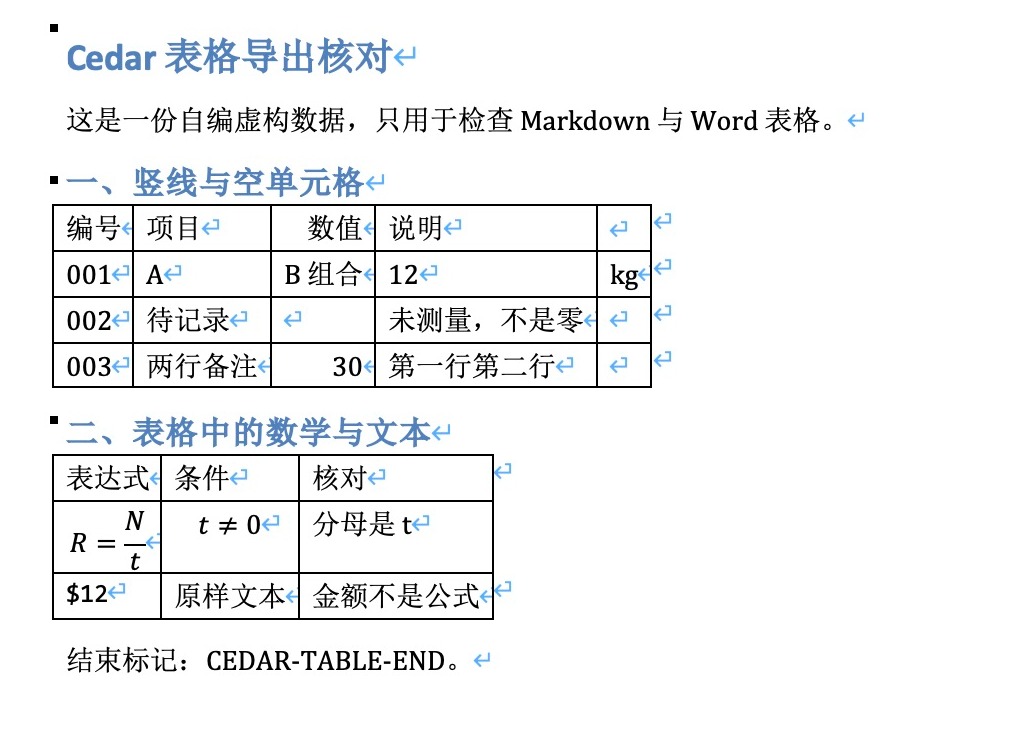
- 修正前第一张表是 4 行、5 列,表头最后补出空单元格;A 和 B 组合分开,12 与 kg 向后错列。
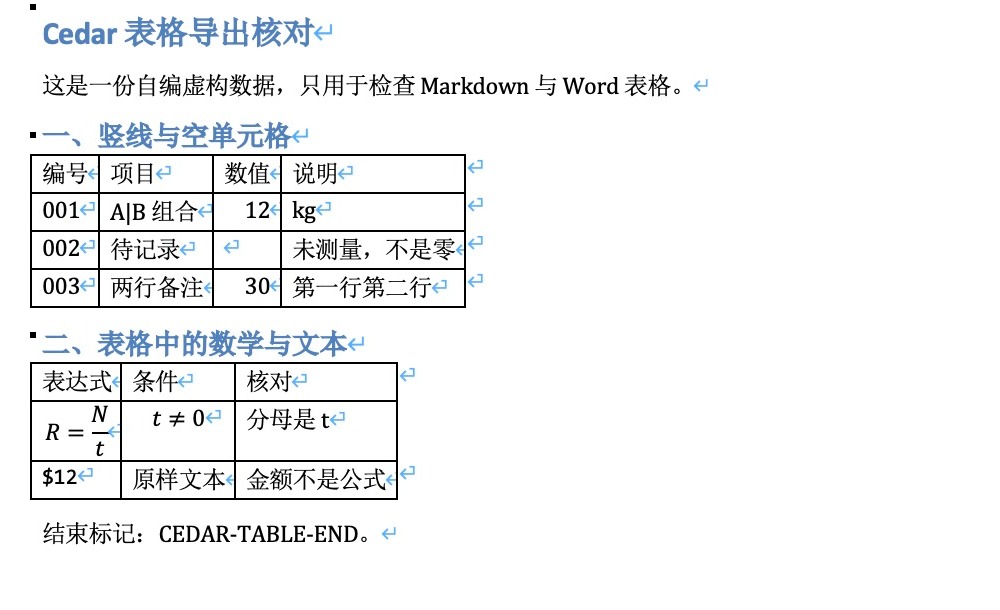
- 修正后第一张表是 4 行、4 列;第一条数据依次是 001、A|B 组合、12、kg。编号前导零和第二条数据的空数值保留。
- 两份 DOCX 都有两张原生表格和两个 Office 数学对象。分式的分子是 N、分母是 t,条件 t≠0 保留;表格不是图片或定位文本框。
- 本例第二张表中的 $12 是字面文本,没有被当作公式。Word 中的第一行第二行连在一起,源码里的 <br> 没有保留成单元格换行。
2026-10-12 使用自编 Cedar 虚构数据:两版 Markdown 只相差 A|B 中竖线前新增的一个反斜杠,两份 DOCX 均为真实编辑器下载,未改写。已在 Word for Mac 16.94 打开核对,截图为真实界面局部;没有验证 WPS、合并单元格、嵌套表格、跨页长表或图片表格。 Word 截图中可见编辑标记;它们不是额外的数据单元格。
先了解这几件事
保留原稿后,把 Markdown 源码粘贴到编辑器,先用对照视图确认表头、行列和数据,再点导出文件 → Word → 导出所选格式。本例输出是两张原生 Word 表格,表内有两个 Office 数学对象;仍需检查换行和目标办公软件的显示。
- 实际输出
- 两份未改写 DOCX,均含两张原生表格和两个数学对象。
- 修正后第一表
- 四行四列,编号 001、空数值、12 与 kg 的位置保留。
- 已知差异
- 本例单元格内 <br> 在 Word 中没有保留成换行。
- 验证环境
- Word for Mac 16.94;未以本例验证 WPS、长表或合并表头。
本例正确版本的完整源码
四列表格与表内公式
# Cedar 表格导出核对

这是一份自编虚构数据,只用于检查 Markdown 与 Word 表格。

## 一、竖线与空单元格

| 编号 | 项目 | 数值 | 说明 |
| --- | --- | ---: | --- |
| 001 | A\|B 组合 | 12 | kg |
| 002 | 待记录 |  | 未测量,不是零 |
| 003 | 两行备注 | 30 | 第一行<br>第二行 |

## 二、表格中的数学与文本

| 表达式 | 条件 | 核对 |
| --- | --- | --- |
| \(R=\frac{N}{t}\) | \(t\ne 0\) | 分母是 t |
| `$12` | 原样文本 | 金额不是公式 |

结束标记:CEDAR-TABLE-END。
这是实际第二次导出的源码;下载文件可与该文本逐字对照。空数值表示未测量,不能自动补零。
预览与最终文件分开验收
| 检查项 | 本例 Word 结果 | 仍需注意 |
|---|---|---|
| 表格对象 | 两张原生表格 | 不是表格截图或文本框 |
| 编号与空值 | 001 和空数值保留 | Word 表格不等于已建立计算公式 |
| 表内数学 | 分式和条件为 Office 数学对象 | 核对分子、分母与条件 |
| 单元格换行 | 两段文字连在一起 | 按最终排版要求另行修订 |
下载 DOCX,比复制截图更便于结构核对
本次实际文件含原生表格行列及 Office 数学对象,没有表格图片或定位文本框。Word 打开后可按单元格核对内容,但不意味着自动获得 Excel 数据计算能力。
源码错误会跟着导出进入 Word
本例第一次下载成功,但第一张表有五列。只加一个转义反斜杠后再次下载,表格才恢复四列;导出成功并不自动修正错误源码。
空值、前导零和金额保留各自含义
本例 001 作为文本保留,002 的数值格为空,字面代码 $12 没有变为数学。自己的文档仍应逐格对照,不能据此推断任意数据都会被正确解释。
公式仍需核对对象和内容
本例 R=N/t 在 DOCX 内是分式对象,N 在分子、t 在分母,旁边 t≠0 为独立数学对象。已在 Word 中看到它们,没有进行数学正确性自动证明。
单元格内换行要看成品
网页中的第一行与第二行由 <br> 分开,Word 下载里则合并成同一段文字。保留这份差异证据,按最终文稿要求在 Word 中调整,再重新检查。
相关官方说明
详细操作教程
对照源码与预览检查公式和表格,再按用途保存或导出。
遇到这些情况
- 数值落在说明或项目列
- 先检查前一个单元格里有没有未转义的竖线,修正后重新检查整行。
- 空值被填成零
- 回到原始记录保留未测量的含义,不把空白自动解释为零。
- Word 中两行备注连在一起
- 检查实际单元格,本例 <br> 未保留换行;在目标 Word 里按需要调整并再核对。
- 格式化后多了列
- 先比较原稿和格式化下载。格式化工具不保证修复结构,双语实测另有反例。
常见问题
导出的表格可以在 Word 中继续编辑吗?
本例输出为原生 Word 表格,并已在 Word for Mac 16.94 打开。表格和公式不是截图,但其他办公软件的具体行为仍需验证。
AI 回答里的 Markdown 表格能用这条路径吗?
先取得可核对的 Markdown 源码,再检查列分隔、金额和公式。本次输入为自编文本,没有直接登录或复制任何 AI 会话。
图片表格可以直接粘进源码区变成 Word 表格吗?
本流程不做图片识别。只有图片或 PDF 时,应先使用表格识别,再核对识别结果和导出方式。
能保证换行、合并表头和所有样式完全一样吗?
不能。本例换行已有差异,合并单元格、跨页长表和 WPS 未验证,应在目标环境继续检查。
内容核对:2026-10-12 · 功能条件与配额以当前产品界面为准