
本页内容
同一译本的四种下载:不是四次重新翻译
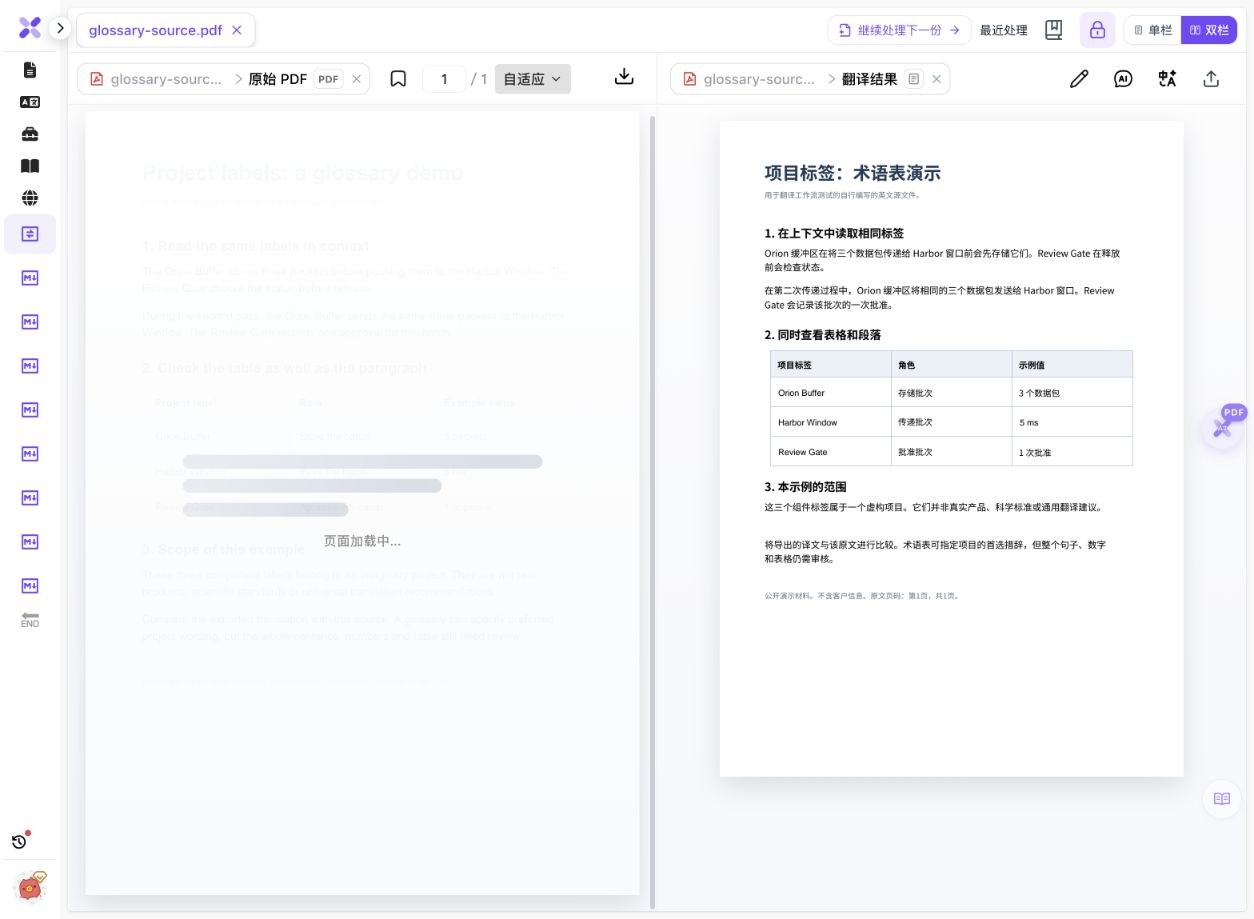
原始上传、翻译及四种导出发生于2026年10月14日;本次10月15日补中文选择说明,沿用原文件,没有重新上传、翻译、改词或导出。输入是一页完全自编的英文项目说明,含三行小表格。
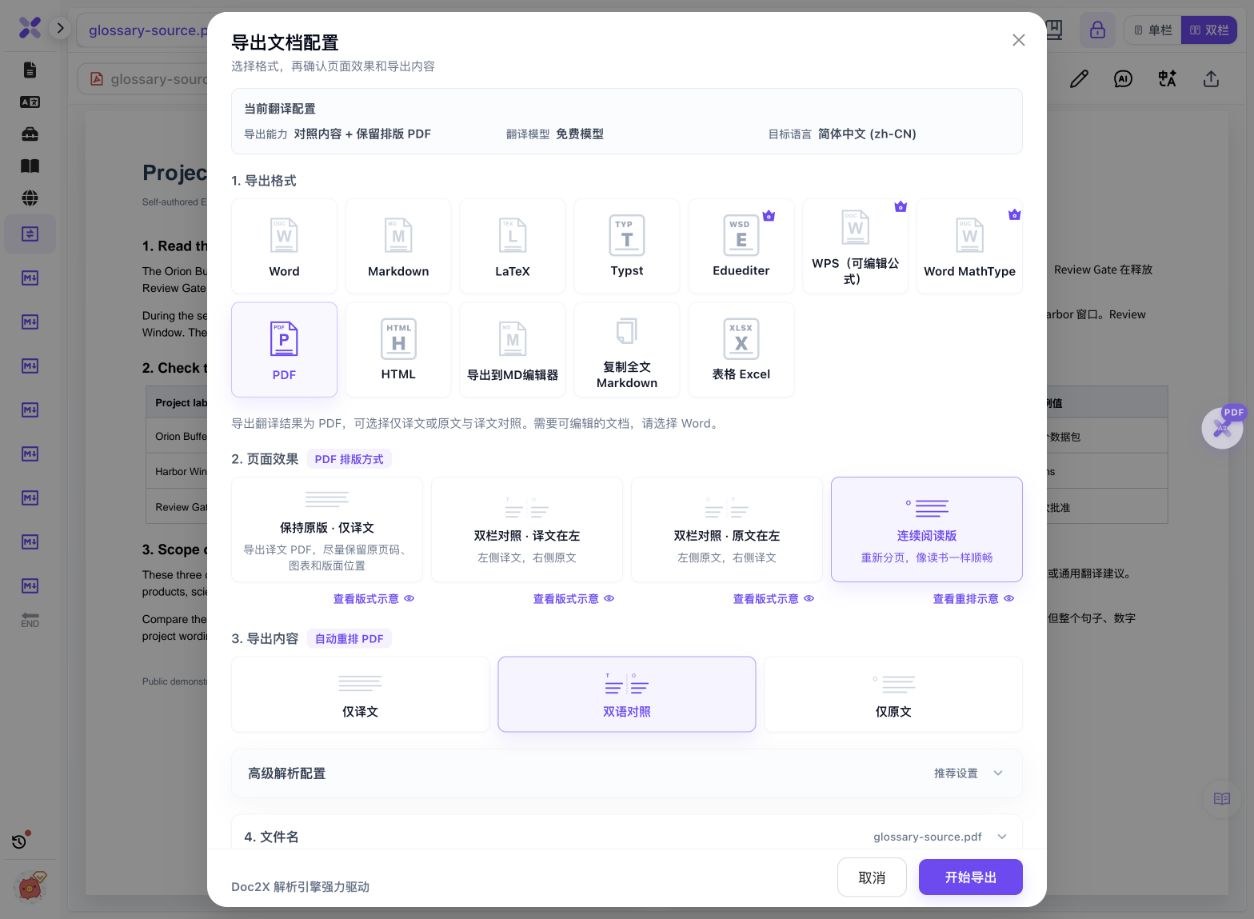
| 想怎样阅读 | 实际PDF选择 | 本例结果 |
|---|---|---|
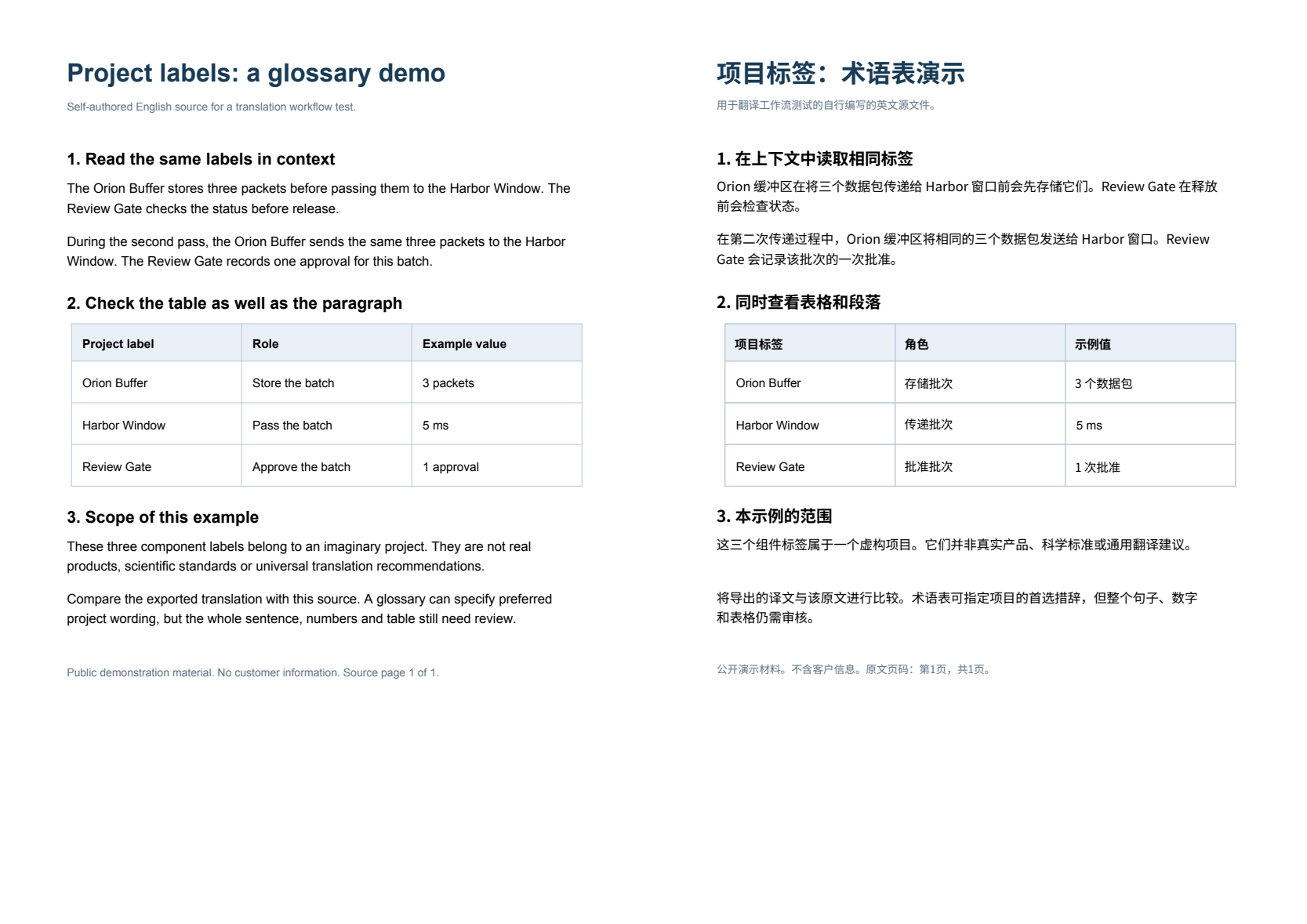
| 只看中文 | 保持原版 · 仅译文 | 1张A4,153,750字节 |
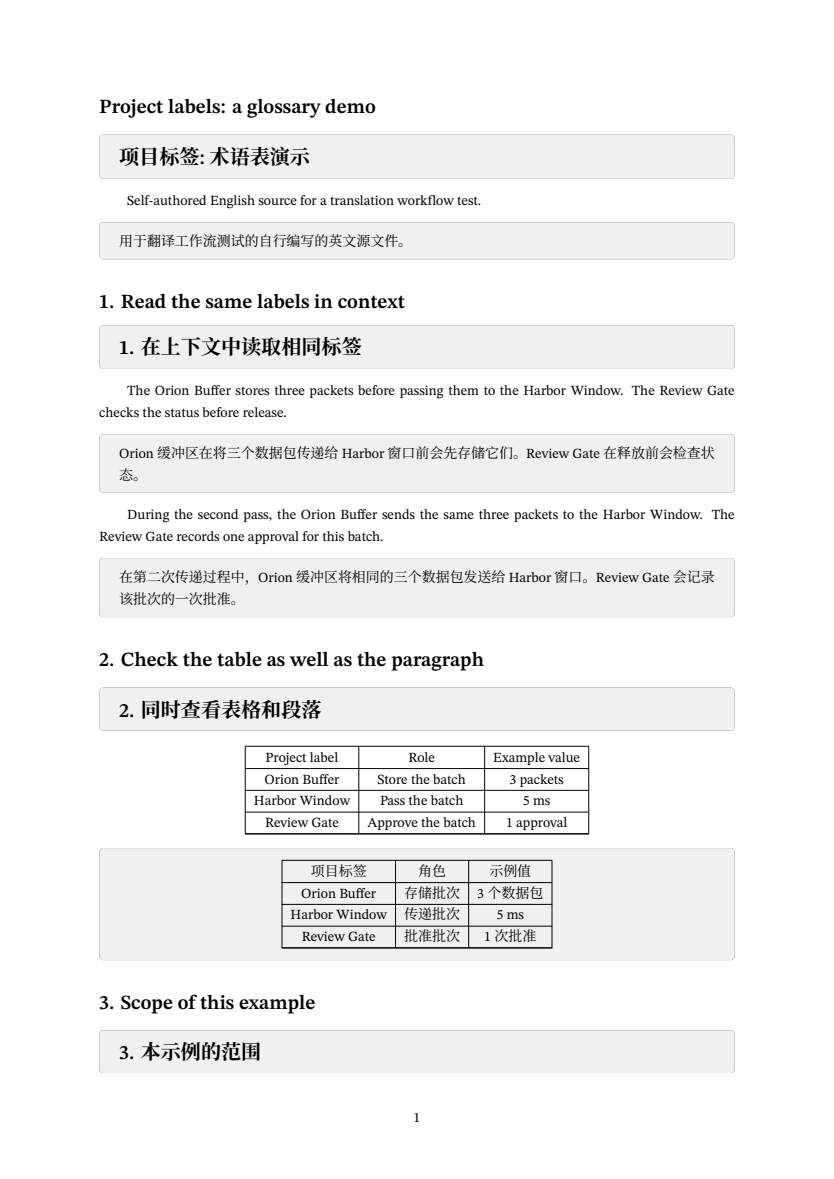
| 先读英文,再看中文 | 双栏对照 · 原文在左 | 1张宽页,154,869字节 |
| 先读中文,再查英文 | 双栏对照 · 译文在左 | 1张宽页,154,869字节 |
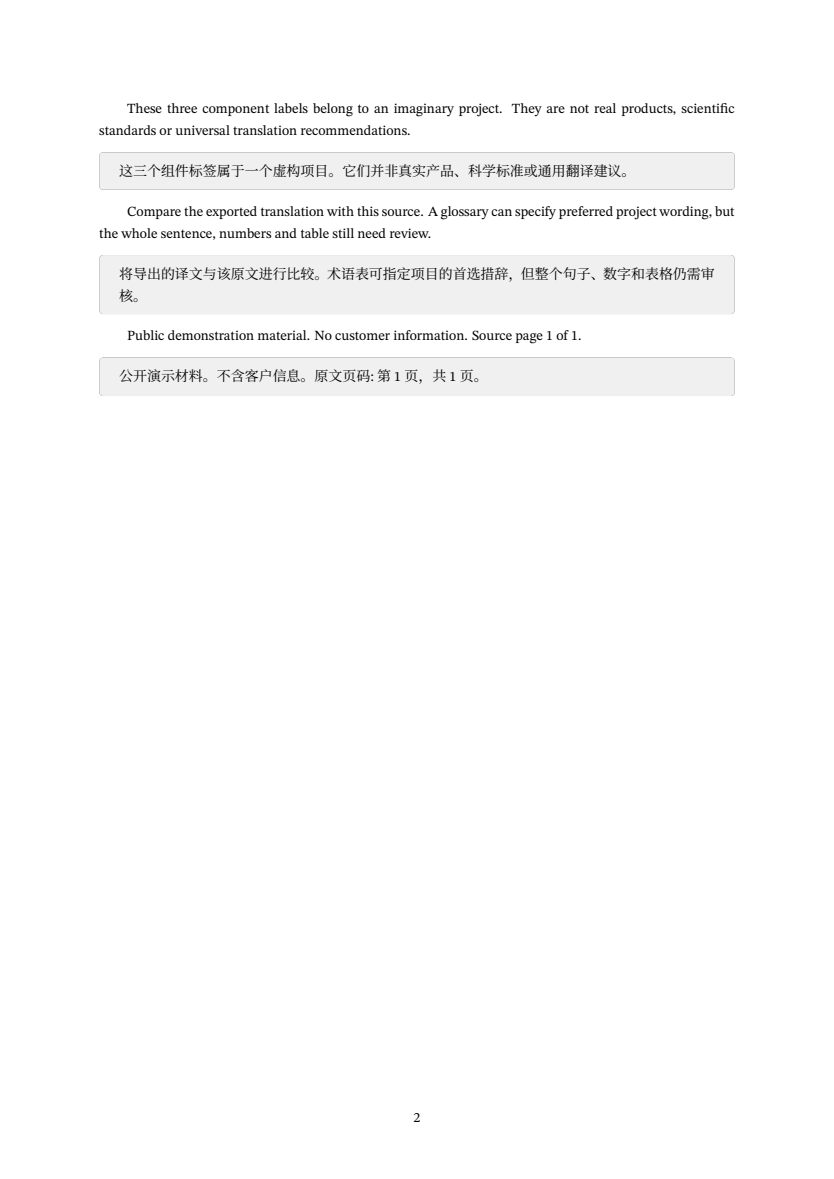
| 一段英文后接一段中文 | 连续阅读版 → 双语对照 | 2张A4,63,489字节 |
- 两个相反左右顺序PDF的对应原文相同,也与输入一致;对应译文相同,也与仅译文一致。可用排列的切换没有创建第二个译本。
- 原稿及仅译文约595.28×841.89点;本例左右并排约1190.55×841.89点。宽页不表示文件损坏,也不保证所有文档都会成为标准A3。
- 连续阅读的第三节标题在第1页末,正文接第2页。第2页仍带原稿Page 1 of 1页脚,同时输出页码是2,两种页码含义不同。
- 表中3个数据包、5 ms、1次批准可逐项核对;Orion Buffer、Harbor Window等虚构名称在正文和表格中的处理不一致,原件保留这些问题。
本例是组合模式的一次翻译,不是三种模式的效果或价格对比。图片为旧原生PDF的本地PDFium预览,中文说明与ZIP为本地整理;没有公式、插图、扫描、实体打印或多页同步滚动测试。10月15日仅查看了当前入口的三种模式名称,未创建新任务;可用结果、权益与费用以当前界面为准。
先了解这几件事
PDF 英文转中文,先确定是只读中文、逐段核对,还是沿原页面看图表,再在翻译入口选择简体中文与所需模式。完成后另选下载排列:仅译文、原文在左、译文在左或连续阅读的双语内容。本例同一译本的左右对照是一张宽页,逐段双语变成两张A4;阅读器双栏不会自动替你选下载内容。
- 上传前选择
- 目标语言、翻译模式与当前任务条件;“免费模型”不等于全部步骤无限免费。
- 本例原件
- 10月14日一页自编英文资料,同一翻译任务实际导出四种PDF。
- 下载前选择
- PDF页面效果与内容;不是只按阅读器双栏状态决定。
- 仍需校对
- 项目名、数量、否定和上下文;切换版式不会修正翻译用词。
英文PDF翻译成中文,先按下一步选模式
| 你的主要目的 | 查看的翻译模式 | 还要检查 |
|---|---|---|
| 逐段理解、比较原译并继续整理内容 | 双语对照 | 任务是否有双语内容;Word、Markdown与PDF的内容范围分别选 |
| 尽量沿原PDF页面看图表和正文 | 保留排版 | 固定页面、字体、拥挤与漏行;不保证所有位置完全相同 |
| 既要双语内容,也要固定排版结果 | 双语对照+排版 | 当前权益和消耗;本例用此模式得到所需结果 |
全文阅读还是只看一段
偶尔理解短句,可使用常用文本翻译工具;需要整篇论文翻译与图表上下文时,选择文档流程,避免反复复制段落。
与 DeepL、谷歌、微软、百度、有道等翻译入口怎样区分
选型时关注是否处理整份 PDF、是否提供原译对照、是否保留公式与表格,以及结果能否继续编辑。各工具的当前功能和计费请以各自官方说明为准。
模型选择需要文档验证
GPT、DeepSeek、GLM、Qwen 与 Yi-Lightning 等名称在旧资料中常见,但可选模型会更新。以 Doc2X 当前界面为准,用自己的术语和长句测试,不沿用过期的模型清单。
PDF翻译模式与下载排法是两次选择
模式用于决定生成双语内容、固定排版PDF或两者;导出时的页面效果与内容决定怎样保存。本例一次组合任务导出四种排列,不表示三个模式都实际跑过,也不能把可选格式当作尚未生成的内容。
只要译文、整页对照和逐段双语怎么选?
只想读中文时选择对应仅译文结果;需要沿整页核对图表时看原文在左或译文在左;需要逐段精读时看连续阅读加双语内容。后者可能重新分页,本例从1页变2页;导出仍是固定页面PDF,并非自动适应手机宽度的电子书。
下载后页数变多,先看是否重新分页
同一段落插入原译两份内容后,文字量和分页会改变。本例第三节标题与正文跨页,原稿页脚仍写Page 1 of 1;按新文件页码核对完整性,不因页数不同就直接重传或重译。
换左右顺序,不会自动统一项目名
本例没有选术语表,虚构名称在表格里仍为英文,正文有部分译法变化。原译左右交换后这些内容保持;需要固定译名时按术语表流程准备并选用,或在支持的旧结果里人工修订保存。
没有想要的双语下载,先看当前结果
阅读器左右显示可能只是查看原文与译文;导出选项还取决于任务是否具备双语内容或固定排版产物。先确认所需结果已完成与当前能力摘要,不能用改扩展名、切换视图来补出没有生成的内容。
如何开始
- 先判断输入与目的:本页是英文PDF翻译成中文;短句理解、整篇阅读、逐段对照和保留原页面各有不同需要。
- 在文档翻译入口确认目标语言简体中文,按所需结果选择双语对照、保留排版或当前可用的组合模式;检查权益与消耗。
- 上传自己的PDF后,再核对页码范围和任务条件。先用代表页验证正文、表格、数字与术语,等待所需结果完成。
- 先在阅读器校对内容。需要保存时点击导出,分别检查PDF页面效果与仅译文/双语等内容选项,不只看阅读器是否双栏。
- 下载实际文件,查看页数、尺寸、左右方向、段落续页与用词。切换可用排列可复用同一译本;缺少产物时先看当前能力与提示。
按上面的步骤,继续处理你的资料。
开始翻译 PDF详细操作教程
选择语言、模式与翻译偏好,检查上传选项和最终译文。
常见问题
免费在线 PDF 翻译是否包含所有功能?
免费额度、页数限制、模型与高级导出条件会变化,使用前请查看工作台的当前套餐与额度。
PDF英文转中文,只要中文用什么方式?
先按要保留的结构选择翻译模式,完成后在对应导出里选择仅译文。本例保持原版的仅译文是一张A4;若任务没有该产物,应按当前可用方式处理。
双语对照和保留排版有什么区别?
双语内容用于逐段比较与继续整理,保留排版用于尽量沿原页面阅读。两者不是同一项承诺;组合模式可生成两类结果,但权益、费用与可用导出仍需逐项确认。
双语PDF为什么比原稿宽或页数更多?
整页左右并排可能增加宽度,本例宽度为原稿两倍;连续阅读的原译段落重新分页,本例1页变2页。先看所选排列与内容,再检查完整性。
改成原文在左,需要再翻译一次吗?
本例四种可用排列从同一已完成任务导出,没有创建第二次翻译。其他记录应先确认已有产物;缺少双语内容时,不保证仅改排列就能生成。
界面写免费模型,所有模式与导出都免费吗?
不能据此判断。公开示例可先看,自己的解析页数、模式权限与其他消耗要分别确认;本例不承诺无限免费,也没有比较各产品的价格。
内容核对:2026-10-15 · 功能条件与配额以当前产品界面为准