
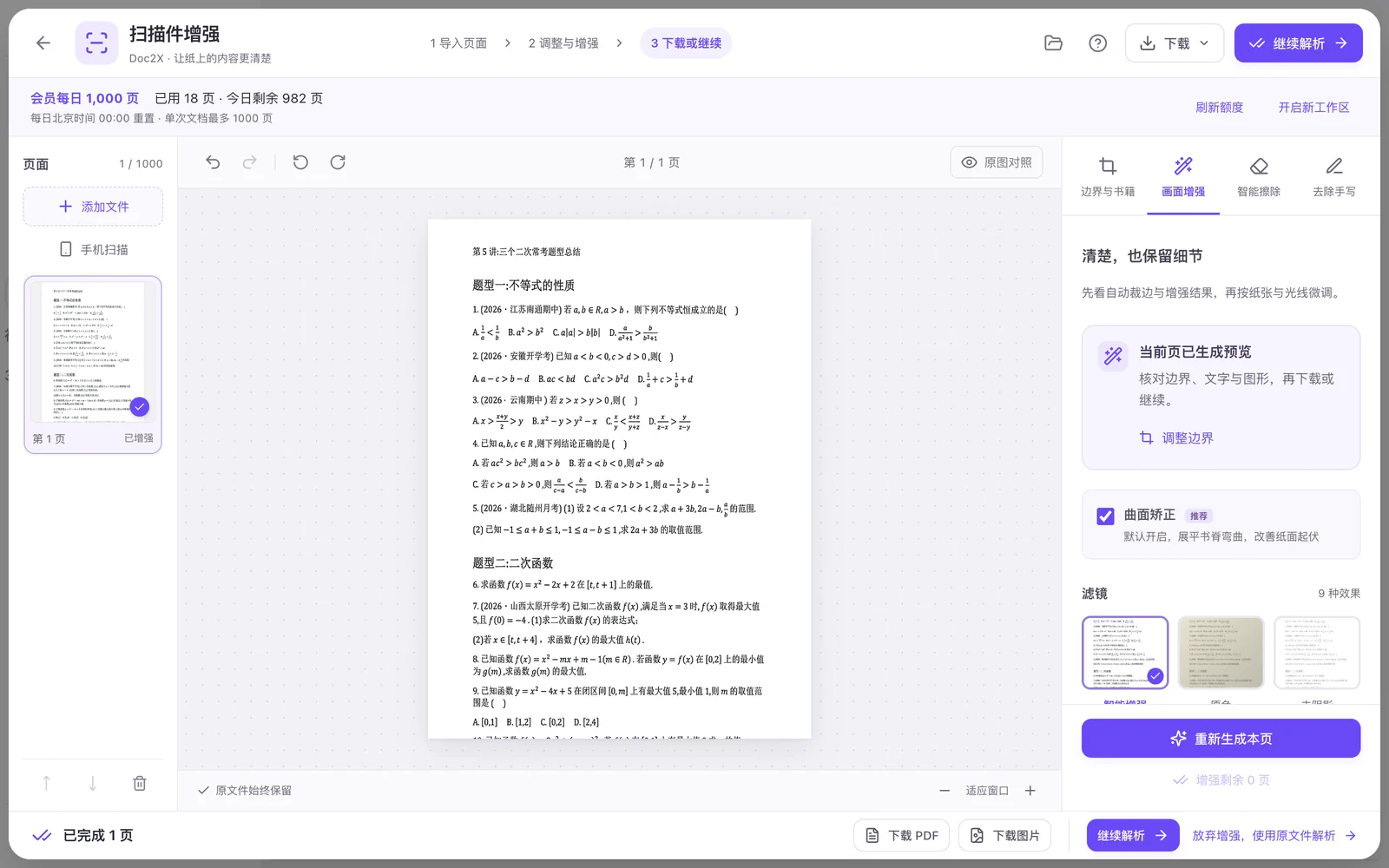
本页内容
先检查扫描质量,再选择翻译模式
- 打开一页正文和一页图表,确认文字能看清、页面方向正确,原稿另存备份。
- 页面清晰时直接上传 PDF;歪斜或阴影影响阅读时,先在扫描工作台增强并预览。
- 从增强结果继续翻译,或回到文档翻译入口上传 PDF;确认目标语言、模式、术语表与消耗后开始。
- 对照原文抽查术语、数字、表格与漏行,再按任务提供的格式导出,重新打开成品检查。
扫描增强与翻译分别确认;保留原稿,对照检查术语、数字、表格和漏行。
先了解这几件事
扫描 PDF 的页面可能是一整张图,不能选中文字并不等于不能翻译。先保证文字可辨、页序完整,再进入文档翻译;需要清理时先做扫描增强,预览后选择“继续翻译”,重新核对选项并确认任务。
- 文件类型
- 扫描版或图片型 PDF;单张 JPG、PNG 使用独立图片翻译流程。
- 准备步骤
- 检查裁边、方向、阴影、反光、小字与页序;保留未处理原稿。
- 翻译模式
- 精读可选择双语内容;沿原页面阅读可查看保留排版方式,按任务实际选项确认。
- 确认点
- 语言、模型、术语表、页数和当前消耗,均在开始任务前核对。
不能选择文字,先分清是扫描页还是文件问题
在 PDF 阅读器中放大正文,试着选中一个普通段落。若整页只能作为图像选择,通常需要识别图中文字;若页面本身空白、缺页、打不开或受到访问限制,先取得完整、可读取的文件。更换文件扩展名不能解决这些问题。
何时先做扫描增强
歪斜、暗色纸面或边缘阴影影响小字时,先处理一页并与原稿比较。正文已清晰时不必为了流程完整而反复增强。不要将自动裁边后的页面直接覆盖原稿;页边批注、图例、脚注和公式上下限可能正好处于边缘。配图展示的是准备阶段的工作台,不是扫描件翻译成品。
一份扫描 PDF,与单张图片走不同入口
多页扫描 PDF 进入文档翻译,按阅读用途选择对应模式。单张 JPG、PNG 等图片进入图片翻译编辑;不能期待它自动出现 PDF 的三种模式。Office 文件又多一个转 PDF 预览步骤,提交前先确认手中实际是什么文件。
选模式时先决定怎么读和怎么用
需要逐段理解论文时,原译对照便于回看限定条件。需要沿原页查看图表位置时,保留排版更直观,但译文变长仍可能挤压表格或图注。是否能导出 Word、Markdown 或并排 PDF,取决于该任务的实际产物与当前权益,不由文件名决定。
用同一组位置检查识别与翻译
先抽查标题、正文段落和表格各一处,再看跨栏顺序、相似字符、公式上下标与单位。原文识别错字可能继续影响译文,不能只靠中文读起来流畅来判断正确。术语表需先导入、保存,再在当前任务中选用;专有名词仍要回看原文。
导出后再次核对,保留对照材料
用实际阅读器打开导出文件,查看第一末页、图表密集页与长段落。检查是否出现缺页、漏行、图注挤压或分页变化。保存原 PDF 和最终结果;遇到问题先定位具体页和具体阶段,避免反复提交整份文档。
遇到这些情况
- 译文中数字或术语不合理
- 先回看原图和识别内容,核对 0/O、1/l、小数点、负号与单位;原文已经模糊时,取得更清晰来源再继续。
- 增强后某个脚注或公式缺了一部分
- 回到未处理原稿,放宽裁边范围或跳过不必要的清理,再检查该区域。
- 同一 PDF 的部分页面没有有效译文
- 检查这些页是否旋转、过暗、被遮挡或只有图片;结合任务状态逐页定位,不直接把成功状态当成所有页面已校验。
常见问题
扫描件必须先转 Word 才能翻译吗?
不需要按这个顺序操作。扫描 PDF 可以进入文档翻译;先转 Word 会增加一次格式变化。需要清理时先增强扫描页,确认后再翻译。
增强后一定识别得更准确吗?
不能保证。增强可能改变细线或边缘,且不能恢复原稿已经丢失的信息。先对照一页,再决定是否用于其余页面。
可以保证译文布局与原稿完全一致吗?
不能。译文长度、字体、图表和原始扫描质量都会影响呈现;保留排版结果也需要逐项核对。
内容核对:2026-10-09 · 功能条件与配额以当前产品界面为准