
本页内容
先查看已有能力,再决定是否需要新译本
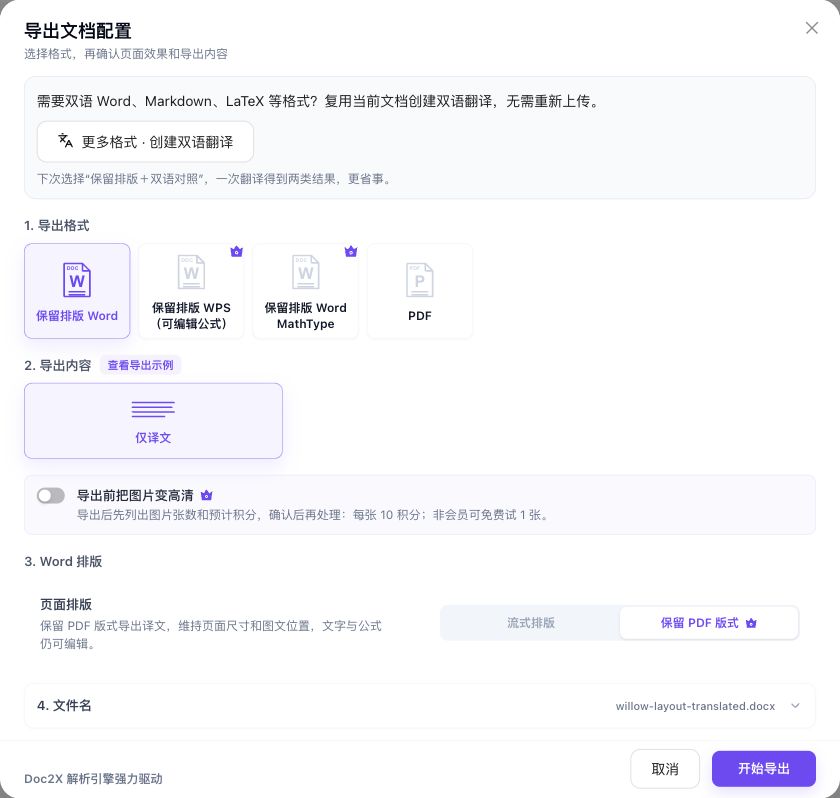
- 打开已完成的翻译结果,点击导出,核对当前显示的格式、内容和任务能力。
- 若已提供保留排版 Word,选择仅译文与保留 PDF 版式,确认文件名并下载。
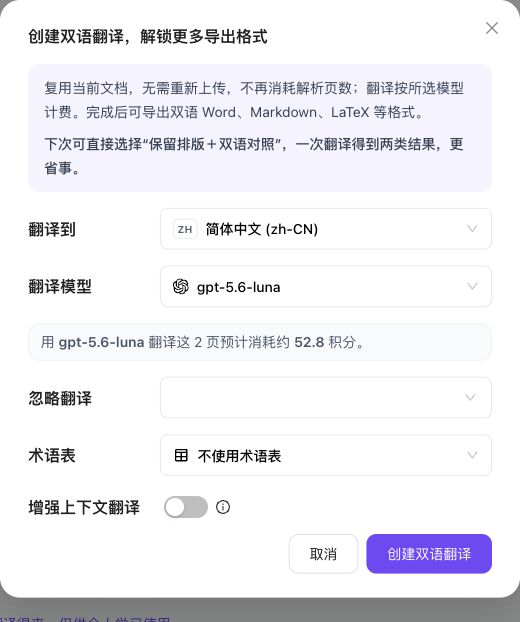
- 确实需要双语 Word 或 Markdown 时,再点更多格式 · 创建双语翻译,确认语言、模型和本次消耗。
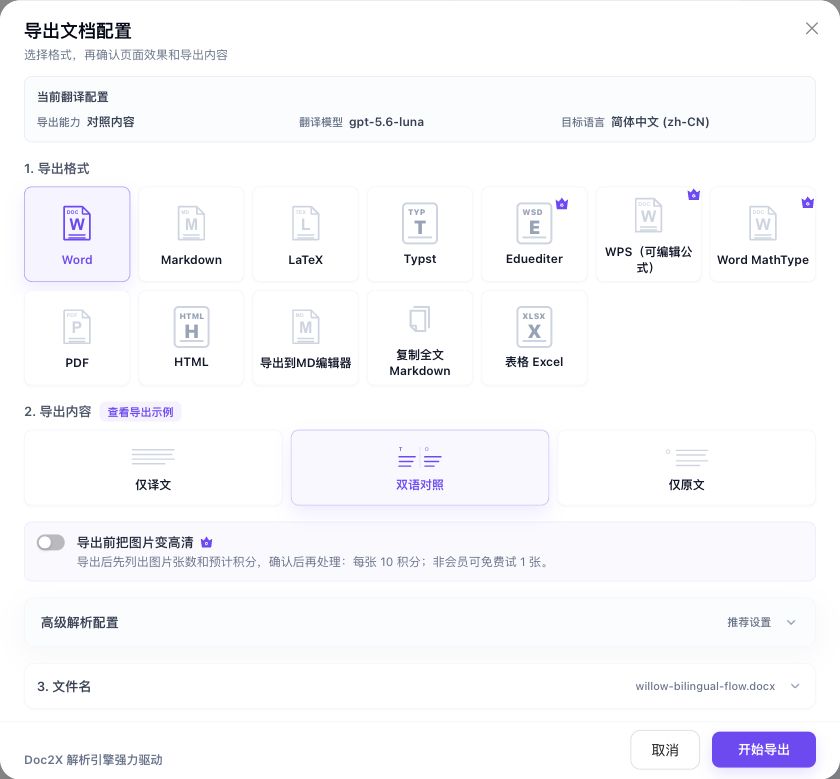
- 等待新结果完成,在同一文档的结果列表选中对照翻译,选择 Word 或 Markdown 及需要的内容。
- 下载后检查对象结构和图片资源;在目标软件确认纸张、分页、字体与后续编辑方式。
已有结果应从当前记录直接导出;下方提供最近处理入口。首次使用则先上传 PDF 并选择模式,模型、格式与权益条件以工作台为准。
保版文本框与双语原生表格,分别来自哪份结果?
第一份 DOCX 直接来自纯保版任务;第二份 DOCX 和 Markdown ZIP 来自后来复用资料创建的双语任务。两次翻译的措辞并不完全相同。下面是实际 Markdown 中的两张表,未改写表头或数值。
双语任务原生 Markdown 选段:原表与译表
| Batch | Packets | Minutes | Trays |
| --- | --- | --- | --- |
| A | 18 | 6 | 3 |
| B | 28 | 7 | 4 |
| C | 20 | 5 | 4 |


| 批次 | 数据包 | 分钟 | 托盘 |
| --- | --- | --- | --- |
| A | 18 | 6 | 3 |
| B | 28 | 7 | 4 |
| C | 20 | 5 | 4 |- 保版 DOCX 有 43 个文本框、6 个数学对象,没有原生 Word 表格;文件的两个节使用接近原 A4 的纸张尺寸设置。
- 双语 DOCX 有两张 4×4 原生表格和 11 个数学对象,纸张配置为 Letter。这里核对文件结构,没有验证目标软件中的实际页数。
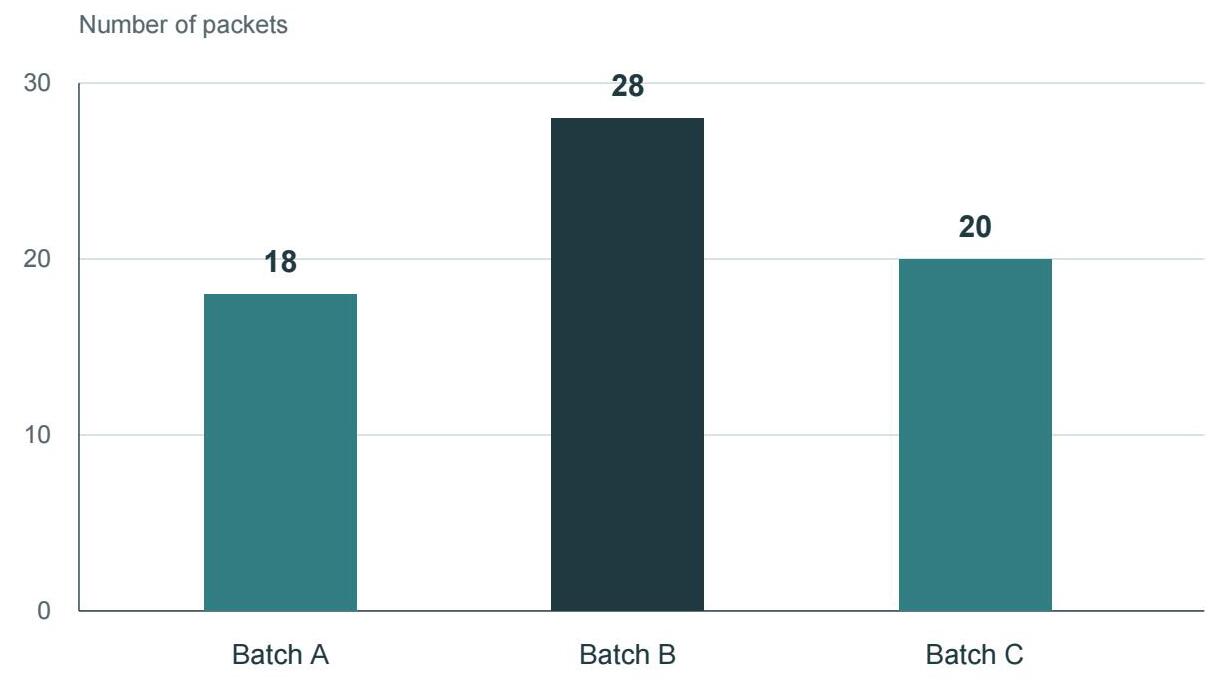
- 双语 Word 和 Markdown 使用同一张 JPEG,图内 Number of packets、Batch A/B/C 等标签仍是英文。原译正文和图注不等于图内文字全部翻译。
- Markdown ZIP 含一份 MD 与一张 JPEG,另有 images 目录项;解压后保留相对路径,避免只移动正文而丢图。
资料为自编虚构样例,公开文件保留实际下载内容,没有人工修改译文。packets 在不同位置或任务中译成包装件、包装袋或数据包,需按语境统一;固定 PDF 的部分页眉页脚仍为英文。ZIP 为本地整理的核对包。单次样例不能代表任意文档的翻译与排版效果。 两份 Word 均未在 Word/WPS 内打开或交互编辑。新双语任务会重新生成译文,不能把它描述为将已有中文 PDF 无变化转换成另一种格式。
先了解这几件事
保版翻译完成后,导出列表提供保留排版 Word 时,可直接下载仅译文 DOCX。本例无需再翻译就得到了保版 Word。需要双语对照、流式 Word 或 Markdown 时,再通过更多格式创建双语结果;这是复用来源的一次新翻译,措辞可能改变。
- 直接保版 Word
- 本例 43 个文本框、6 个数学对象,只有译文。
- 新双语 Word
- 另建任务后导出,原文与译文各一张原生表格。
- Markdown ZIP
- 同一双语任务的正文与一张原图,需一起解压保留。
- 未验证项目
- Word/WPS 内实际编辑、字体和分页表现。
先决定保留页面位置,还是获得双语内容
| 使用目的 | 本例选择 | 继续检查 |
|---|---|---|
| 沿原页调整译文 | 已有任务的保版 Word | 文本框、公式和纸张 |
| 逐段比较原译文 | 新双语任务的流式 Word | 原生表格、措辞与分页 |
| 带入笔记编辑器 | 新双语任务的 MD ZIP | 正文、原图和相对路径 |
确实需要双语内容时,再创建一个译本
这次从纯保版任务的更多格式入口复用两页资料,新建简体中文双语翻译。弹窗说明不再消耗解析页数,但翻译仍按模型计费。完成后选择新双语结果,Word 的导出内容选择双语对照;新旧译文的措辞分别核对。
正文有双语,图里的英文标签仍要另行查看
实际双语 Word 与 Markdown ZIP 内嵌的 JPEG 字节完全相同。Number of packets 和 Batch A/B/C 仍为英文,旁边的正文与图注才有原译对照。本例原固定 PDF 的图表标签已经译为中文;两个任务的输出形式不能混为一谈。
已有保版 Word 时,直接导出即可
本例纯保版任务显示 Word、WPS、Word MathType 与 PDF;实际验证了其中 Word 和 PDF 的下载。选择 Word 后只有仅译文,流式按钮不可用。其他格式的可用性与最终文件应按当前任务分别确认。
需要双语或流式内容,再创建相应结果
复用来源的弹窗明确说明不再消耗解析页数,但翻译按所选模型计费。本例新任务的部分措辞变了,应按新译本再核对,不能用旧保版结果的校对结论直接覆盖它。
看起来像表格,编辑方式也可能不同
本例保版 Word 没有原生表格,九个数值位于布局对象中;双语流式 Word 才有英文和中文两张原生表格。是否要增删行列、改段落或保持位置,会影响格式选择。
纸张设置与实际分页都要在成品检查
本例保版 DOCX 的节配置接近 A4,双语流式 DOCX 为 Letter。文件结构可说明配置,实际软件的字体替换和分页仍需打开确认;不要按原 PDF 两页推定所有 Word 都是两页。
已有记录与首次上传,起点不同
已经有译本时,在最近处理中找到对应记录再导出;首次处理文件才先上传翻译。若只想把原语言 PDF 转成 DOCX,可使用 PDF 转 Word 流程,无须为改变格式先翻译。
相关官方说明
详细操作教程
核对仅译文、双语对照与原文的格式和版式条件。
遇到这些情况
- 有中文 PDF,却没有双语 Word 或 Markdown
- 先检查当前是否只有固定排版结果;需要双语内容时可复用来源新建相应任务。可用的仅译文保版 Word 则可直接下载。
- Word 中的表格不便按普通行列处理
- 核对文件是否含原生表格。本例保版 Word 为文本框布局,双语流式 Word 含两张原生表格。
- 解压后图片丢失
- 保留原生 ZIP 中 Markdown 与 images 目录的相对位置,并检查文件实际存在。
- 下载名与预览有额外后缀
- 本次下载会附加仅译文或双语对照等内容标识。打开文件确认语言和内容范围,避免混淆不同结果。
常见问题
纯保留排版任务能直接导出 Word 吗?
本例可以,实际下载为仅译文保版 DOCX。仍需当前记录具备对应能力和权益;不是任意历史任务都能据 PDF 结果推定 Word 可用。
保版 Word 可以同时包含原文和译文吗?
本例保版选项仅提供译文。双语 Word 从新双语任务以流式格式导出,布局和纸张配置分别检查。
需要 Markdown,是否必须重新上传 PDF?
本例点击更多格式 · 创建双语翻译,复用同一来源,没有重新上传。新的翻译仍按模型处理,完成后再从该结果导出。
两种 Word 是同一译文换格式吗?
本例不是。纯保版结果和后来创建的双语结果属于两个翻译任务,中文措辞已有差异;文件分别保留了各自输出。
只是 PDF 转 Word,也要经过翻译吗?
不需要。保留原语言做格式转换时,使用 PDF 转 Word;本页处理的是翻译结果的导出。
内容核对:2026-10-12 · 功能条件与配额以当前产品界面为准