
本页内容
从结果页导出:PDF,再选排列与内容
- 打开已完成翻译任务的结果页,先核对译文内容,并确认所需双语内容或固定排版PDF已就绪;不因导出排列问题直接重复上传或翻译。
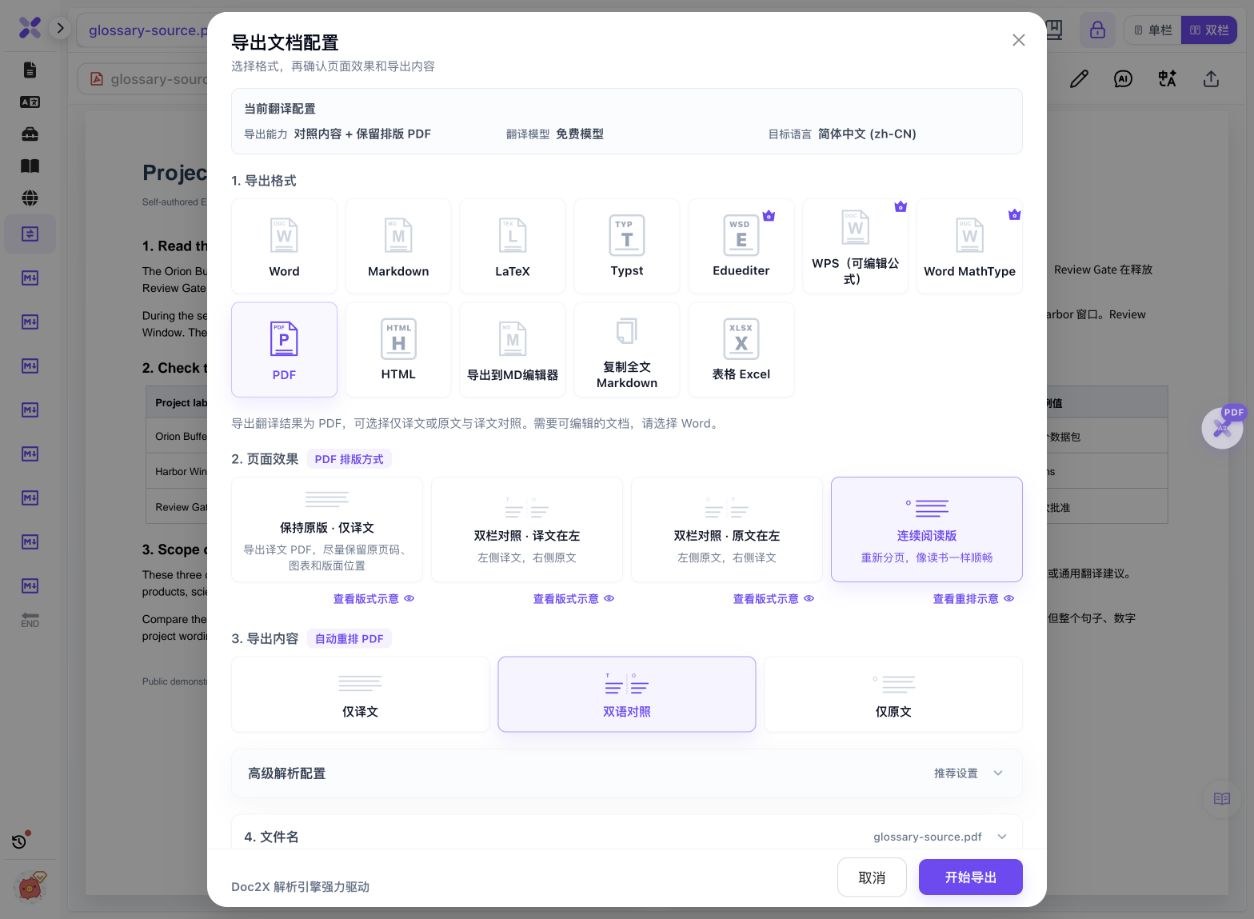
- 点击“导出”,选择格式PDF。阅读器的双栏显示不代替这一步的页面效果与内容选择。
- 需要整页左右对照时,选择“双栏对照”,再选“原文在左”或“译文在左”;需要逐段原译相接时,选择“连续阅读版”并确认内容为“双语对照”。
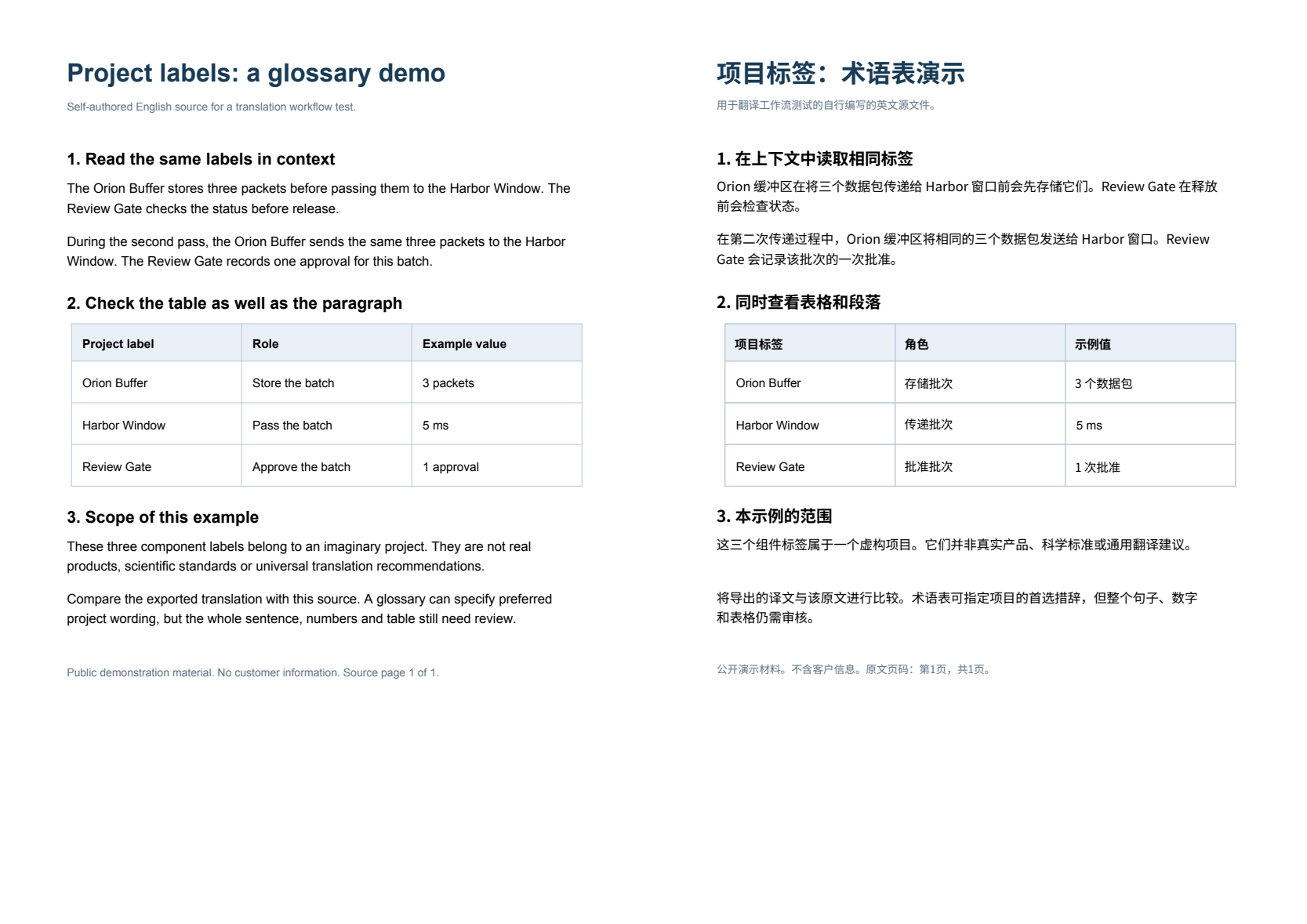
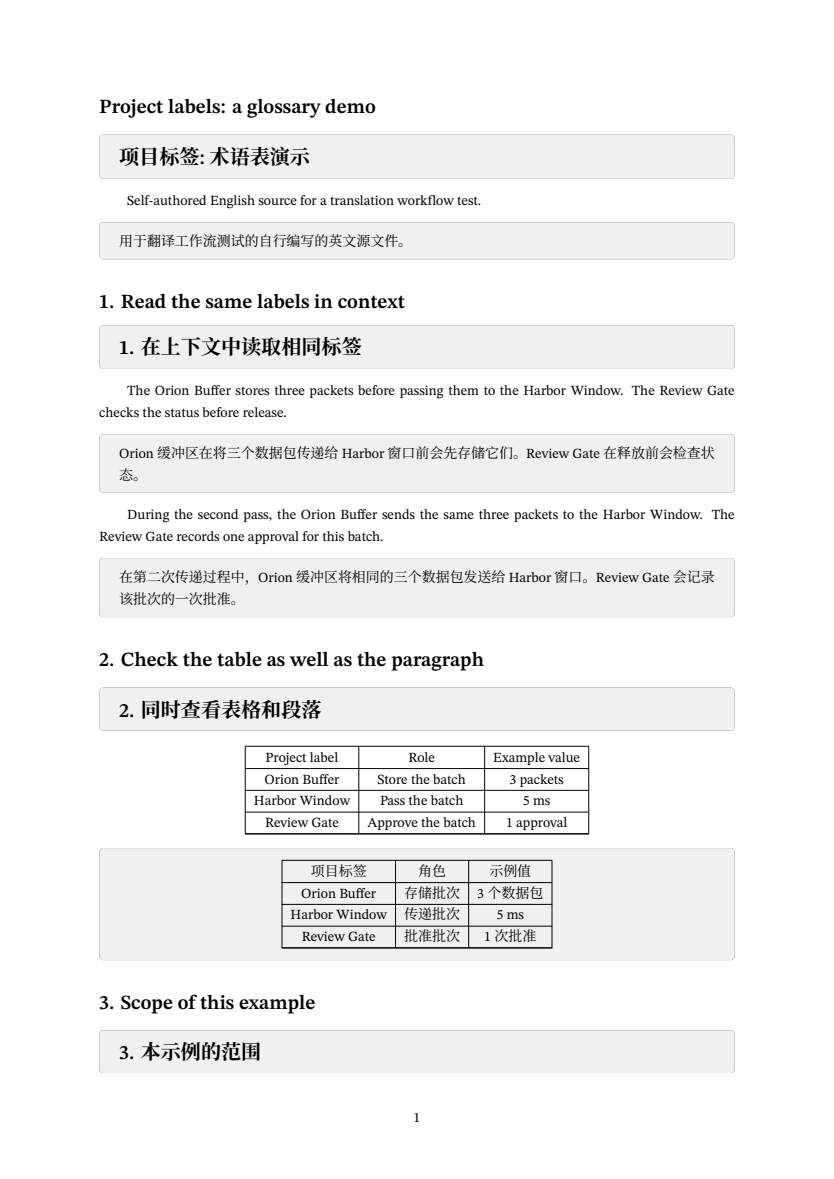
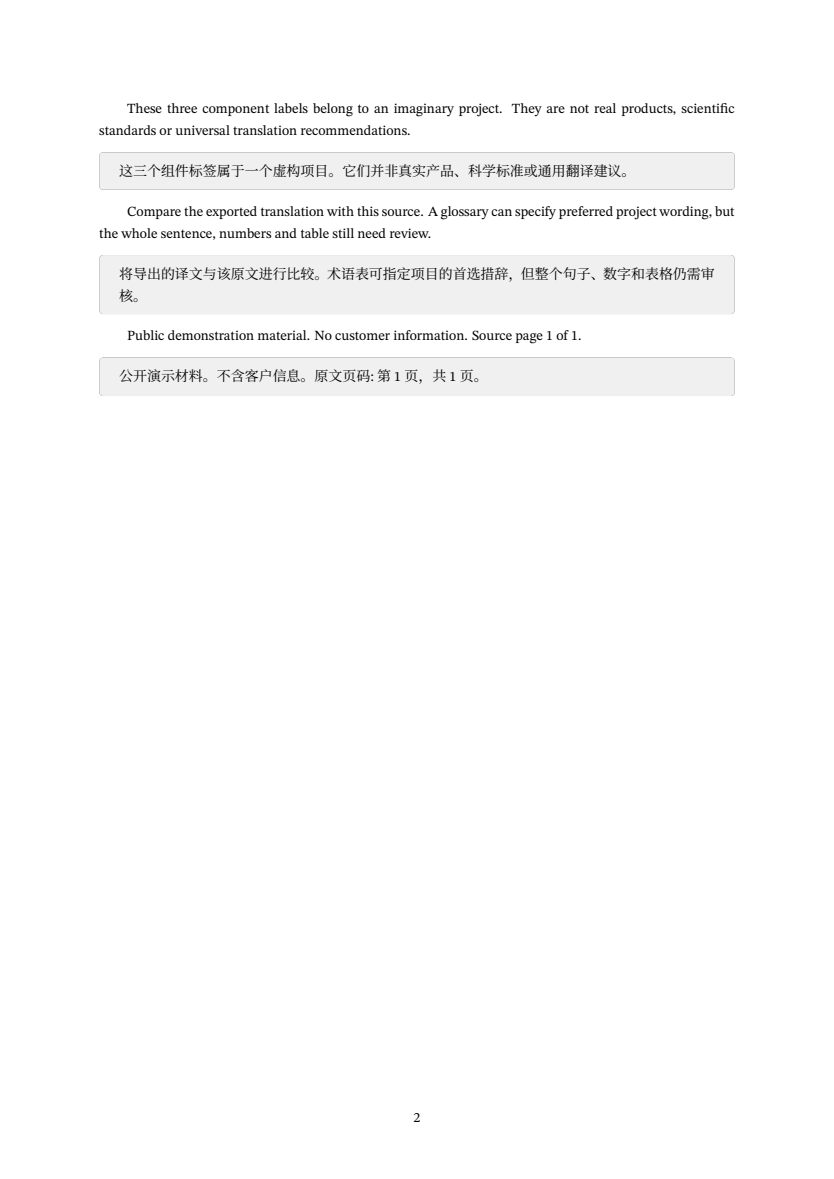
- 下载后打开实际PDF,核对是否同时有原文与译文、左右顺序、总页数与跨页段落。本例左右并排各一张宽页,逐段双语为两页。
先确认当前任务已有所需结果;缺少产物时按界面提示处理。打开工作台不会自动创建翻译任务,费用与可用导出以当前条件为准。
同一已完成任务,四种PDF下载范围逐项对照
这份一页自编英文项目说明于2026年10月14日实际上传并翻译一次,同一任务实际导出以下四份PDF。2026年10月18日仅补充下载步骤,复用原稿、原生文件与已有截图,没有重新翻译、改词、导出或渲染。
 查看原图 ↗
 查看原图 ↗
 查看原图 ↗
 查看原图 ↗
| 导出选择 | 本例实际PDF | 下载后核对 |
|---|---|---|
| 保持原版 · 仅译文 | 1页,153,750字节 | 只有译文,英文原稿另存 |
| 双栏对照 · 原文在左 | 1张宽页,154,869字节 | 左英文、右中文,整页对应 |
| 双栏对照 · 译文在左 | 1张宽页,154,869字节 | 左中文、右英文,顺序相反 |
| 连续阅读版 → 双语对照 | 2页,63,489字节 | 原文段落后接译文,并重新分页 |
- 下载只有译文时,先检查是否选了保持原版的仅译文;阅读器双栏不会自动改变导出范围。逐段双语还需在连续阅读版下选双语对照。
- 本例相反左右顺序文件的对应原文相同,译文也相同;两份各为约1190.55×841.89点的宽页,不保证任意文档都成为标准A3。
- 逐段双语的第三节标题在第1页末,正文接第2页;原稿Page 1 of 1页脚仍作为文字保留,输出实际有2页。
- 三行表格可对照3个数据包、5 ms、1次批准;虚构项目名在正文与表格中的处理仍不统一,换排法不会自动修正译文。
实证来自10月14日的一次组合模式翻译,不是三种翻译模式的效果或价格对比;本例没有公式、图片或扫描页,也未验证多页同步滚动或实体打印。预览图与中文核对包沿用既有材料,原生PDF字节保持。可用结果、导出条件与费用以当前任务界面为准。
先了解这几件事
下载双语PDF:打开已完成任务的结果页,点击“导出”并选择PDF。要两张整页左右并排,选“双栏对照”的“原文在左”或“译文在左”;要一段原文接一段译文,选“连续阅读版”后再选“双语对照”。阅读器双栏只控制在线查看,不会自动把下载内容改成双语;最后打开实际文件核对。
- 开始前
- 文件完整性、语言、模式、术语表与消耗。
- 完成后
- 原译对照检查术语、数字、公式和表格。
- 导出
- 按任务产物选择,仅译文、对照内容与保版文件分开核对。
先在导出里确认双语范围,再下载复核
阅读器双栏只改变在线查看。离线保存时,在已完成任务的导出里选择PDF、所需排列和内容,再打开实际文件检查;本页四份同任务PDF可先用于比较,不需要为比较排列重新翻译。
左右并排和逐段双语,按实际文件选择
左右并排把原文与译文整页放在同一张宽页,适合沿原页查看;连续阅读版加双语对照按段落放置两种语言,可能重新分页。本例前者各一页,后者两页;它们都是固定页面PDF,不是随手机屏宽自动重排的电子书。
下载后为什么只有译文,先看导出范围
阅读器双栏控制当前查看方式。保存双语文件时仍要打开导出,选择PDF页面效果与内容;保持原版仅译文和连续阅读版仅译文都不能仅因阅读器已双栏就自动带上原文。
找不到双语下载选项,先核对任务产物
整页左右对照需要原文与相应固定排版PDF,逐段双语需要可用双语内容。先看任务是否完成、当前已有结果与界面提示;切换阅读器视图或改文件扩展名不能补出尚未生成的内容。
下载成功后,检查内容和新页码
本例逐段版的第三节标题与正文跨页,原稿Page 1 of 1仍在第二页,不能用原稿页脚判断新文件总页数。再检查数字、单位与项目名;本例1次批准仍需结合上下文校对,版式变化不等于译文经过重新审阅。
相关官方说明
详细操作教程
选择语言、模式与翻译偏好,检查上传选项和最终译文。
遇到这些情况
- 阅读器已双栏,下载仍只有中文
- 重新检查导出的PDF页面效果与内容;不要只切换阅读器布局后再次下载相同选项。
- 连续阅读版仍没有原文
- 确认内容选了双语对照,并检查任务是否已有可用双语内容。
- 双语PDF变宽或页数增加
- 先核对所选排列。本例整页并排增加宽度,逐段双语重新分页;再逐页确认完整性。
常见问题
PDF翻译后怎么下载双语PDF?
下载双语PDF:打开已完成任务的结果页,点击“导出”并选择PDF。要两张整页左右并排,选“双栏对照”的“原文在左”或“译文在左”;要一段原文接一段译文,选“连续阅读版”后再选“双语对照”。阅读器双栏只控制在线查看,不会自动把下载内容改成双语;最后打开实际文件核对。
阅读器双栏,为什么下载只有译文?
阅读器布局与导出内容分别控制。打开导出选择PDF,检查是否选了仅译文;需要整页原译同时出现时选原文在左或译文在左,需要逐段双语时选连续阅读版和双语对照,再下载检查。
PDF导出左右并排和逐段双语怎么选?
沿原页核对图表时可选左右并排;逐段比较时选择连续阅读版和双语对照。本例左右并排各一张宽页,逐段双语是两页,实际页数和内容仍要以下载件为准。
内容核对:2026-10-18 · 功能条件与配额以当前产品界面为准