
本页内容
Word错别字检查,先确认文件和处理阶段
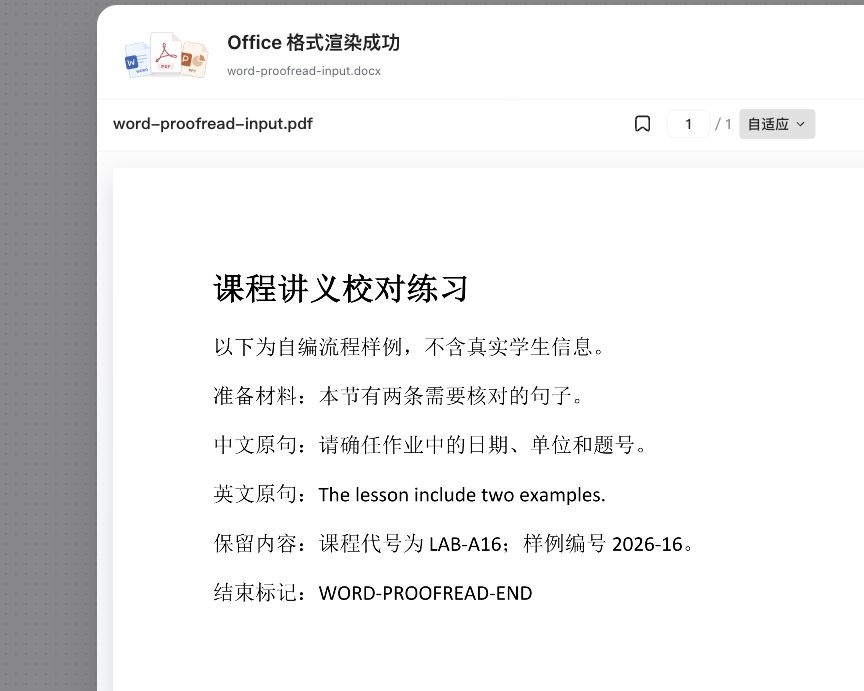
- 保留原DOCX,在文档解析入口选择文件,等待Office转换。本例得到一页PDF,先预览并下载,确认中文、英文、页数和结尾。
- 确需继续校对时开始解析,再确认页码范围。本例只处理第1页,解析结果仍含原来的“请确任”和“The lesson include”。
- 在当前解析结果点“AI功能 → AI校对”,确认带入同一文件,选择可用模型并说明重点。本例要求检查中文错字、英文主谓一致,同时保留课程代号和编号。
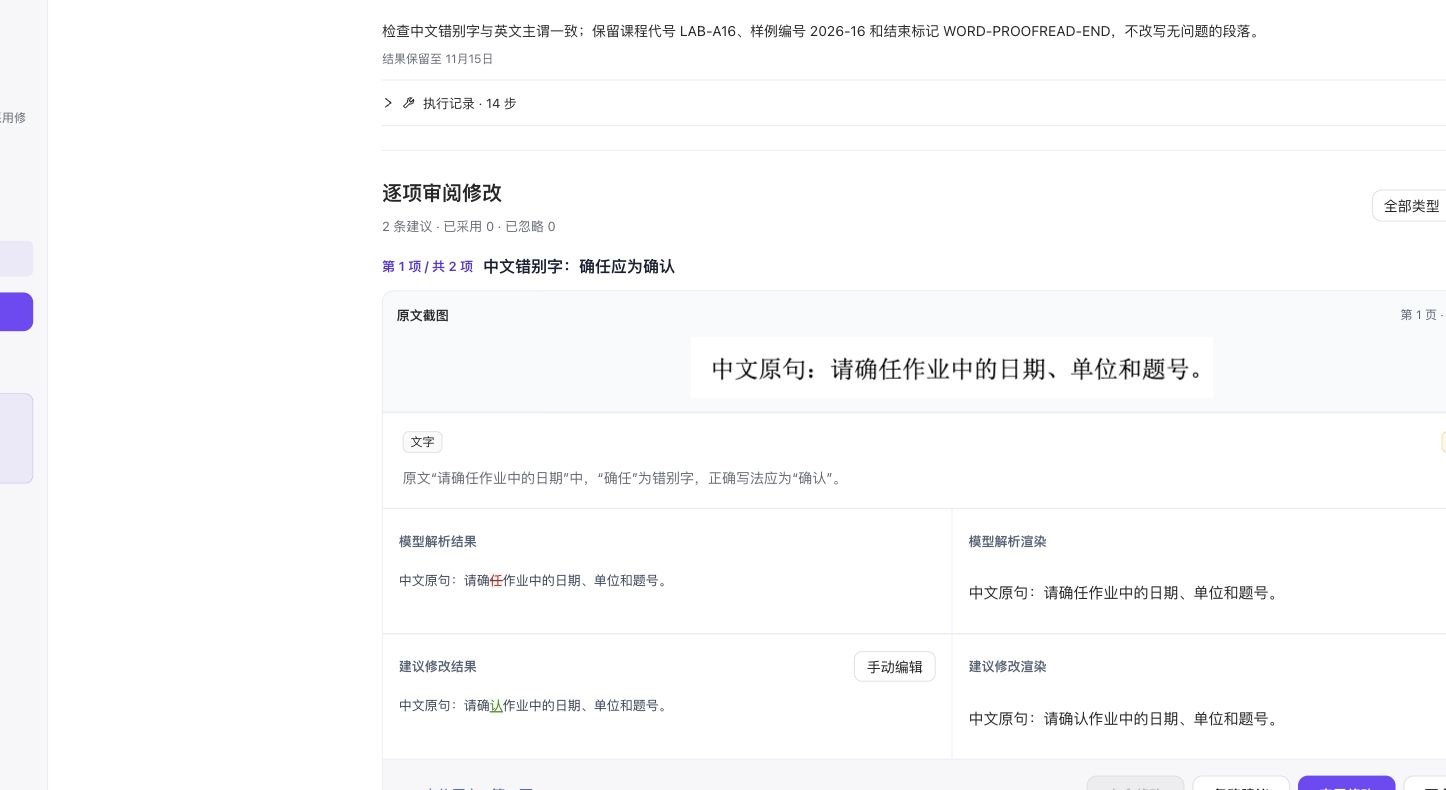
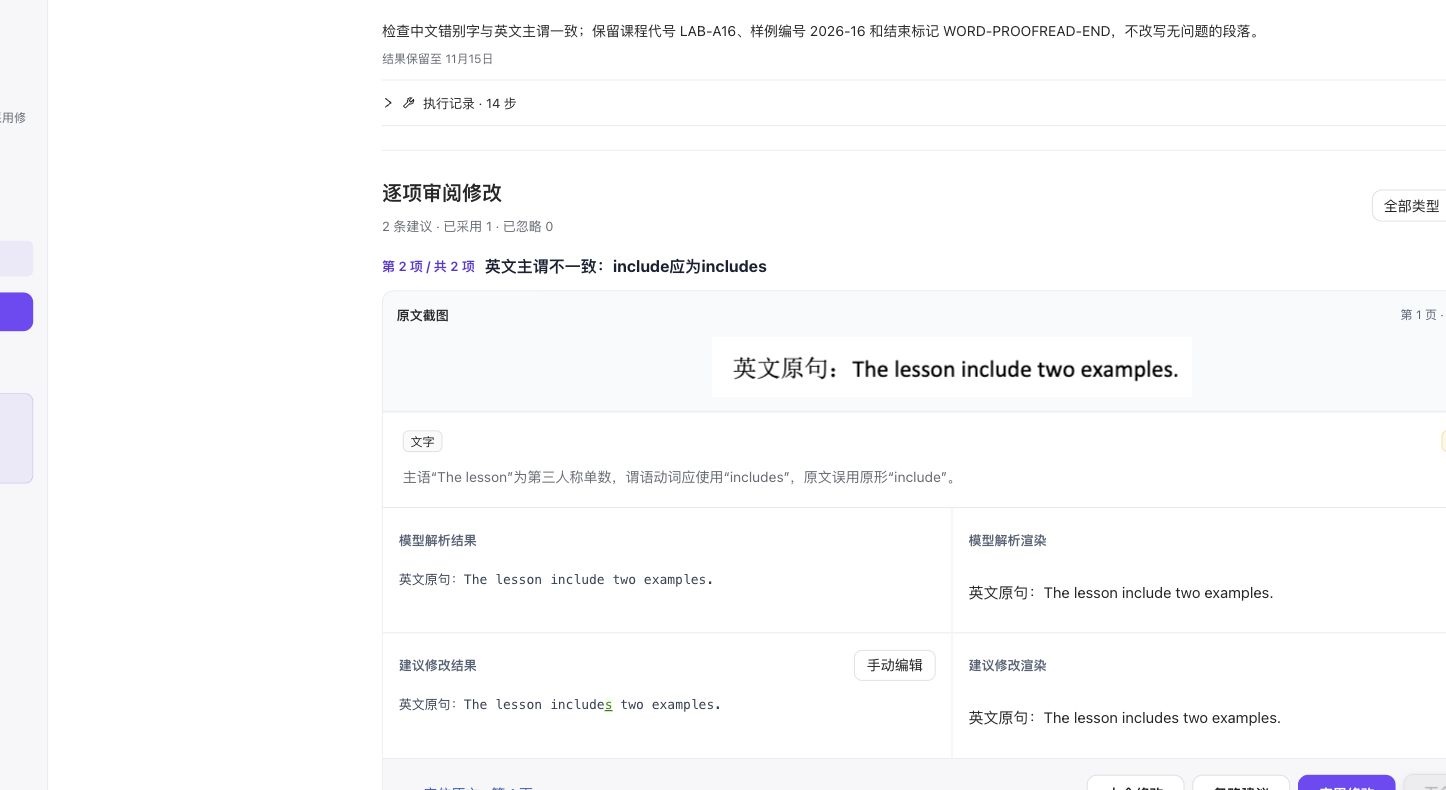
- 任务完成后逐条对照原文截图、解析内容和建议。本例先应用“确任→确认”,再应用“include→includes”,随后保存修订并检查保存状态。
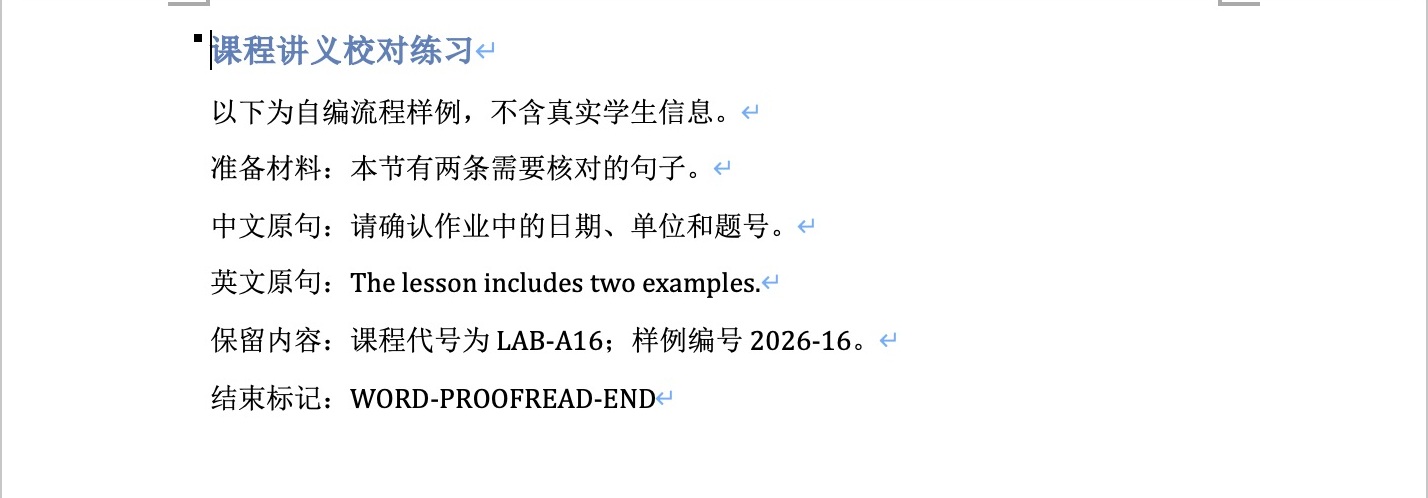
- 在导出修订稿中选择Word并下载,在交付软件打开核对。本例重新打开同一任务仍保留两项决定,实际Word也有正确句子、编号和完整结尾。
本流程处理已有文档,不是Microsoft Word内置拼写检查设置。旧DOC、复杂内容与编辑兼容性请另外核验。
同一份Word讲义:原稿、转换PDF和实际修订DOCX
2026年10月16日,用一份自编DOCX完成一次Office转换、一次解析、一个已完成校对任务及一次Word导出。校对模型界面显示Qwen 3.8 Flash,返回两条建议,核对后均应用并保存。实际下载与Microsoft Word打开结果分别保留。
 查看原图 ↗
 查看原图 ↗
 查看原图 ↗
 查看原图 ↗
| 位置 | 原DOCX及转换PDF | 实际修订DOCX |
|---|---|---|
| 中文句 | 请确任作业中的日期、单位和题号。 | 请确认作业中的日期、单位和题号。 |
| 英文句 | The lesson include two examples. | The lesson includes two examples. |
| 固定信息 | LAB-A16;2026-16;WORD-PROOFREAD-END | 相同内容保留,七段正文完整 |
- 自编DOCX为37,118字节,实际转换PDF为40,388字节、一页,两处原问题仍在。转换和解析没有在本例代替校对。
- 校对返回两条建议;对照原文后逐项应用、保存,再重新打开同一任务,仍显示已采用2条和修订已保存。
- 实际Word下载为12,893字节,逐段提取七段正文,与原稿只差两处预期文字修改。编号、课程代号和结束标记均保留。
- Microsoft Word for Mac实际打开一页,两处正确句子与结尾可见;查看后没有编辑或保存。标题、字体等已重新排版,不能据此宣称原Word样式全部保留。
这是一页有意设置两处问题的中英文流程样例,不是准确率测试。输入没有表格、图片或公式,未测试旧DOC、WPS编辑、打印或复杂排版。输出未找到Word插入、删除修订元素,不等于审阅红线文档。原稿与真实下载原字节保留;截图仅裁剪或转JPEG,核对ZIP由本地整理。
先了解这几件事
Word文档校对先从DOCX转换为PDF并预览,再解析并进入AI校对。对照原文逐项应用需要的建议,保存修订后导出Word。本例一页讲义的“确任”和“include”分别改为“确认”和“includes”,实际DOCX保留七段正文与编号;原DOCX没有被覆盖,导出也不等于带有Word审阅红线。
- 输入
- 一份自编DOCX,七段中英文,含两处预设问题。
- 中间稿
- 实际转换为一页PDF,原句问题仍保留,继续解析。
- 校对
- 一个已完成任务提出两条建议,核对后应用并保存。
- 成品
- 实际Word修订稿,七段正文完整,打开后两处修改可见。
Word校对过程中,先分清当前状态
| 看到的状态 | 本例含义 | 下一步 |
|---|---|---|
| Office转换成功 | 可以预览和下载PDF,尚未完成校对 | 确认页面,再决定是否解析 |
| 解析完成 | 原文内容可供AI校对使用 | 检查识别内容,进入AI功能 |
| 两条建议已返回 | 仍需你确认采用哪些修改 | 逐项对照原文并应用 |
| 修订已保存 | 任务中的审阅决定可恢复 | 导出并核对实际文件 |
| 下载Word后没有红线 | 本例是修改后的正文 | 另保留原稿和核对记录,不当作审阅模式文件 |
Word中文校对,先把原稿与转换稿分开保留
DOCX经Office转换得到PDF后,先检查标题、正文、页数和结尾。本例两处问题在转换稿和解析内容中仍在,后续建议才提出修订。转换稿是校对前的对照来源,不要覆盖唯一的Word原件。
DOCX校对先转PDF,再带入同一解析记录
当前已验证的校对流程选择解析后的PDF。已有解析稿时可从结果页AI功能继续,不必为进入校对反复上传。只有转换成功还没有解析时,按实际页码范围完成解析再继续。
中文错字和英文语法分别审阅
本例中文“确任”应为“确认”,英文单数主语The lesson对应includes。模型建议与原文截图同时核对,课程代号、编号和没有问题的段落另行保留;一个样例不能代表所有中文、英文或专业文档的校对能力。
保存决定之后,仍要检查导出的Word
本次两条建议应用并保存,重新打开任务仍能恢复。实际DOCX也保留正确句子与结尾,但输出样式已有变化。保存任务、导出文件和目标软件显示分别核对,不把一个成功提示当成最终交付。
Word校对没有修订痕迹,先确认要交付哪种文件
本例导出的是修订后正文,文件内没有所检查的Word插入、删除修订元素。需要审阅过程时,另外保留原DOCX、转换PDF和自己的核对说明;界面红绿对照不能直接当作Word修订模式记录。
常见问题
Word文档可以直接在AI校对上传框里处理吗?
本页验证的路径先在文档解析入口上传DOCX,转换为PDF并预览,再解析、进入AI校对。不要把这个流程描述成校对上传框直接接受任意Word格式。
Word错别字检查后,会覆盖原DOCX吗?
本例没有。原DOCX保留,转换PDF和修订Word都是另外取得的文件。交付前保留原稿,再核对需要的成品。
可以同时检查中文和英文吗?
本例同一份讲义返回一条中文错字和一条英文主谓一致建议,核对后都进入实际Word。它只是一页流程示例,不是通用准确率测评。
Word校对后导出,为什么没有红绿修订痕迹?
本次DOCX保存修改后的正文,未找到所检查的Word插入、删除元素。界面对照和Word审阅红线是不同结果;需要过程记录时另外保留原稿及说明。
原Word里的排版、批注、公式都会保留吗?
本例重新排版,标题和字体样式有变化;没有表格、公式或图片,也没有验证批注保留。复杂Word请先用代表片段测试,不能从七段文字推断全部格式兼容。
已经解析过PDF,还要重新上传Word吗?
本次直接从同一解析结果的AI功能进入校对。已有正确PDF解析记录时先检查文件与内容,按当前入口继续,避免为了导出或打开任务再次解析。
内容核对:2026-10-16 · 功能条件与配额以当前产品界面为准