Doc2X公式识别使用指南
本文档将带您了解如何在Doc2X中进行公式识别(OCR)与编辑。通过简单的步骤即可从图片、PDF中提取公式,使用内置模板与智能补全优化LaTeX编辑,并灵活导出多种格式。
Doc2X公式识别演示视频
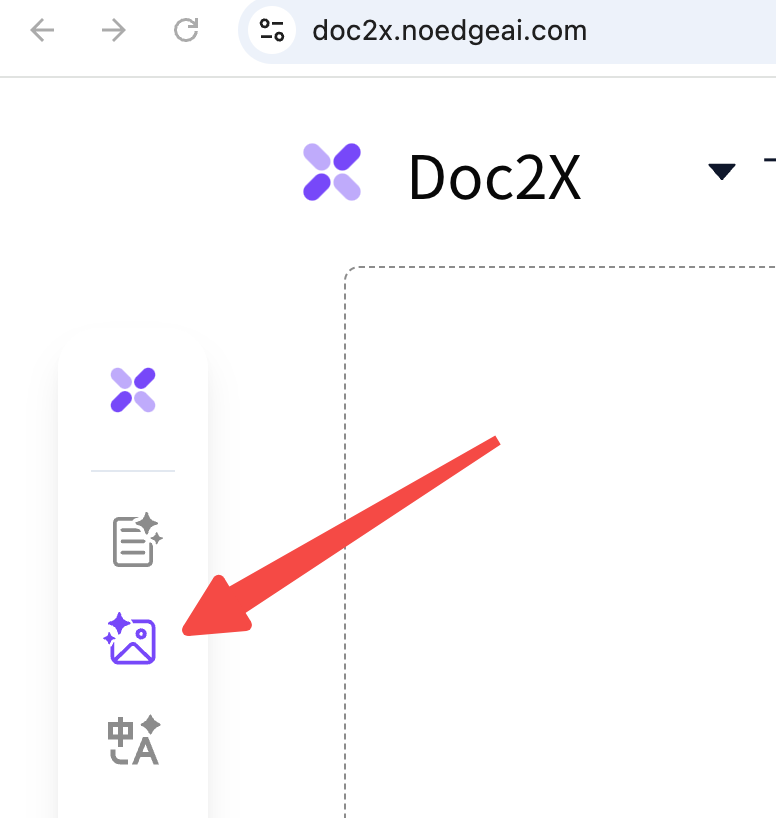
1. 切换到图片识别选项
登录Doc2X平台后,在主界面选择图片(或PDF)上传入口,进入“图片/公式识别”页面。确保已选择正确的识别模式,以便对图片或扫描件中的数学、化学、物理公式进行OCR处理。
2. 选择公式识别模型
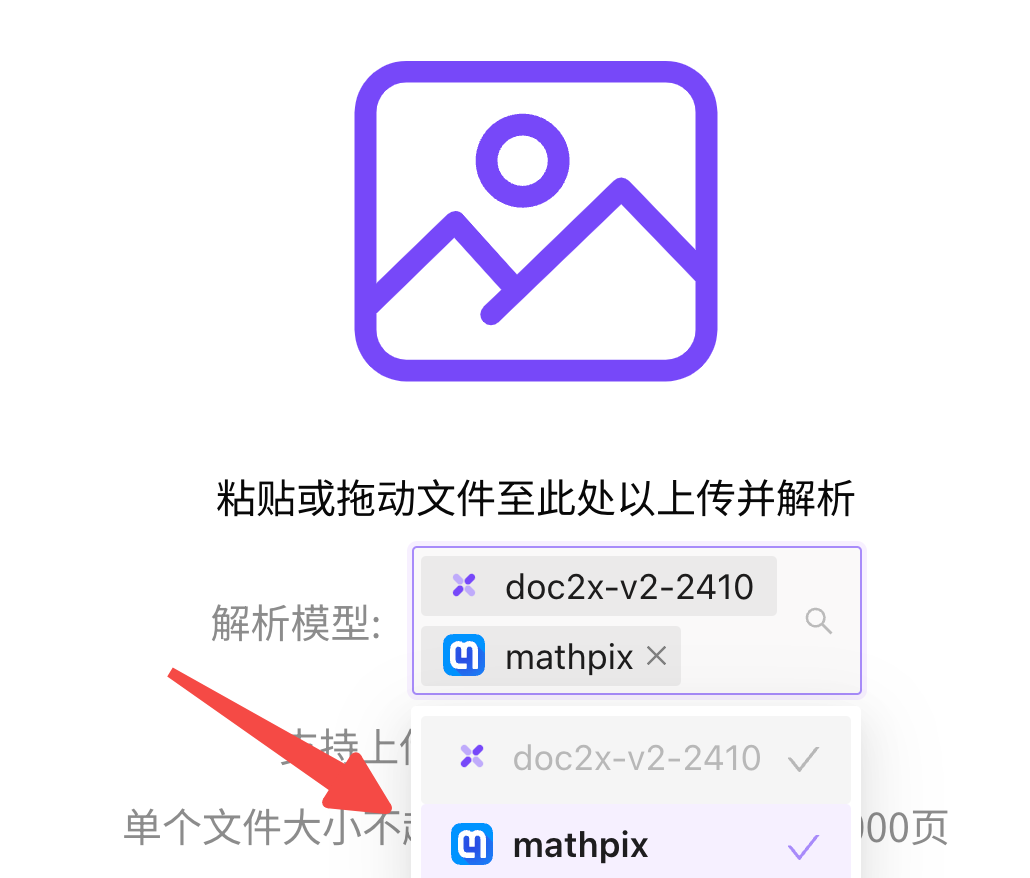
Doc2X内置多种识别引擎:您可默认使用Doc2X的原生模型进行公式识别,或在设置中选择第三方模型(如Mathpix)。部分场景下,对比多个模型输出有助于获得更准确的结果。
3. 上传并等待识别结果
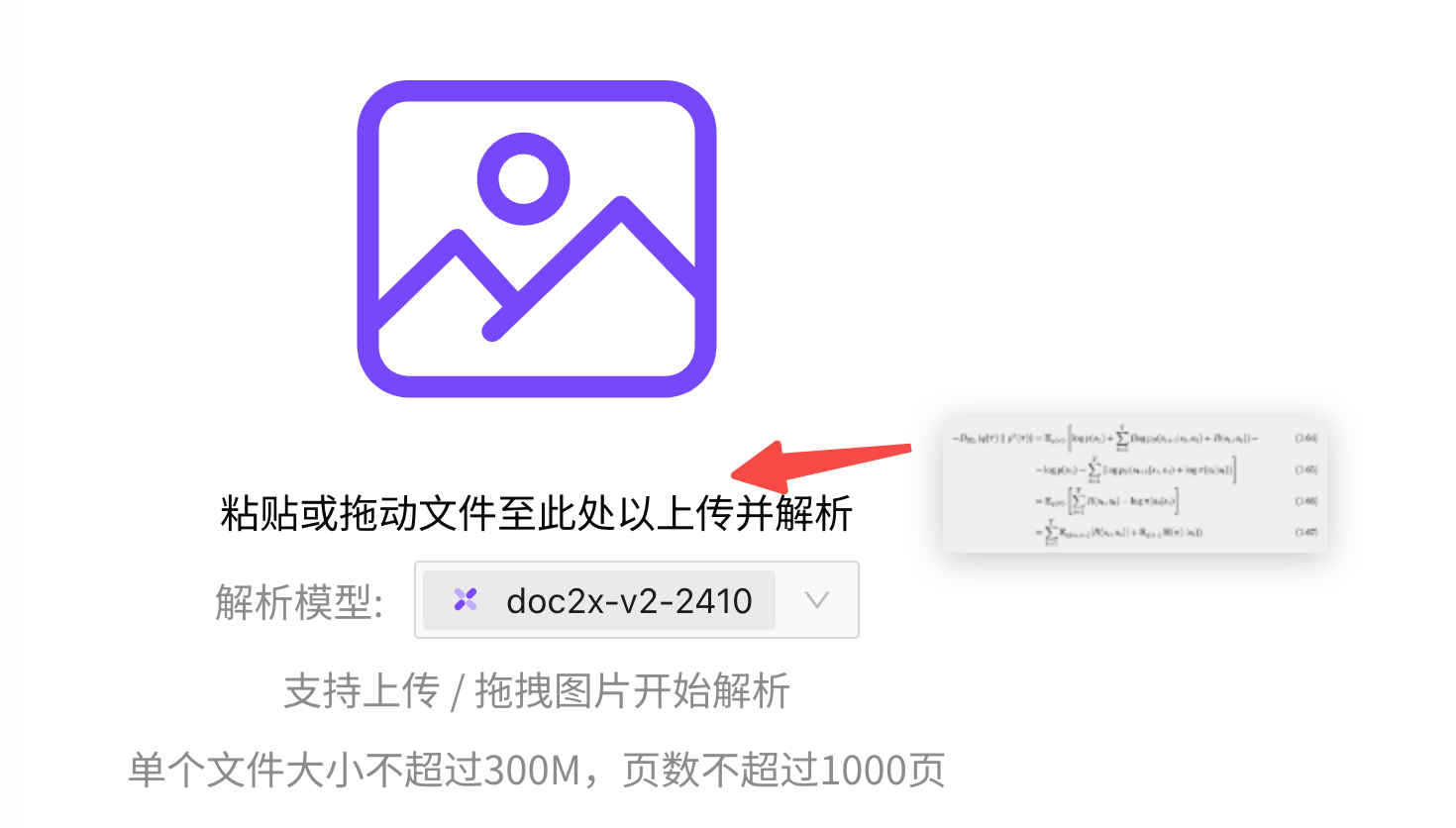
通过选择文件/拖动文件/粘贴/截图等方式上传目标图片后,系统自动执行OCR识别。稍等片刻,即可在界面中看到提取出的公式列表与预览。若您最初未选择第三方模型,现在也可重新解析原图,对比多份识别结果,以挑选最佳方案。
4. 对比与微调识别结果
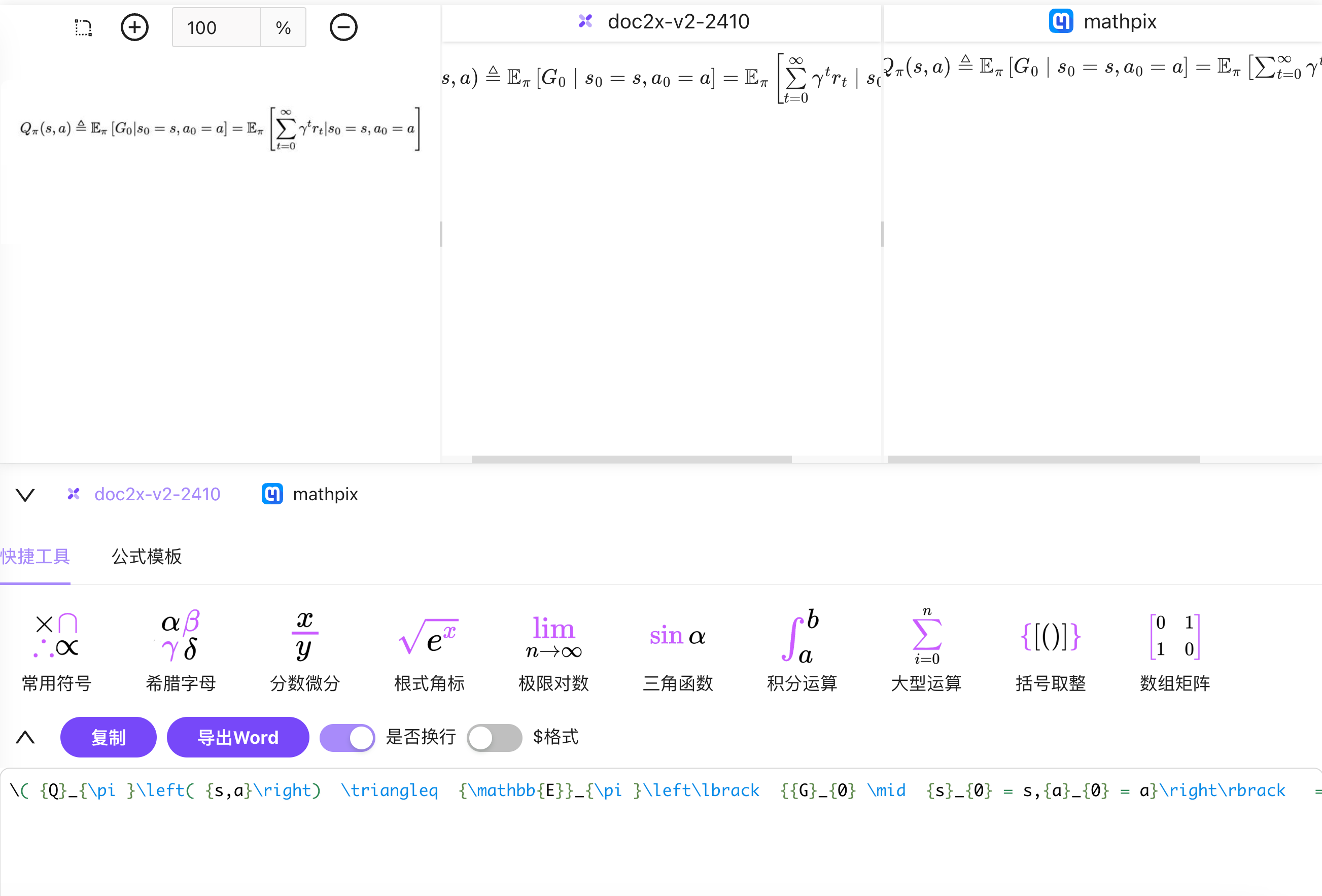
当多个引擎输出结果可用时,您可在界面中自由切换查看、对比。发现有误的部分可手动编辑修正。编辑器提供LaTeX语法高亮、智能补全和模板插入,帮助您轻松微调复杂公式。
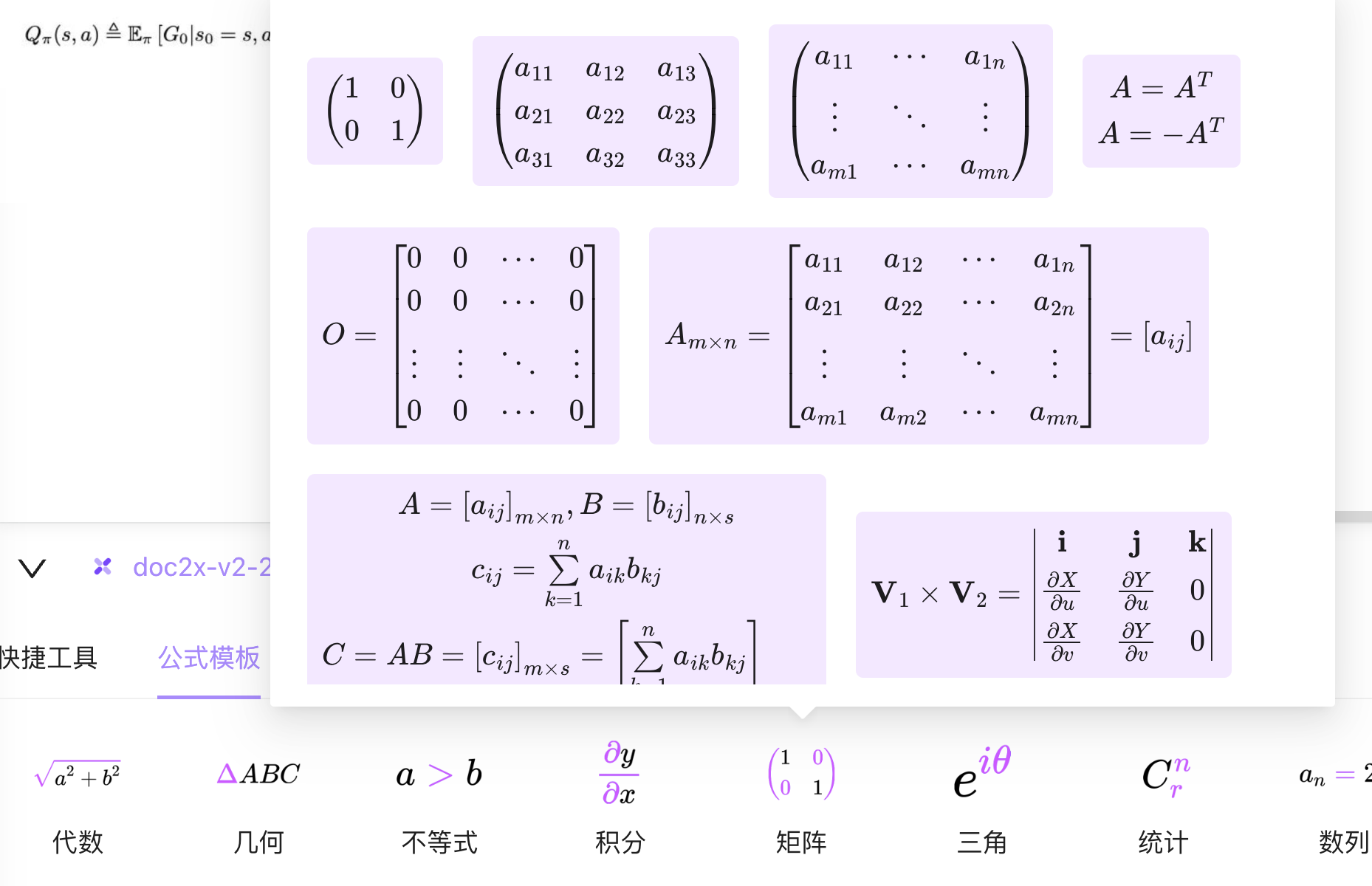
5. 使用公式模板与智能补全
如上图所展示的,在编辑区中,点击“快捷工具”或者“公式模板”按钮即可选择常用的积分、矩阵、分数、化学方程式结构。输入LaTeX命令时,编辑器会自动补全并高亮语法,让公式编辑更加高效与直观。
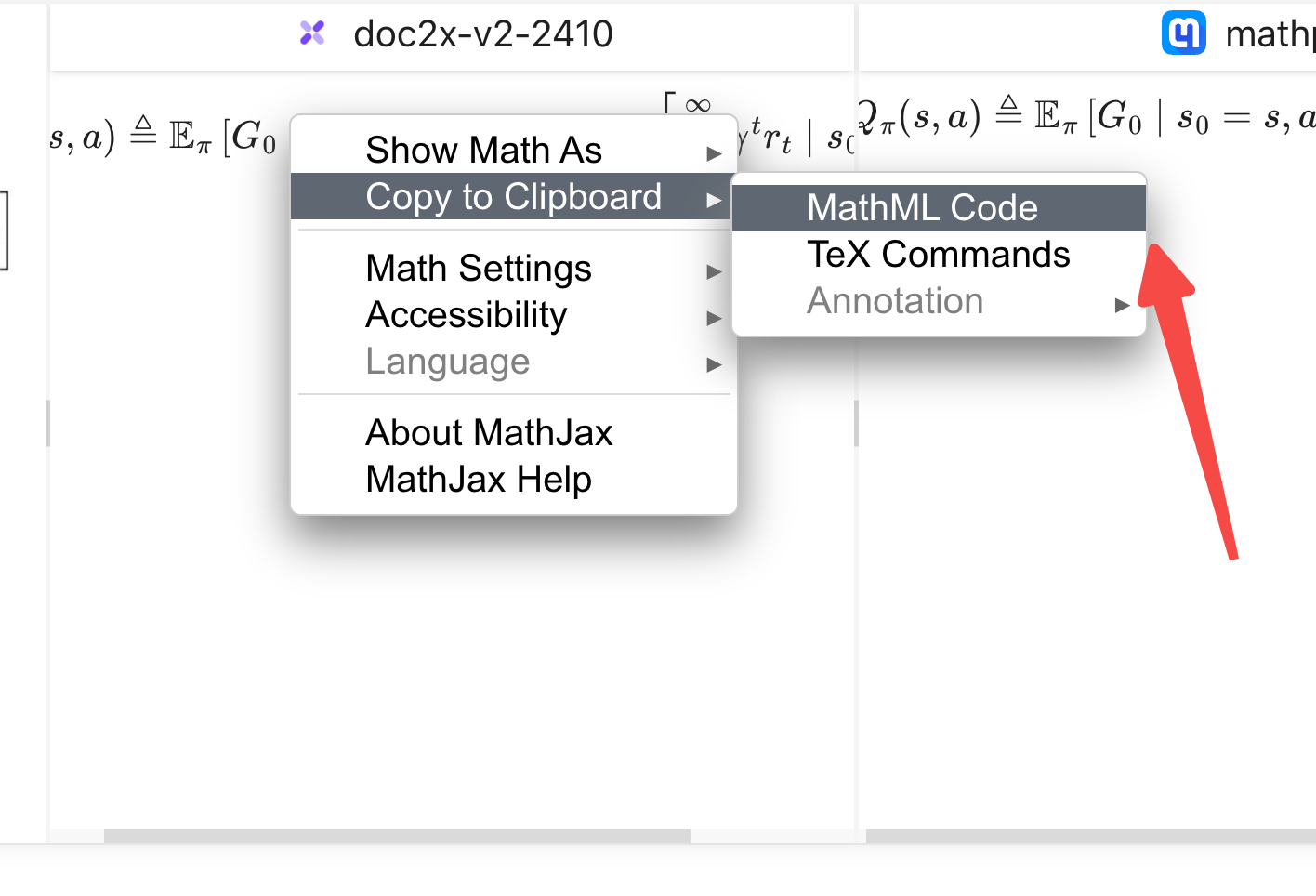
6. 复制MathML格式
部分用户需要将公式插入Word或其他支持MathML的文档工具中。您可在公式上方右键选择“复制MathML”,直接将公式粘贴至目标文档中,无需额外转换。
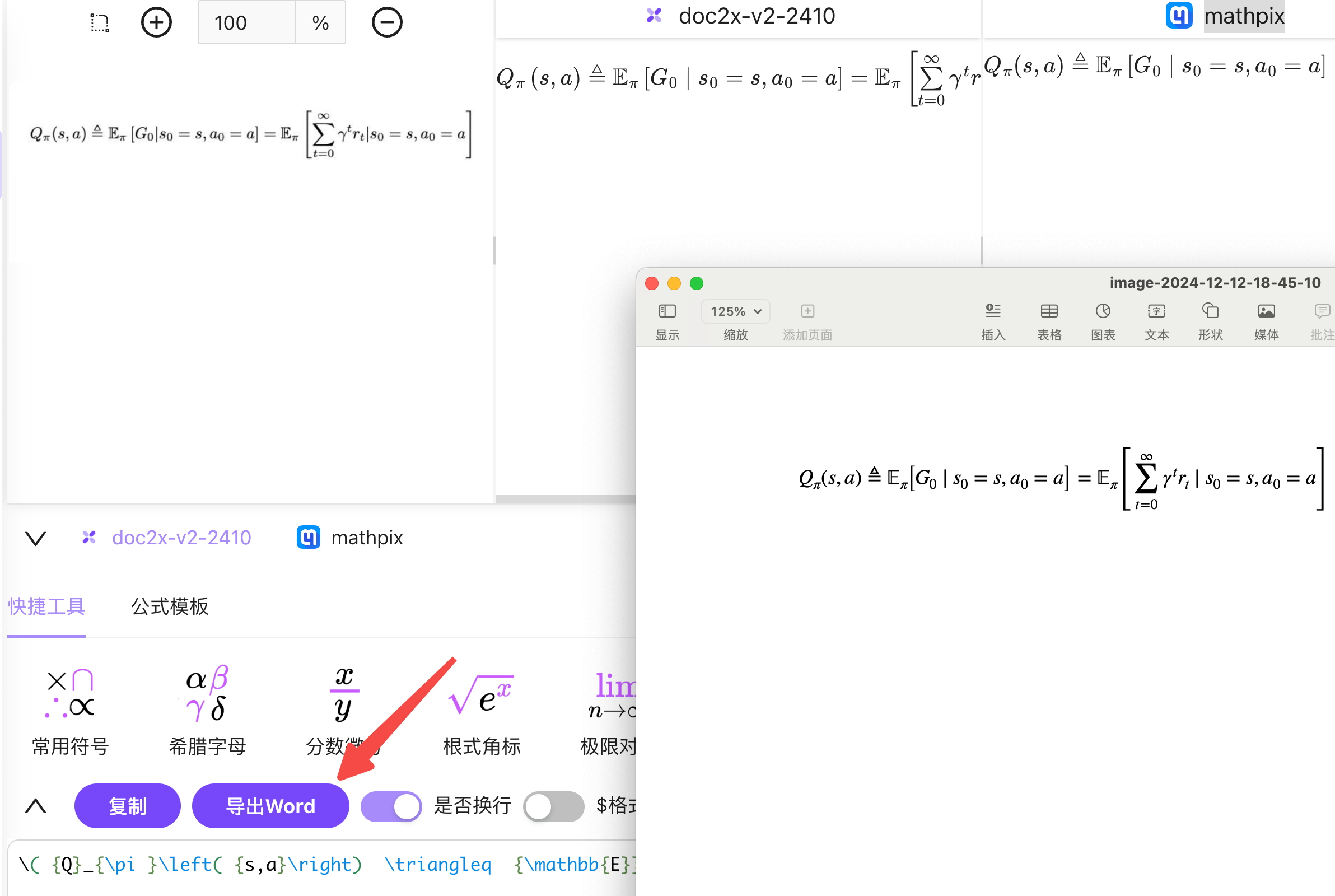
7. 多种格式导出
完成编辑后,您可选择将最终结果导出为LaTeX文件、Word公式(MathType)文档、Markdown格式。这样便于将公式快速融入您的科研论文、技术文档或在线课程资料中。
8. 桌面端与截图快捷键配置
除了网页版,Doc2X还提供桌面端客户端供下载。通过点击个人头像进入设置界面,您可为截图识别分配快捷键。截图后,系统自动OCR处理并将公式转换结果复制到剪贴板,让日常操作更加顺畅。
Doc2X截图公式识别桌面端下载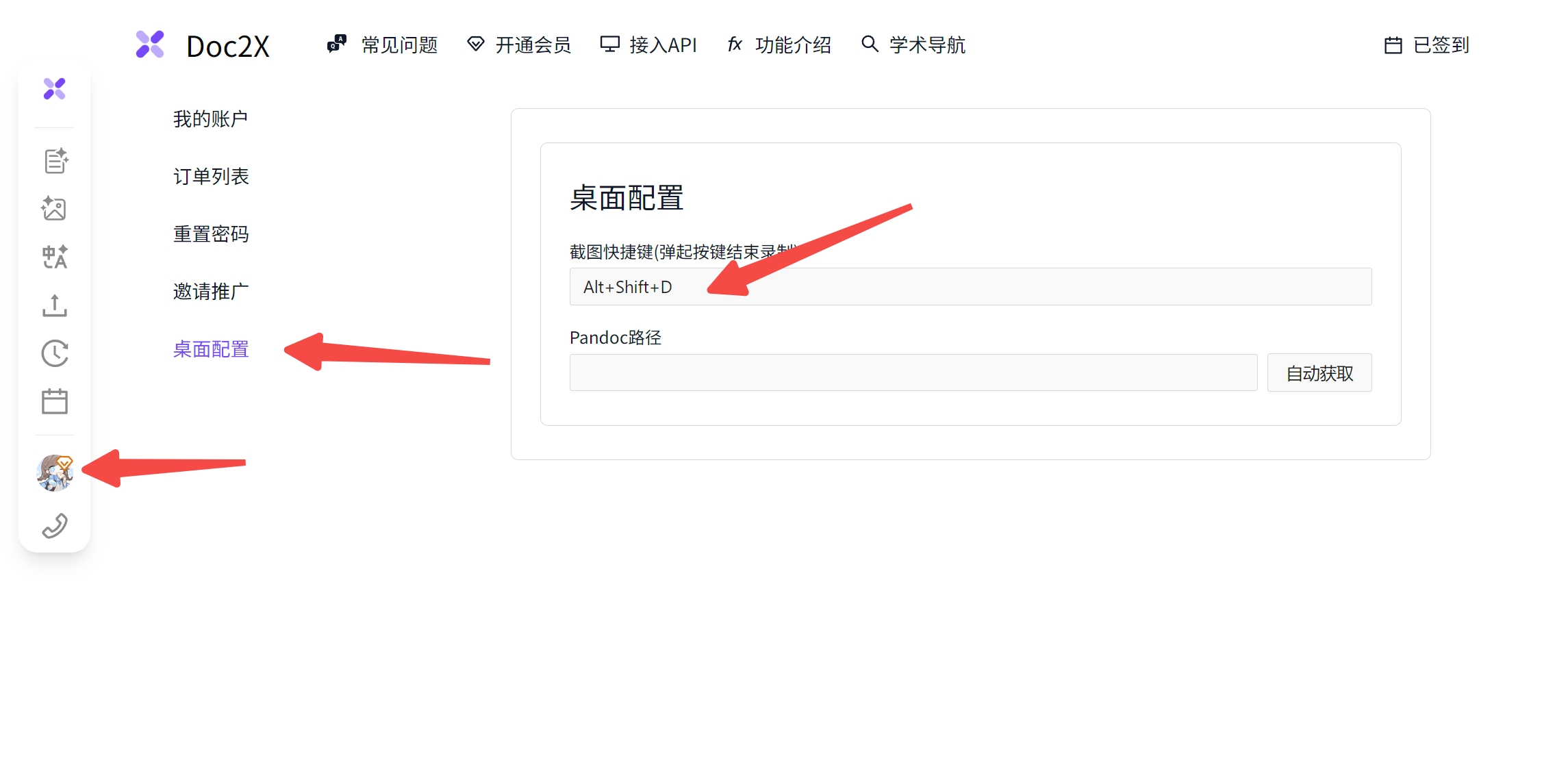
常见问题 (FAQ)
Q: 模型之间的识别结果有差异,该如何选择?
您可在Doc2X中轻松对比多引擎输出,选取更准确的版本并进行微调。对于特别复杂的公式,建议对比多次解析结果。
Q: 是否有批量处理功能?
是的,通过API或桌面版,您可快速批量处理多个文件,对接自动化流程,提升批量文档整理效率。
Q: 导出为Word公式后,是否可在Word中直接编辑?
导出为MathType格式的Word公式后,您可在Word中继续进行轻量编辑,无需重新敲击公式代码。
从现在开始,让公式识别不再繁琐。