
本页内容
点选结构,输入内容,再选择保存方式
- 打开独立公式编辑器,等待工具栏可用;选择分式、根号、上下标或矩阵模板。
- 点击需要填写的位置输入内容。Tab 前往下一个槽位,Shift+Tab 返回,Alt 切换数学与文本模式。
- 核对括号、上下标、分子分母与矩阵行列;需要调整时直接回到对应结构。
- 需要日后继续编辑时点“保存”;需要插入图片时点“导出图片”,两种文件分别保留。
- 要修改已有 LaTeX,进入题库,在题干、答案或解析中点击公式;应用并保存题目后,再确认预览。
独立试用不需要先创建题目。将公式写入题干、答案或解析时,进入题库并按当前登录与权限提示操作。
一条真实编辑的分式,两种保存结果
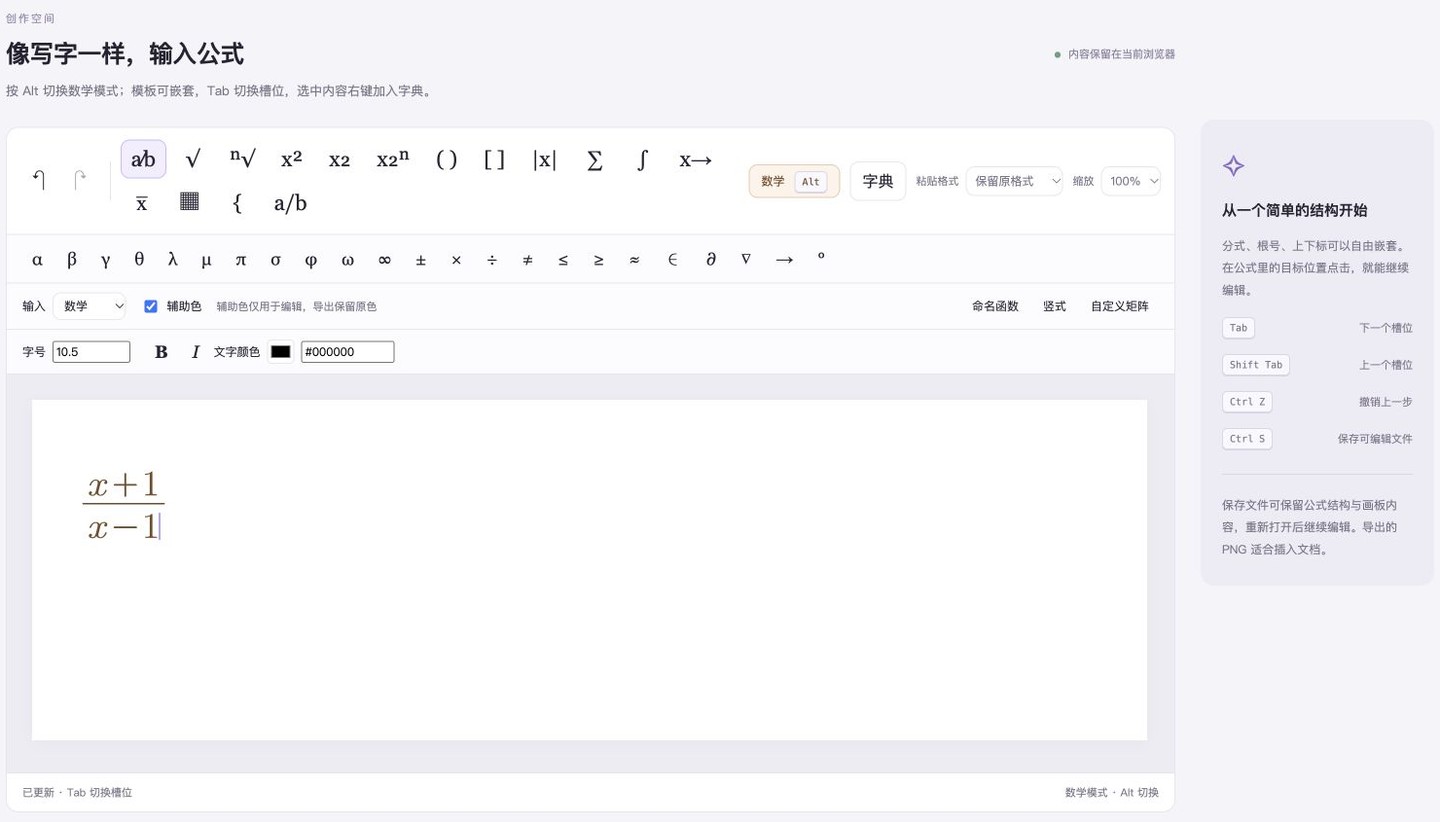
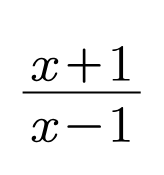
在独立公式编辑器中选择分式,输入分子 x+1、分母 x-1,实际点击保存与导出图片。下面提供本次下载的原生文件和 PNG;截图来自同一次输入。
 查看原图 ↗
- 原生文件用于重新打开和继续修改;PNG 是公式的显示结果。
- 分母为 x-1,不能与分子相邻的文字混淆;数学上的取值条件仍由使用者补充。
- 本例验证独立编辑器的输入和两种下载;题库中的 LaTeX 应用是另一个使用入口。
原生文件保留编辑结构,PNG 用于展示;Word、WPS、MathType 和题库 LaTeX 应用应在对应入口分别核对。
先了解这几件事
用公式模板建立分式、根号或矩阵,在目标位置输入,按 Tab 切换槽位。独立编辑器可保存原生可编辑文件或导出 PNG;题库中的公式浮层另提供可视化与 LaTeX 切换,应用后写回当前题目。
- 直接试用
- 打开独立编辑器即可输入,Alt 切换文本与数学模式。
- 可编辑文件
- “保存”下载原生公式文件,保留结构;PNG 用于展示。
- LaTeX 编辑
- 在题库中点选公式,切换可视化或 LaTeX,再应用到原位置。
- 使用场景
- 编写教辅、修改题干和答案、校对分式范围与矩阵行列。
所见即所得:在公式结构里修改
分式的分子与分母、根号范围、上下标和矩阵单元格都有自己的编辑位置。选择结构后继续输入,比只看一串源码更容易核对;复杂公式仍要逐项检查符号与层级。
已有 LaTeX,在题库中继续编辑
题库输入框直接显示公式。点击已有公式打开旁边的编辑浮层,可切换可视化和 LaTeX;应用后替换当前公式,沿用题目的保存与版本流程。不支持可视化转换的结构可保留源码继续处理。
题干、答案和解析中的公式各有位置
在需要修改的字段内放好光标,再插入或点选公式。编辑答案时检查答案区域,编辑解析时检查解析区域,应用后对照预览并保存题目。
保存原生源与导出图片分别使用
独立编辑器的原生文件保留可编辑结构;PNG 便于插入文档或演示。需要 Word、WPS 或 MathType 中继续编辑时,使用相应文档导出流程,并在目标软件中核对对象。
图片里的公式,先识别再编辑
手里只有截图或扫描公式时,先通过公式识别取得内容,检查错误后再进入编辑。已有可用公式源码时,可以直接选择编辑流程。
相关官方说明
遇到这些情况
- 输入成了普通文字
- 检查当前输入模式,按 Alt 切换数学模式,再确认目标槽位。
- PNG 里不能修改分子
- PNG 只保留显示效果;重新打开已保存的原生文件,或回到题库中的原公式。
- LaTeX 不能切换到可视化
- 保留原始源码,在 LaTeX 模式继续核对;按具体提示检查尚未支持的结构。
常见问题
在线公式编辑器可以编辑哪些结构?
提供分式、根号、上下标、括号、求和、积分与矩阵等模板。各结构能否应用为题库 LaTeX,以当前转换结果和提示为准。
必须先创建题库才能试用吗?
本页主按钮直接打开独立公式编辑器,可先试输入并下载文件。需要把公式写入题目时,再进入自己的题库。
在哪里编辑已有 LaTeX?
进入题库,点击题目中的公式,在浮层中切换 LaTeX 或可视化。也可使用 Markdown 编辑器整理含公式的完整文稿。
导出的 PNG 还能当作公式继续编辑吗?
PNG 是图片。请同时保存原生公式文件,或保留题库中的 LaTeX,方便继续编辑。
可以直接导出 Word 或 MathType 吗?
本页独立编辑器的样例是原生文件与 PNG。Word、WPS、MathType 使用相应文档导出流程,输出条件和编辑兼容性分别核对。
内容核对:2026-10-22 · 功能条件与配额以当前产品界面为准