
本页内容
打开 SVG,选中对象,修改后下载
- 登录进入编辑入口,点击“打开 SVG 并编辑”,选择本机 SVG。
- 先检查图形、文字与边界是否完整,保留一份原文件。
- 选中需要修改的对象,调整文字、颜色、线型、位置或大小;分组内容先确认选择范围。
- 检查修改没有影响其他对象,需要时撤销;不要只用缩略图判断。
- 下载 SVG,重新打开核对保存结果。当前标签页暂存不代替文件备份。
进入后点击“打开 SVG 并编辑”。已有 SVG 的编辑与图片矢量化是两个操作;下载文件后再关闭画板。
同一份 SVG:导入、修改、保存
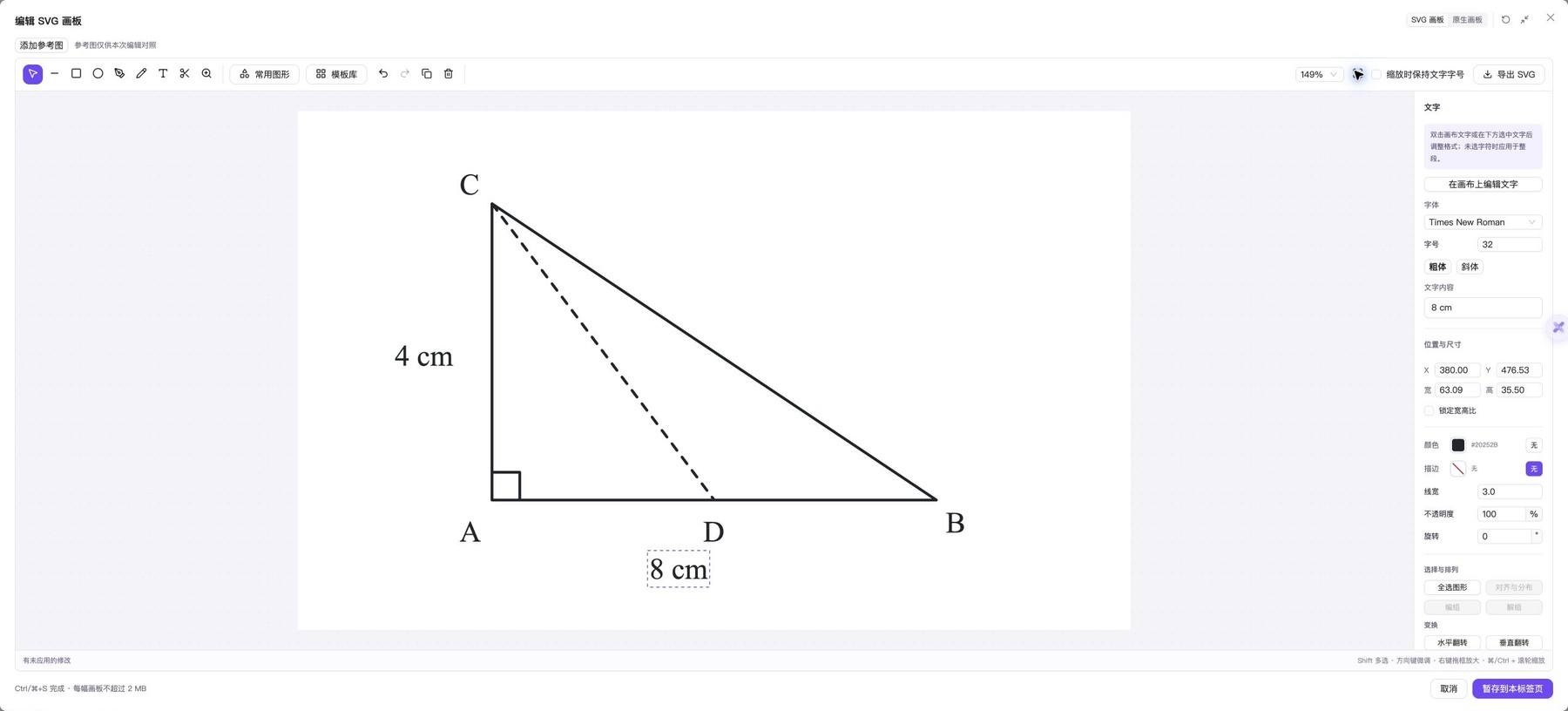
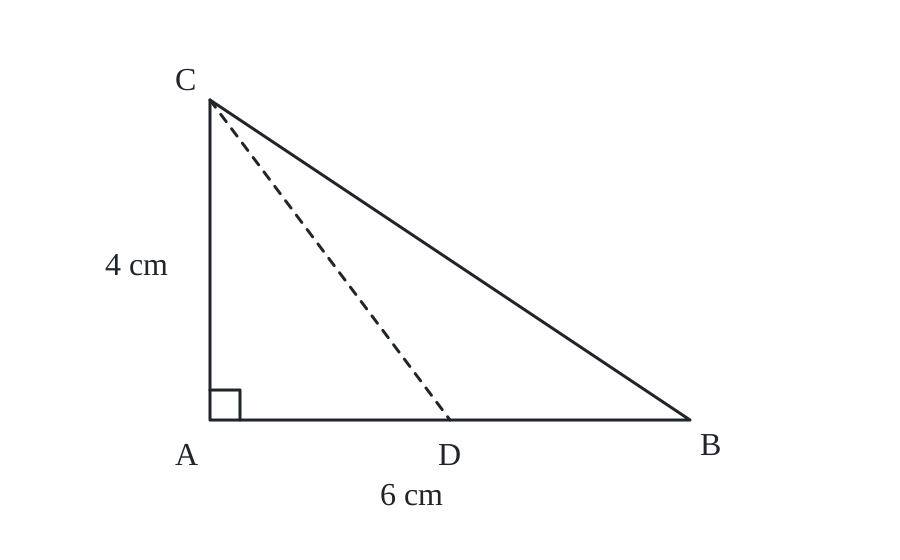
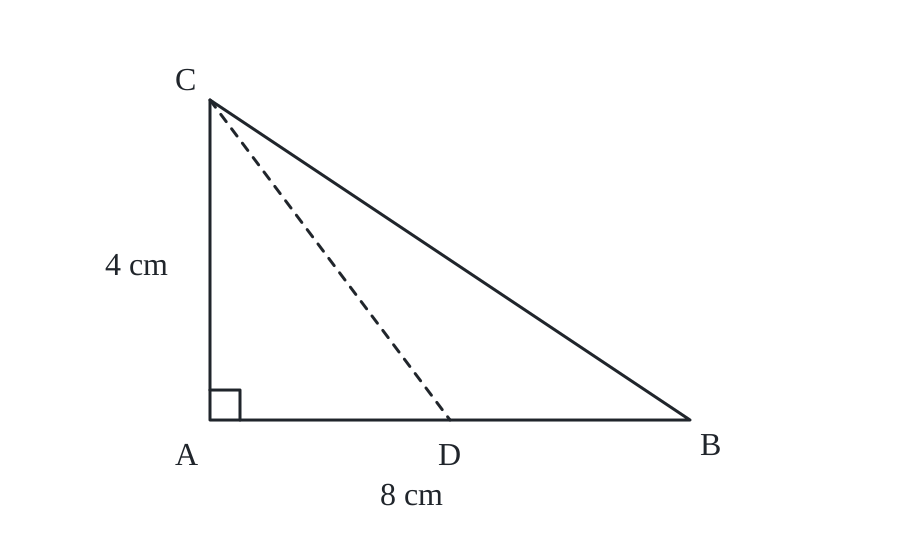
用自编教学图验证已有 SVG 的编辑路径。下方提供原文件、编辑后下载的 SVG 和实际界面;这个流程没有把 PNG 重新转换为矢量。
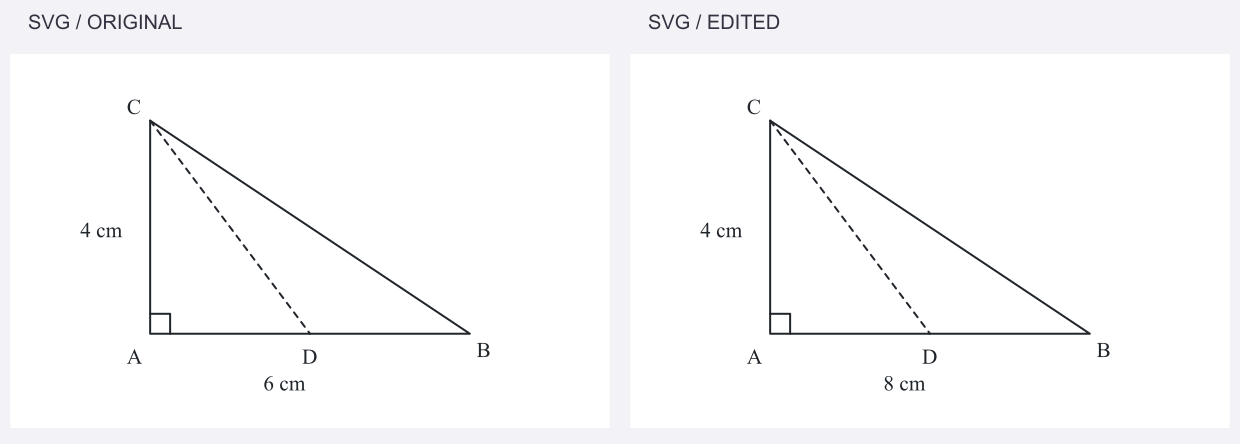
- 原文件与编辑后文件分别提供,下载后可重新导入比较。
- 保留文字内容和图元结构,与只保存一张 PNG 区分。
- 本例覆盖简单教学图,不据此承诺任意外链字体、滤镜或动画都完整兼容。
本例将文字 6 cm 改为 8 cm,只演示标注编辑,不会自动按数学比例重新构造三角形。复杂字体、外链资源和高级效果另行核对。
先了解这几件事
打开本页的编辑入口,选择“打开 SVG 并编辑”,导入已有文件。选中需要调整的文字或图形,在属性区修改内容、样式或位置,下载 SVG 后重新打开核对。文字已转成轮廓路径时,不能按普通文字直接改字。
- 直接输入
- 已有 SVG,无需先创建图片矢量化任务。
- 可修改对象
- 支持范围内的文字、线条与形状,具体以导入结果为准。
- 继续编辑
- 下载 SVG 保留图元;PNG 是显示预览。
- 重点核对
- 字体替换、路径文字、分组、外部资源与复杂效果。
SVG 怎么编辑:先选对对象
在画板中选中目标,再修改文字、描边、颜色或位置。图片中看起来相邻的部分可能属于不同对象;组合图形需要确认分组和选择范围,修改后可撤销检查。
文字对象与文字轮廓,编辑方式不同
SVG 中的文字可以保持为文本,也可能已转成路径轮廓。文本可在支持的属性工具中修改;路径只保留外形,不能自动恢复为原来的文字。字体不同也可能改变字形与排版。
保存 SVG,保留下一次修改的机会
需要继续改字或图形时下载 SVG,并在重新打开后确认修改。导出 PNG 适合展示,但像素图片不再保存原有图元和文字对象。
已有 SVG 编辑与图片矢量化分别进入
已有 SVG 使用“打开 SVG 并编辑”;只有 PNG、JPG 时,先走图片矢量化并确认费用。完成转换后的 SVG 也可以回到同一编辑器继续修改。
教学题图与课堂白板各有用途
教学题图用于修订单幅插图并加入题目;课堂白板用于多页板书与演示。按任务保存对应格式,避免把一张图的下载当成整份课堂板书。
相关官方说明
遇到这些情况
- 看见文字却不能直接改字
- 检查是否已经转为路径轮廓或包含在分组里;需要替换文字时可重新添加文字对象。
- 导入后字体或间距不同
- 核对当前可用字体,检查字号、上下标与标注位置,保存前再看完整图形。
- 打开后缺图或效果变化
- 保留原件,检查外部图片、字体、滤镜等依赖;复杂 SVG 应先用代表性文件验证。
常见问题
SVG 文件怎么在线编辑?
点击本页主按钮,进入后选择“打开 SVG 并编辑”,导入文件、选择对象、修改并下载。
SVG 编辑前要先矢量化吗?
已有 SVG 不需要先进行图片矢量化。只有位图需要转换时,才选择上传图片并确认转换。
可以修改 SVG 里的文字吗?
文字仍为受支持的文本对象时可以编辑;已转成轮廓路径的文字不能直接作为原字符修改。
修改后怎样保留可编辑内容?
下载 SVG 并重新打开检查;同时保留原件。仅保存 PNG 不会保留原图元。
任何 SVG 都能完整打开吗?
本页样例是简单教学图。外部资源、特殊字体、复杂滤镜、动画和其他高级效果应按实际导入结果核对。
内容核对:2026-10-22 · 功能条件与配额以当前产品界面为准