
本页内容
先了解这几件事
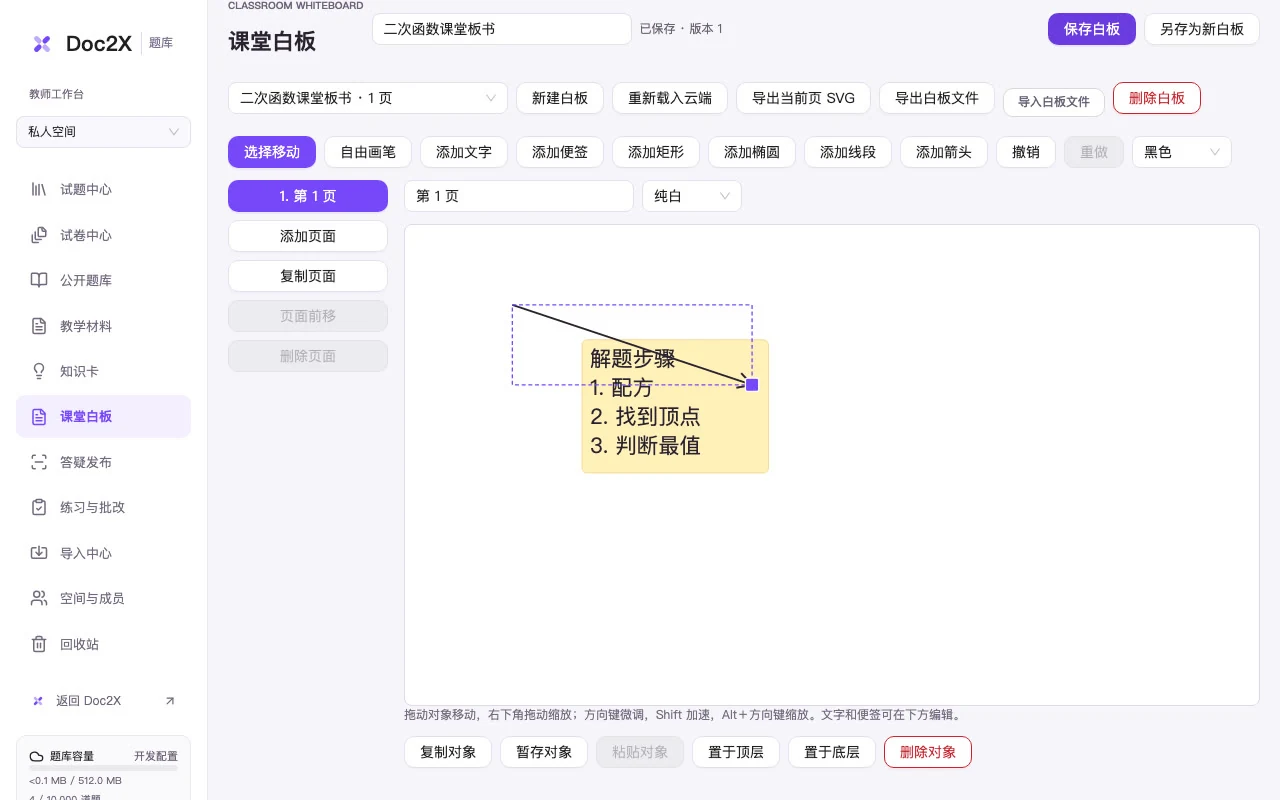
课堂白板用于把文字、便签、图形和笔迹保存为可复用的多页板书。先在当前空间保存,授课时打开继续使用;可编辑白板文件适合以后修改,当前页 SVG 适合带走静态图像。
- 内容与页面
- 文字、便签、矩形、线段和自由笔迹,可调整页面与对象顺序。
- 文件区别
- 白板文件保留可编辑内容;当前页 SVG 只对应这一页的图像输出。
- 保存条件
- 本机草稿与已保存版本不同,离开或切换前确认保存状态。
先为这次课程安排页面
打开课堂白板,给内容命名,按需要建立多页。概念说明、例题步骤和课堂讨论可以分别放在不同页;纯白、方格或横线背景服务于不同板书习惯,不必把所有内容挤在一张画布。
文字、图形与笔迹按讲解顺序组织
添加文字、便签、矩形、线段或自由笔迹,调整对象的位置、大小和前后层级。重复出现的说明可复制到其他页,误操作可用撤销与重做处理。普通画板图形不自动验证数学条件,几何探索应另行检查坐标和构造关系。
先确认保存,再用于课堂复用
白板保存在当前空间,授课时可打开已保存内容,结束板书后返回题目继续讲解。看到草稿、保存待确认或浏览器存储异常提示时,先完成保存或导出;不要只因画面还在,就认为换设备后一定能找到。
选择可编辑文件还是静态图像
导出白板文件适合备份和后续导入编辑;导出当前页 SVG 适合带走这一页的静态图像。多页白板应先确认当前选中页,再导出需要的内容,不要把一页 SVG 误认为整套板书备份。
如何开始
- 打开课堂白板并命名,确认当前私人或团队空间。
- 建立页面,添加文字、图形与笔迹,调整对象顺序。
- 保存并检查状态,授课时打开已保存内容。
- 按用途导出可编辑白板文件或当前页 SVG。
按上面的步骤,继续处理你的资料。
打开课堂白板遇到这些情况
- 切换白板时提示尚未保存
- 先保存到当前空间或导出白板文件,再切换;不要把本机草稿当成已经同步的版本。
- 保存结果未确认,反复新建又出现多个副本
- 先使用原保存操作的重试入口确认结果,再继续编辑或另存。
- 画出了三角形,就认为边长关系已经成立
- 普通图形和板书不验证数学条件。需要约束联动时,应使用对应的几何探索功能并检查构造关系与退化情况。
常见问题
白板中的图形会自动满足几何定理吗?
不会据此保证。普通形状与笔迹用于讲解,涉及约束联动的几何探索需要检查坐标、关系和特殊退化情况。
导出 SVG 后还能恢复整份多页白板吗?
当前页 SVG 是该页的图像输出。希望保留整份可编辑白板,应使用白板文件导出并核对保存内容。
浏览器提示草稿保存失败怎么办?
在刷新、关闭或切换之前,先保存到空间或导出白板文件;若云端保存结果尚未确认,应按原操作重试确认。
内容核对:2026-10-04 · 功能条件与配额以当前产品界面为准