
本页内容
选文件页范围,生成后再下载核对
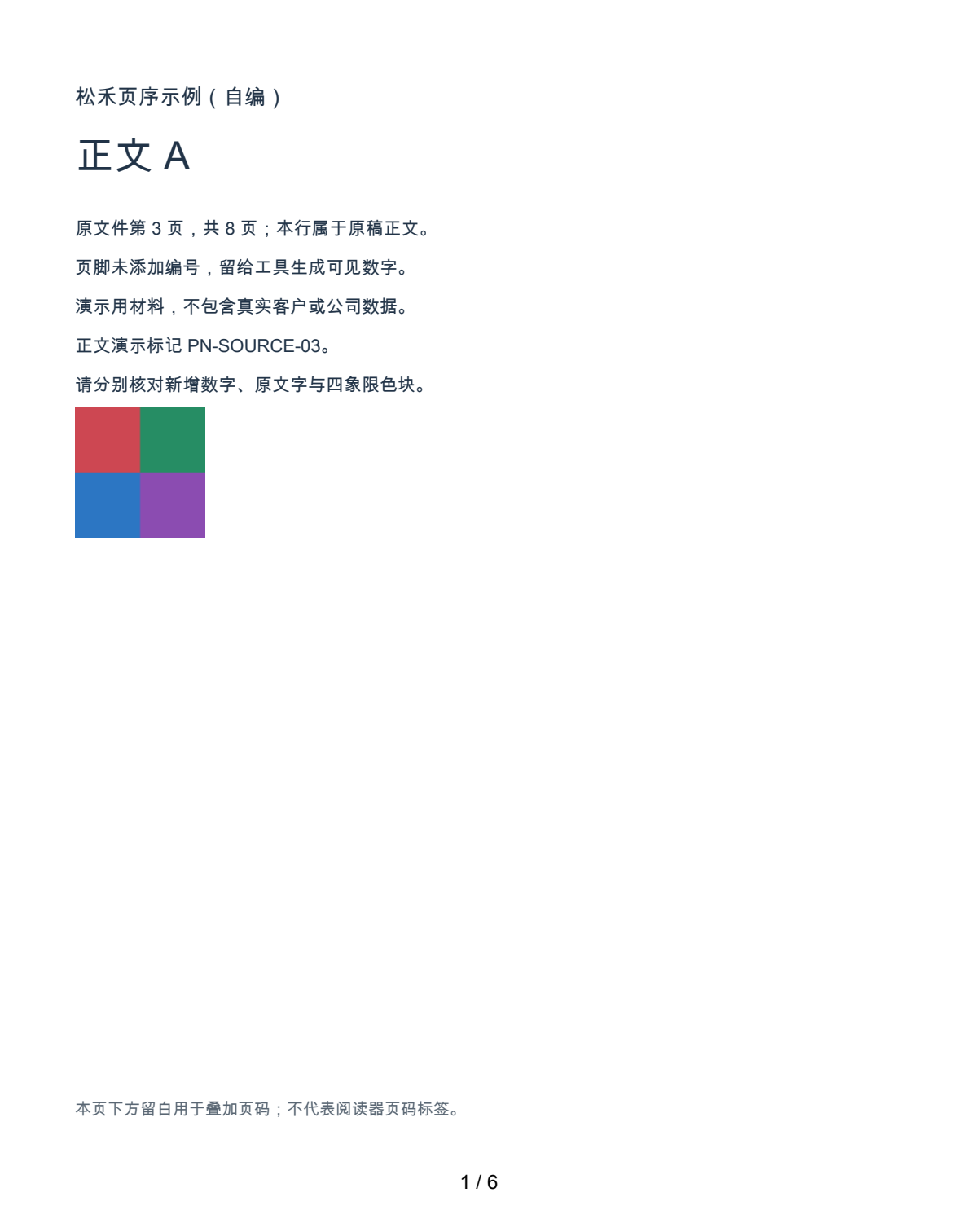
- 选择原PDF,确认总页数。本例第1页是封面,第2页是目录,正文从文件第3页开始;先另行保留原件。
- 点从第3页开始、编号1,检查范围3-8与起始编号1。也可手动选择全部页或填写其他有效范围。
- 本例选择页脚居中、编号/末页编号、12pt和24pt边距。已有页脚时先判断是否会遮挡文字。
- 点击生成带页码的PDF。结果预览默认可能仍在封面,在预览页码框输入3,检查正文的第一个1/6。
- 点击下载带页码的PDF,重新打开实际文件,核对前两页、首个编号、最后编号、横竖页和已有旋转页。
- 调整范围、位置或起始数字后重新生成并下载。页面会清除旧结果,电脑里已保存的旧文件不会自动更新。
中文工具每次一份,最大50MB,浏览器内处理。支持六种页眉/页脚位置、6~36pt字号与0~144pt边距;不自动留白、不删除旧页码,不执行正文OCR。
八页中文原稿:前两页留空,正文1/6~6/6
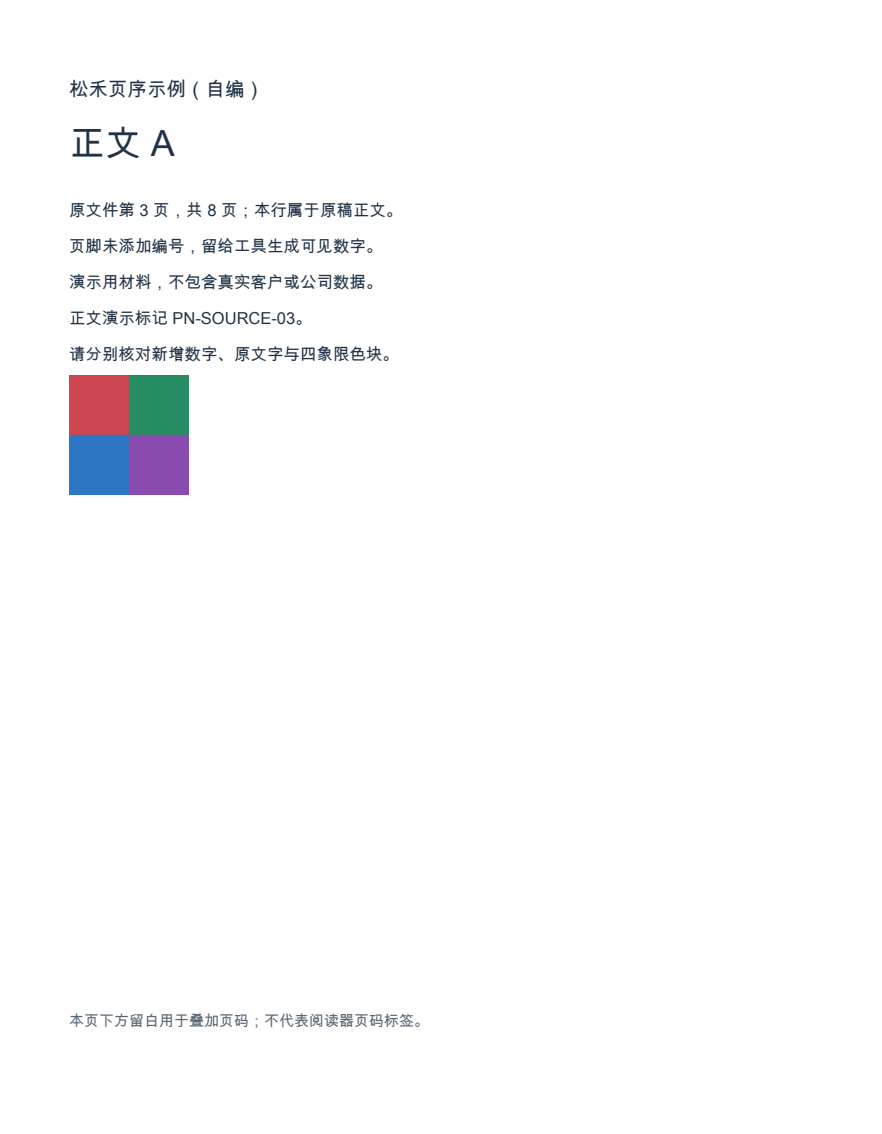
自编虚构材料含封面、目录、四页正文和两页附录。实际网页选3-8并下载,随后用独立PDF工具逐页检查。原稿有0°、90°、180°、270°方向、不同可见页面框及一页UserUnit缩放,用来检查数字是否按页面显示方向放置。下图是原稿和实际下载件的本地渲染,没有重画页面。
| 原文件页序 | 原阅读器标签 | 本次新增可见数字 |
|---|---|---|
| 1:封面 | i | 不添加 |
| 2:目录 | ii | 不添加 |
| 3:正文A | 1 | 1 / 6 |
| 4:正文B,原旋转90° | 2 | 2 / 6 |
| 5:正文C,原旋转180° | 3 | 3 / 6 |
| 6:正文D,原旋转270° | 4 | 4 / 6 |
| 7:附录A | 5 | 5 / 6 |
| 8:附录B | 6 | 6 / 6 |
- 指定3-8的实际成品仍有8页。前两页提取文字和渲染像素与原稿一致;第3~8页只在页脚出现新增数字。
- 本例原文字、解码后的原页面内容、原图像数据、MediaBox/CropBox、旋转和UserUnit保持;metadata、阅读器标签、三个书签目标和第3页到第8页的内部链接也保持。
- 在同一上传原稿改为全部页、页眉居右、仅编号后,另一次实际下载为1~8;没有保留上一次的1/6~6/6页脚。
- 范围4,3-4按原文件页序去重,只给原第3、4页分别添加10、11,不因范围书写顺序而颠倒,也不把第4页处理两次。
- 两页图片型输入由自编稿渲染制成。实际成品保留原图,只新增可提取的1/2、2/2,图片中的中文没有经过OCR。
四份成品均来自真实网页下载,字节未本地改写。范围1,99在网页被整次拒绝,设置变化会清除旧下载;加密文件及空签名字段样例也被拒绝。空字段测试不等于真实数字签名有效性验证。没有验证复杂表单、附件、大文件或所有阅读器;原有页脚不会自动删除,新增数字可能遮挡正文,需自行预览。
先了解这几件事
打开 PDF 添加页码工具,选择原稿;要跳过封面和目录,可点“从第3页开始,编号1”,再设置位置与数字格式,点击生成,最后下载新PDF。本例八页原稿只选3-8,从1开始,使用“编号 / 末页编号”,正文依次显示1/6~6/6;前两页不添加数字。范围按文件第几页判断,不按原有印刷页码或阅读器标签。
- 跳过封面与目录
- 文件第1、2页不选,第3页开始显示新编号1。
- 1/6的分母
- 本次末页编号=起始编号+参与编号页数−1;这里是1+6−1=6。
- 自定义起始数字
- 另一次实际下载从10开始,只选原第3、4页,得到10、11。
- 可见数字与标签
- 本例原有阅读器标签i、ii、1~6和书签目标保持;新数字叠加在页面上。
按需要改变的内容选择入口
| 需求 | 本页方法或下一步 | 检查重点 |
|---|---|---|
| 跳过封面,正文从1开始 | 指定范围并设置起始1 | 范围按文件第几页计数 |
| 从10或其他正整数开始 | 调整起始编号后重新生成 | 分母是本次末页编号 |
| 合并后统一编号 | 先合并核对页序,再添加数字 | 原有旧页码不会被删除 |
| 书签点到错误页面 | 检查PDF书签目标页 | 可见数字与文件页序分开 |
| 侧倒页面需要转正 | 先旋转并保存新PDF | 之后再按显示方向检查页码 |
| 图片内正文需要可搜索 | 使用OCR/可搜索PDF流程 | 添加数字不会识别正文 |
从第3页开始编号1,生成后再下载
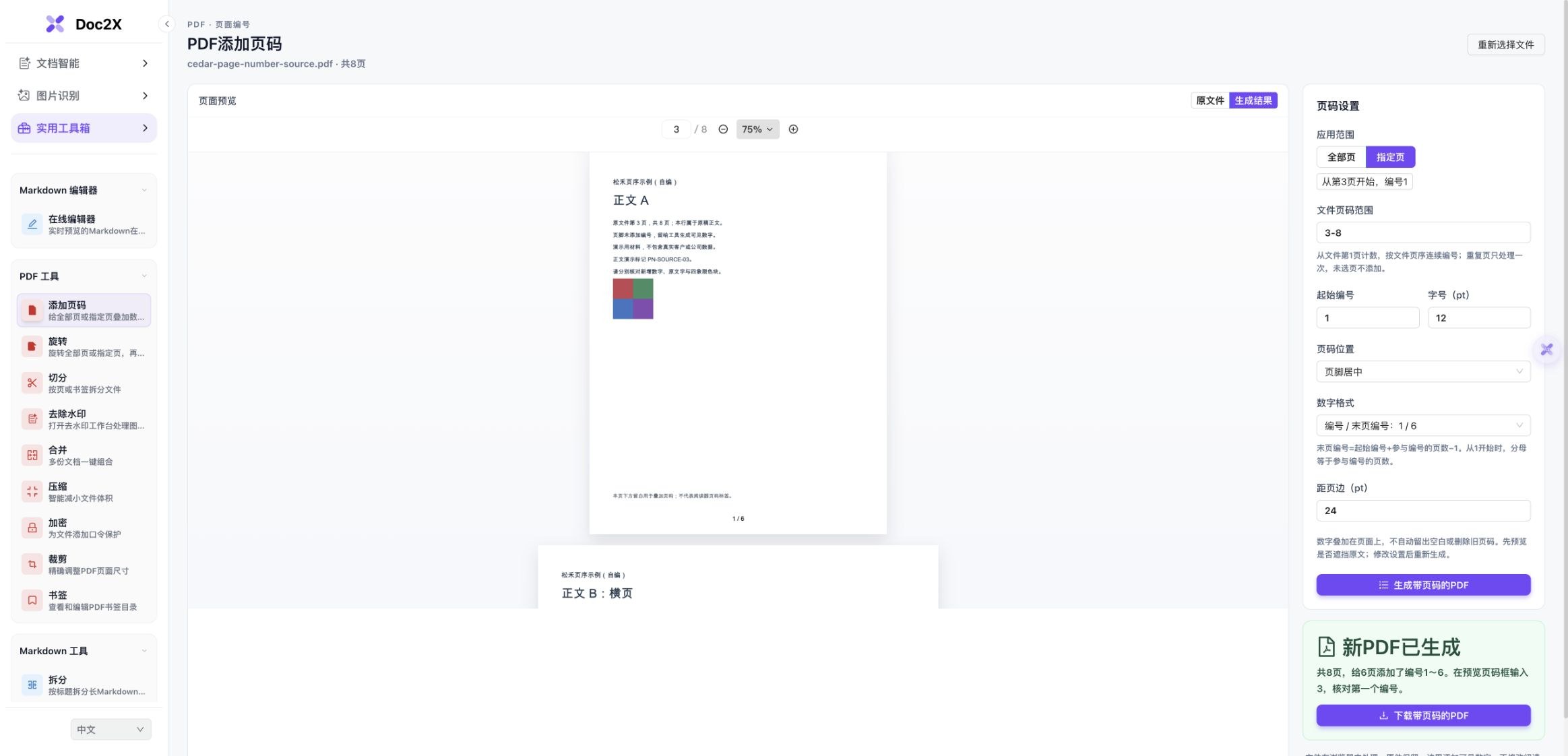
选择从第3页开始、编号1,确认范围3-8。这里的末页编号是6,所以正文为1/6~6/6;预览页码框输入3,核对正文起始页。
PDF怎么跳过封面,从第三页开始加页码
选择文件第3页到末页,而不是把起始编号改成3。本例范围3-8、起始1,得到正文1~6。只跳过一页封面时,范围应从2开始,按自己的原稿确定。
编号/末页编号,不是原文件总页数
本例原稿8页,只编号6页,所以是1/6而不是1/8。工具使用本次末页编号作为分母;若从10开始、只选2页,带分母格式会是10/11、11/11。
页面上已有页码,不会自动替换
这里在原页面叠加数字,不能自动找到并删除旧页码,也不自动挪开页脚。先选合适位置与边距;若原稿已带编号,保留原件并判断是否适合再次添加。
横页、旋转与可见页面框分别核对
原第4、5、6页分别带90°、180°、270°旋转,另有裁剪框与缩放。实际成品在可见页脚放置数字,未改变原页面方向。需要把内容转正时,先用PDF旋转并保存。
阅读器页码和书签不会自动重编
本例阅读器标签原来就是i、ii、1~6,添加可见数字后仍相同。工具不会把它们改成新的显示编号。书签跳转错位应单独检查目标文件页序。
图片型PDF可以加数字,不代表识别了正文
两页图片型样例的原内容仍是图像;成品可提取的文字只有新增页码。需要搜索、复制原正文时,另用可搜索PDF或OCR流程。
遇到这些情况
- 封面也出现1
- 检查是否仍选全部页。跳过前两页应选3-末页,再生成。
- 第3页显示3而不是1
- 文件范围与起始编号分别设置;范围从3开始,起始数字设1。
- 分母不是原PDF总页数
- 这里表示本次末页编号,先检查起始数字与参与编号的页数。
- 提示范围无效
- 用正整数和闭区间,不能超出总页数;工具整次拒绝无效范围。
- 新数字挡住原页脚
- 更换位置、边距或字号后重新生成;工具不自动移动原文字。
- 下载按钮消失
- 设置或文件变更后旧结果失效,检查设置并重新生成。
常见问题
PDF怎么添加页码并保存?
选择原PDF,设置全部页或指定页、起始编号与位置,先点击生成,再点击下载。重新打开这份新PDF核对。
PDF怎么从第三页开始编号1?
点从第3页开始、编号1,或手动填写3到末页并把起始编号设为1。本例8页选择3-8,前两页不新增数字。
只跳过封面,第二页从1开始可以吗?
在指定页范围填写2到末页,起始编号设1;先确认自己的目录页是否也要跳过。
为什么8页PDF显示1/6?
本例只给3-8共6页编号,起始1,末页编号是6。分母代表本次末页编号,不是原稿8页。
能删除旧页码或修改阅读器标签吗?
当前入口只叠加可见数字,不自动删除旧页码或修改阅读器PageLabels。书签目标也应单独检查。
图片型PDF加页码后可以复制正文吗?
本例只新增可提取的数字页码,原中文仍在图像里。复制原正文需要另外的OCR/可搜索PDF流程。
支持加密或带签名字段的PDF吗?
当前入口拒绝加密文件和检测到签名字段的文件。先保留原件,不把这项检测当作数字签名有效性验证。
内容核对:2026-10-15 · 功能条件与配额以当前产品界面为准