
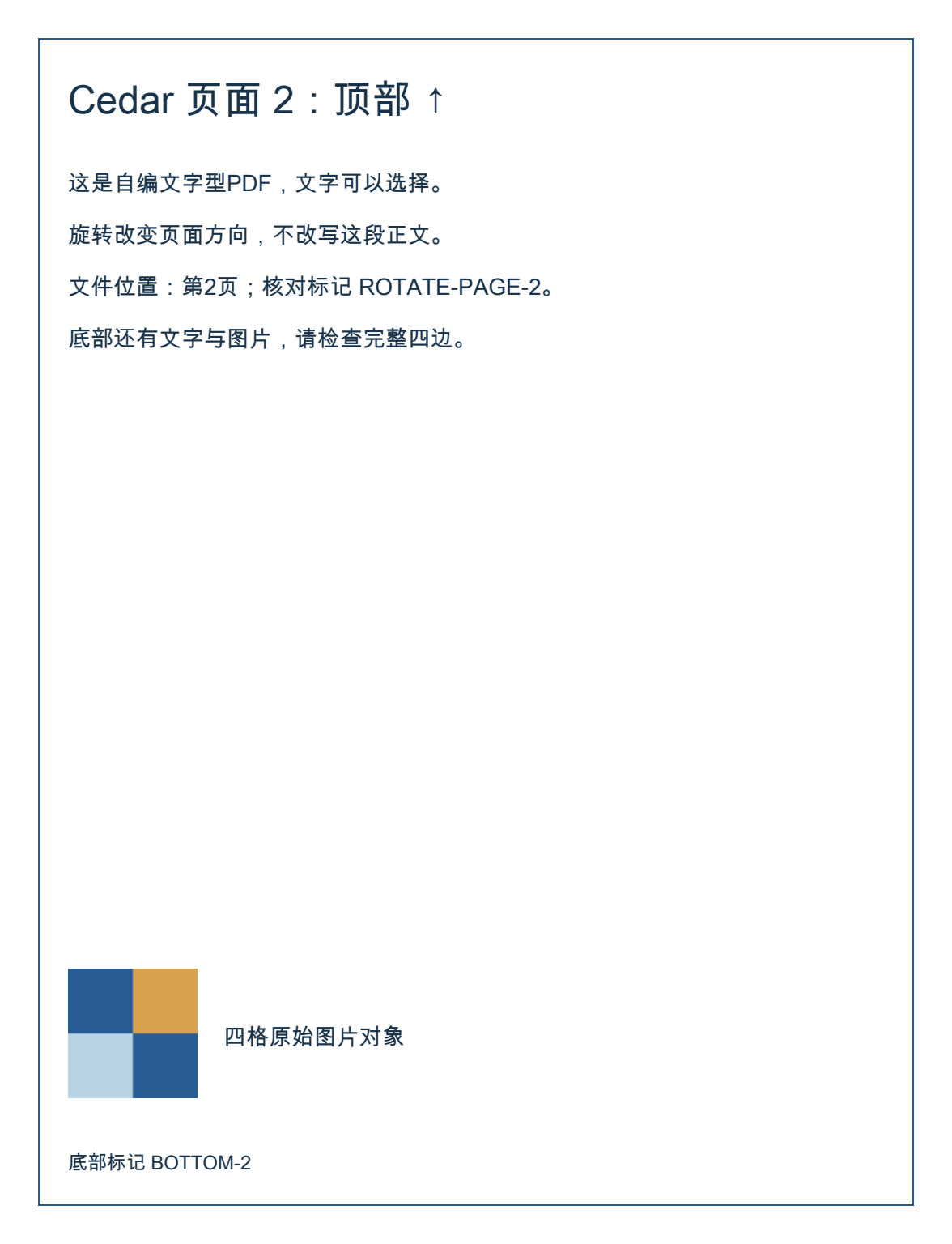
本页内容
选范围与角度,生成后再下载
- 上传原PDF,先看总页数和需要修正的页面,可用缩放菜单检查完整四边。本例只修正侧倒的文件第2页,第三页横向纸张不需要改。
- 选择指定页,填写2,选择逆时针90°;处理全部页时使用全部页,范围支持1-3,5这样的正整数和闭区间。
- 点击生成旋转后的PDF,看到新PDF已生成后查看生成结果;本例显示共3页、旋转了1页。
- 点击下载旋转后的PDF。打开新下载件检查第2页、未选的第1/3页、文字、边框与导航。
- 需要改角度或范围时重新生成并下载;按文件内容区分本次成品与旧下载,不只看相似的文件名。
中文旋转入口每次处理一份PDF,当前最大50MB。选择的是文件第几页,从1计数;角度相对上传的原文件,不是相对上次成品。
只转正第2页,原文与其他页面保留
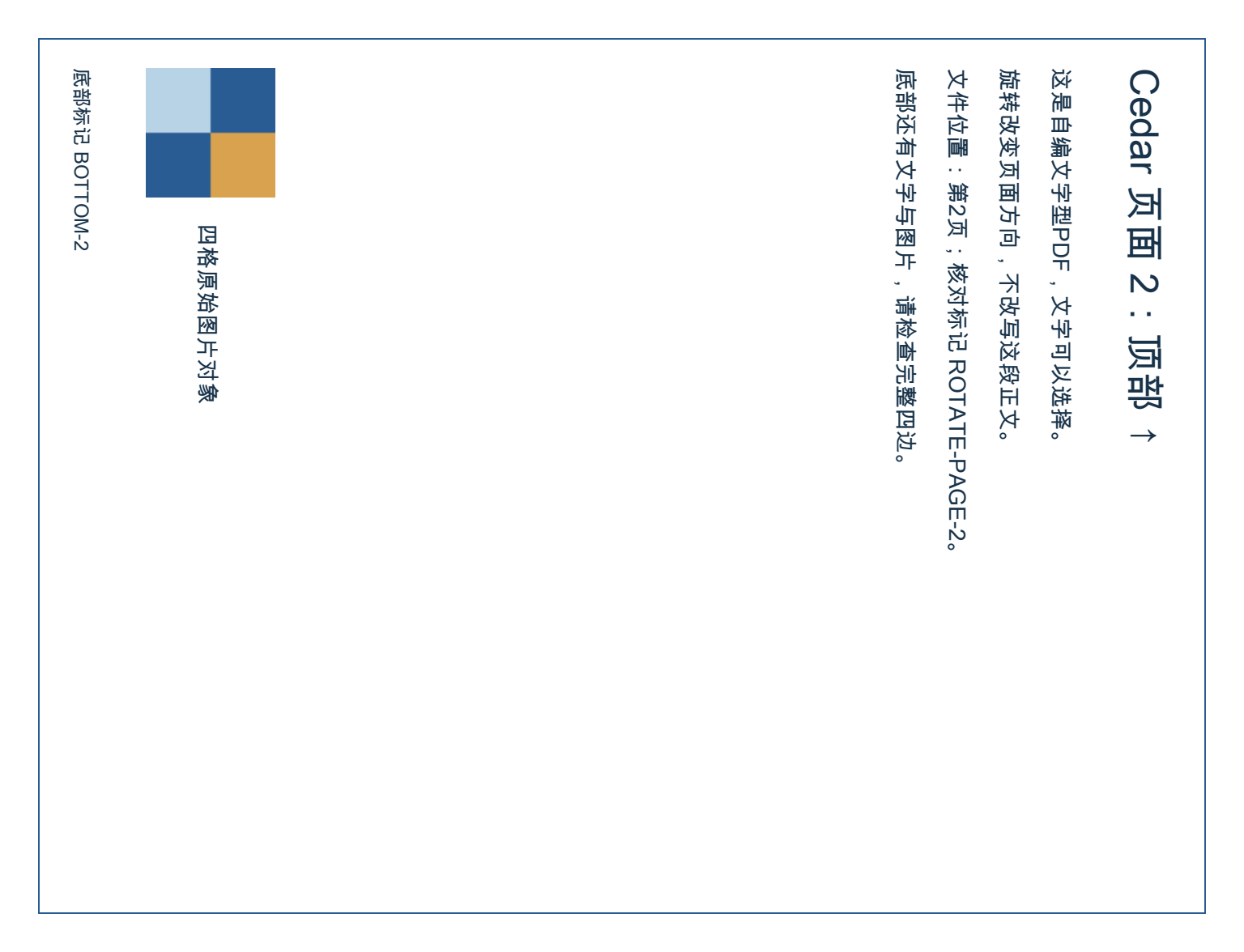
用同一份三页自编中文PDF,实际选择第2页、逆时针90°并下载。另保留全部页180°、重叠页码范围和图片型PDF的实际输出,核对每一种设置的含义。下图由原PDF和下载件在本地渲染,页面内容没有重画。
| 本例设置 | 成品第1/2/3页旋转标记 | 核对结果 |
|---|---|---|
| 原稿 | 0° / 90° / 0° | 第2页侧倒,第3页横向纸张 |
| 指定2,逆时针90° | 0° / 0° / 0° | 仅第2页转正 |
| 全部页180° | 180° / 270° / 180° | 从原稿分别再转180° |
| 指定1-2,2,顺时针90° | 90° / 180° / 0° | 第2页只处理一次,第三页不变 |
- 四种实际输出均为三页,未重新排序或删页。文字PDF的提取文字和解码页面内容流与原稿一致,原图片数据和页面框也一致。
- 三个书签标题与目标页相同,原第1页到第3页的内部链接目标和选区保留。不同阅读器的缩放与定位显示还需另行核对。
- 先生成指定页成品,再改为全部页180°,结果为180°、270°、180°;没有从上次的0°、0°、0°成品继续累计。
- 范围1-2,2中的第2页只转一次。填写1,99时因越界整次拒绝,没有只处理有效页,也没有继续保留旧下载按钮。
- 图片型输入由自编稿渲染制成,不是真实扫描仪样张。指定第2页逆时针90°后方向改变,原图数据保留,提取文字仍为空。
本例是正常可读的小文件。没有验证数字签名、复杂表单、附件和所有阅读器的兼容性。旋转修改页面方向,不重排正文、不改变印刷页码,也不会给图片型PDF增加文字层。原生输出字节未改,完整核对包由本地选定文件整理。
先了解这几件事
在 PDF 旋转工具选择原文件,选全部页或指定页,确定角度后点击“生成旋转后的 PDF”,再点“下载旋转后的 PDF”。重新打开这份新文件检查方向。本例原第2页已有90°旋转标记,指定第2页再逆时针90°后变为0°,第1与第3页保持原样。每次生成都从上传的原稿处理,修改设置后旧下载会清掉;电脑里此前保存的文件不会自动更新。
- 实际原稿
- 三页文字PDF:方向0°、90°、0°;第3页原本就是横向纸张。
- 指定页转正
- 只选第2页,逆时针90°,成品三个方向为0°、0°、0°。
- 内容与导航
- 本例文字、内容流、图片数据、页面框、三个书签和内部链接目标保持。
- 图片型PDF
- 另一个自编渲染输入仅含图片,旋转后仍没有文字层;没有重新OCR。
按要改变的内容选下一步
| 需求 | 本页方法或下一步 | 检查重点 |
|---|---|---|
| 页面侧倒或倒置 | 选范围与旋转角度,再生成下载 | 角度相对原稿,检查未选页面 |
| 只去掉外部白边 | 使用PDF裁剪 | 裁剪范围与页面方向分别看 |
| 改章节先后顺序 | 先拆分或合并整理 | 旋转不重新排列页面 |
| 横版正文重排成竖版 | 另选文档排版流程 | 旋转整页不会重排文字 |
| 图片型PDF要复制文字 | 另用OCR/可搜索PDF流程 | 旋转不会凭空生成文字层 |
按文件页序选择范围与角度
本例只修正第2页,保留原有方向正确的第1、第3页。角度相对原文件;填写2,选择逆时针90°后,再点击生成旋转后的PDF。
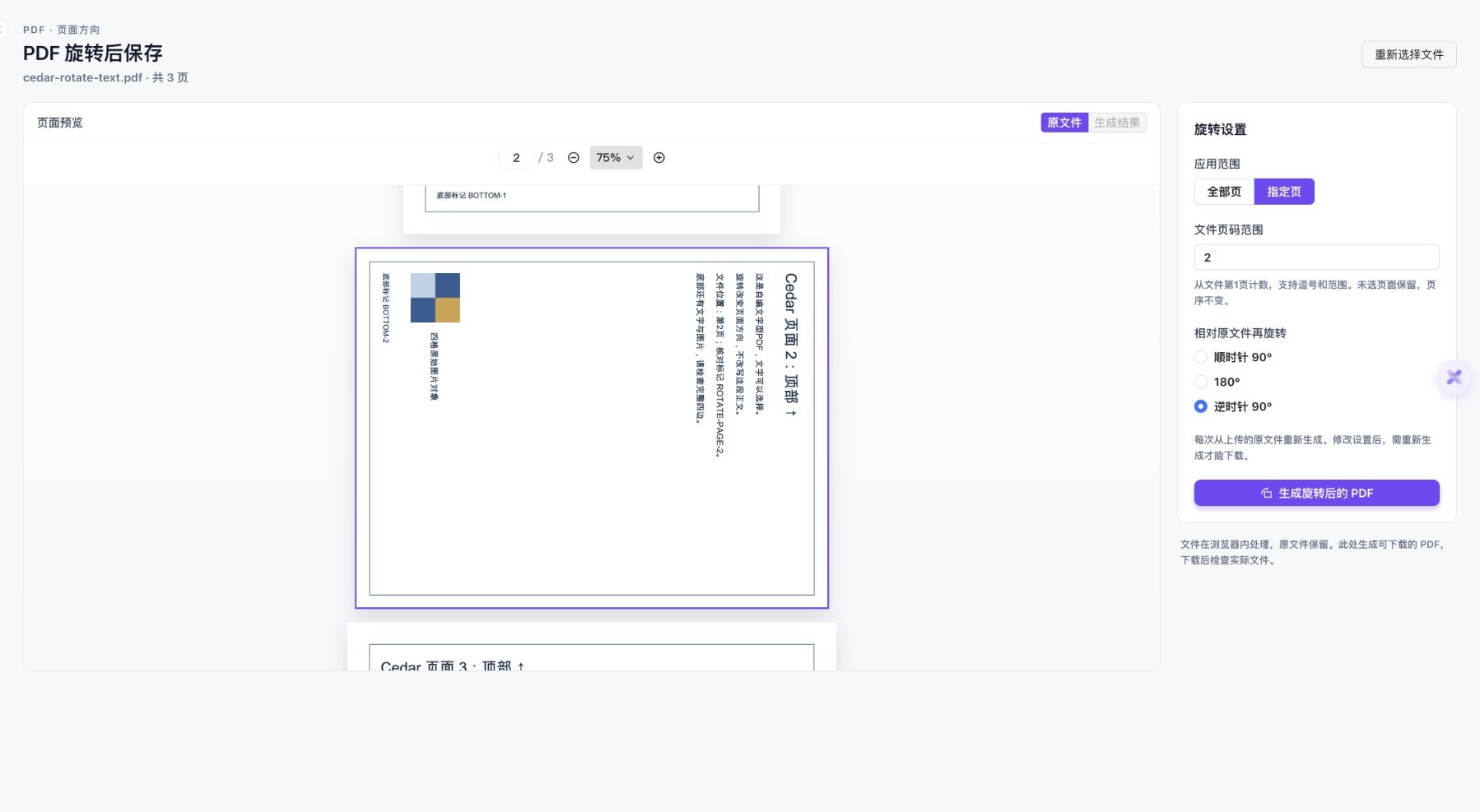
下载当前生成结果,再打开实际文件
界面显示三页、旋转一页。下载后,第2页旋转标记从90°变为0°,原文字、图片和导航目标仍可核对;电脑里的旧文件不会自动更新。
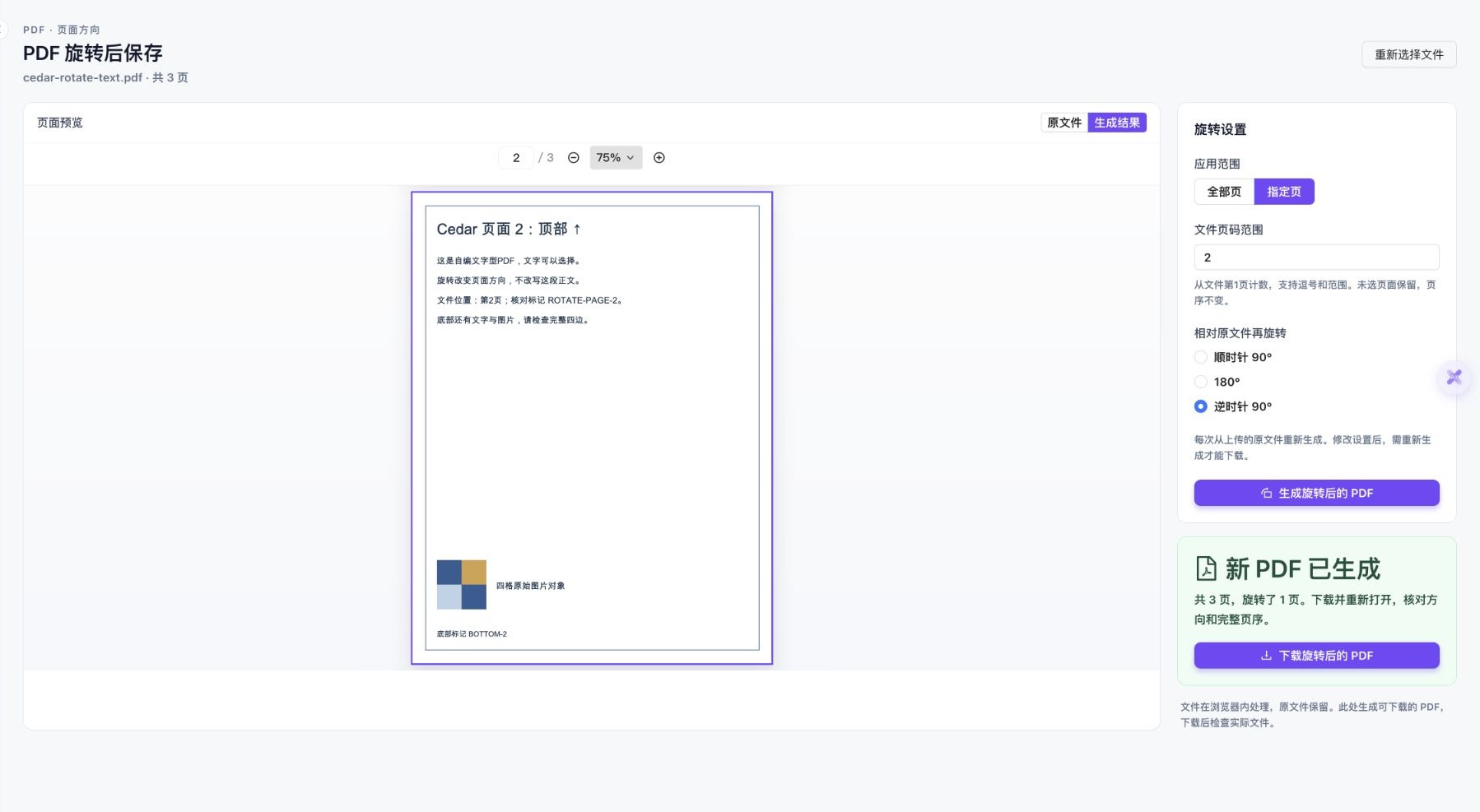
原有90°再转90°,结果会是180°
本例第2页原来就带90°。逆时针90°得到0°,全部页再转180°则该页得到270°。按原稿当前显示方向决定要转多少,不把0°当作所有输入的起点。
文件页序与印刷页码分别看
范围2指文件的第二张页面,不按正文页脚或书签标题猜位置。范围只决定哪些页旋转,未选页仍在原位置。
先生成,再保存实际文件
选择设置并不改写电脑里的原PDF。本例点击生成后下载新文件,修改设置会让旧结果失效。重新打开实际成品,再确认方向和完整内容。
页面方向与纸张排版不同
第三页原本是横向纸张,指定第二页时它仍保留原方向和尺寸。需要把横版内容重新排成竖版时,应按文档排版任务处理,不能仅靠整页旋转。
遇到这些情况
- 下载后方向还是旧的
- 确认点击生成,再下载本次新PDF,并打开这份文件核对。
- 第二页转到反方向
- 先看原稿已有方向;本例已有90°,逆时针90°才回到0°。
- 想只改一页却改了全部
- 检查全部页/指定页与实际文件页码,重新生成。
- 部分页码越界
- 修正完整范围后再生成;当前工具整次拒绝无效范围。
- 提示文件已加密
- 先用已知密码解密,保留原稿,再选择解密副本。
常见问题
PDF旋转后怎么保存?
选择范围与角度,点击生成旋转后的PDF,再点击下载。重新打开这份新PDF检查方向;只看原文件预览或旧下载不能确认保存完成。
能只旋转PDF中的一页吗?
本例选择指定页,填写2并逆时针90°,第1和第3页保持原样,成品仍有三页。
为什么同样选90°,不同页面方向不同?
工具相对各页原有角度再旋转。本例第2页已有90°,再顺时针90°会得到180°。
重复填写的页码会转两次吗?
本例1-2,2只旋转第1、第2页各一次,第三页不变。
图片型PDF旋转后能复制文字吗?
本例图片型输入旋转后仍没有文字层,只改方向。要识别文字或生成可搜索PDF,请使用相应流程并核对结果。
支持加密PDF或自动判断朝向吗?
当前旋转入口不直接处理加密PDF,本例加密输入被拒绝;方向由使用者自己预览并选择,没有自动判断朝向的实测。
内容核对:2026-10-15 · 功能条件与配额以当前产品界面为准