
本页内容
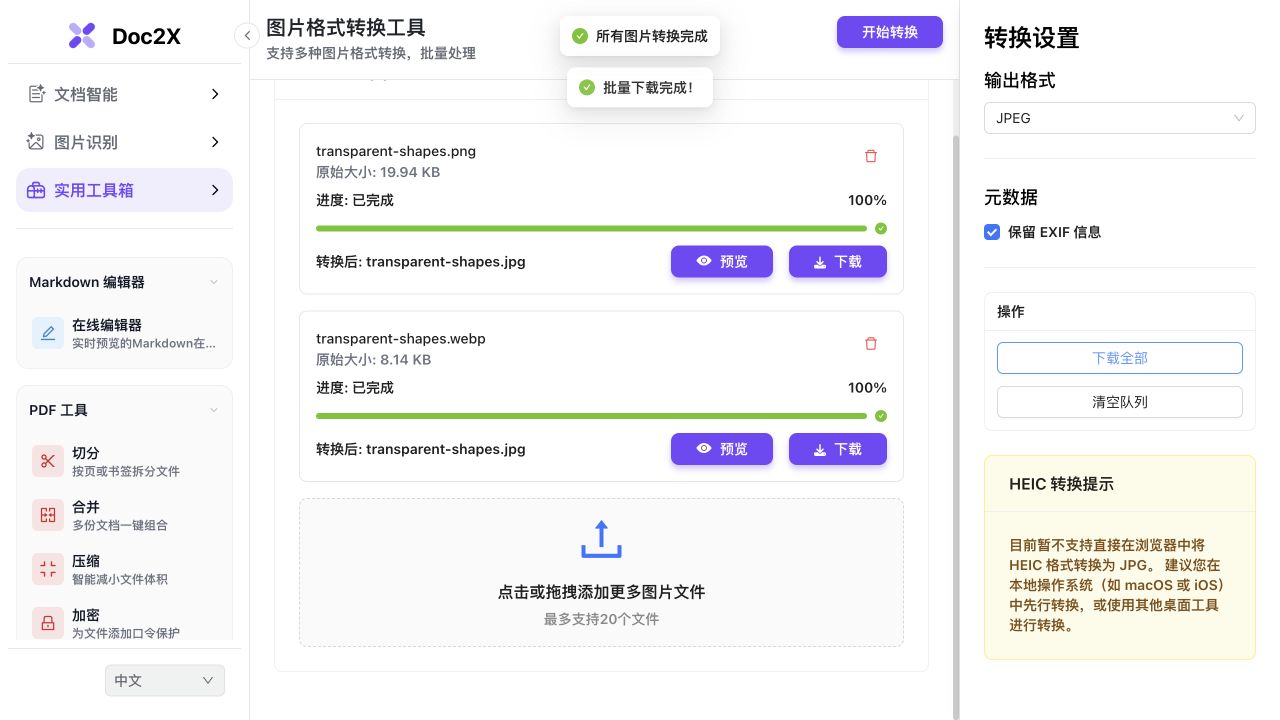
选择 JPEG,核对背景后下载
- 打开图片转换,选择 PNG 原图。
- 把输出格式设为 JPEG;按用途选择 EXIF 选项。
- 点击开始转换,等文件行显示完成,再查看预览。
- 下载成品或 ZIP,在接收软件中核对背景、尺寸与文字边缘。
需要透明背景时保留 PNG 原件,不能靠改回后缀恢复。
透明 PNG 转 JPG,背景发生了什么
同一张 800 × 500 自编 PNG 在转换工具中选择 JPEG,实际输出为 22,423 字节。透明外边距变为白色,半透明方块也与白底合成。下方棋盘格是网页背景,便于查看透明区域。
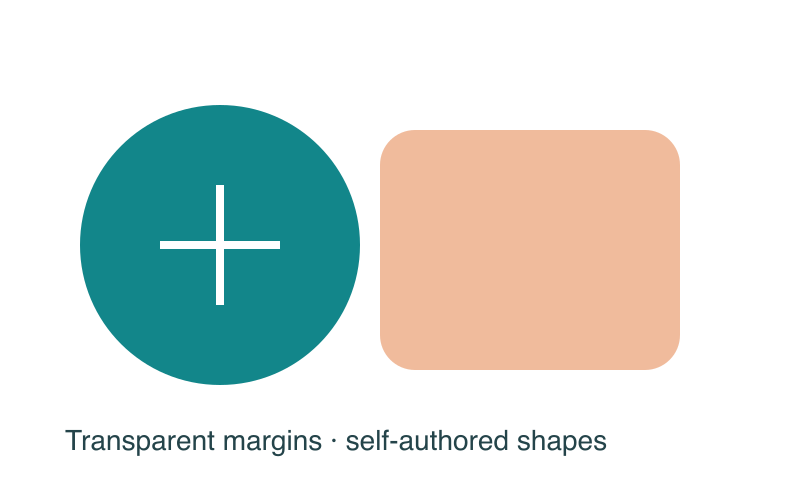
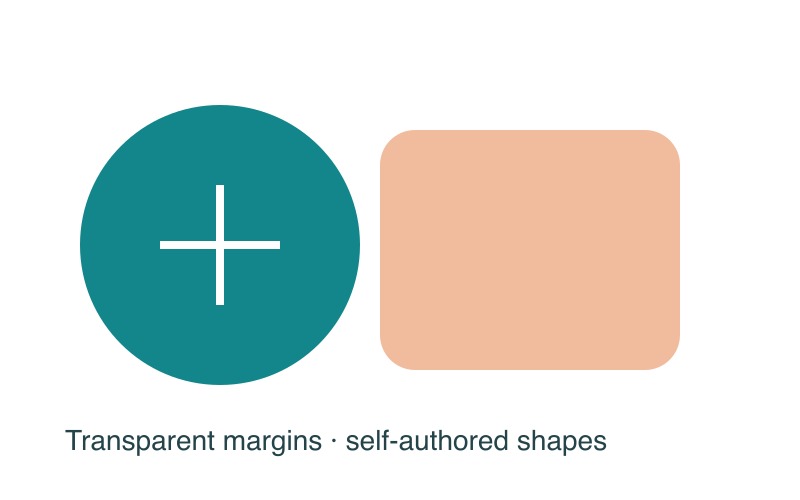
- 对照同一圆形、方块与外边距,确认画面没有被裁掉。
- 把 JPEG 放在其他底色上时,它仍带白底;需要透明时保留原 PNG,或选择支持透明的输出。
- 下载包同时包含 PNG、WebP 输入与对应成品,可以检查格式和透明通道。
输入为自编测试图,输出来自已上线工具的实际下载,未重画处理结果。样例仅代表这些静态文件与所选设置;请用自己的图片核对大小、背景和细节。
先了解这几件事
在图片转换工具中选择 PNG,将输出格式设为 JPEG,开始转换后下载完成的文件。JPG 与 JPEG 指同一类格式;JPEG 不保留透明通道,当前工具会把透明区域合成为白色。需要透明背景时继续保留原 PNG,或选择 PNG/WebP 输出并检查结果。
- 输入
- 可读取的静态 PNG 图片。
- 输出
- 实际 JPEG 文件,通常使用 .jpg 扩展名。
- 背景
- 透明区域与半透明边缘会合到白底上。
- 批量
- 逐张确认成功;ZIP 会区分同名成品。
为什么透明背景变成白色
PNG 可以带透明通道,JPEG 不能。当前转换按白色背景合成透明像素;这是输出格式带来的处理结果。把 JPG 改名为 PNG 不会恢复原透明区域,应保留最初的 PNG。
小字截图与照片分别比较
PNG 的细线、小字或平面色块经过 JPEG 编码后,边缘可能发生变化。照片和截图的合适格式不一定相同;若接收软件接受 PNG,可以比较后再决定是否转换。
JPG 与 JPEG 不需要当作两种能力
两种后缀都常用于 JPEG 文件。真正需要检查的是文件能否被接收端读取,以及实际编码是否与扩展名一致;仅修改后缀不是 PNG 到 JPEG 的转换。
批量文件要检查数量与命名
不同目录或格式的文件可能有相同基础名称。ZIP 中重名输出会追加后缀区分,下载后核对文件数和每张内容,失败文件重新处理即可。
详细操作教程
选择 JPEG、PNG、WebP 或 AVIF,检查透明背景与下载件。
遇到这些情况
- 需要原来的透明底
- 保留输入 PNG,或重新从它输出支持透明的格式;白底 JPG 无法直接找回原透明信息。
- 想把图片中文字变成 Word
- 先进入图片解析,核对文字与公式后再导出 Word;图片格式转换只处理图像文件。
常见问题
PNG 转 JPG 就会更小吗?
不一定。大小取决于内容和编码;本页实际示例的 JPEG 比 PNG 输入略大。
PNG 转 JPG 会自动抠图吗?
不会。透明输入合到白底,不会识别并删除图片里原有的背景。
转换完成后可以直接关闭工具吗?
先下载需要保留的成品。工具页面的队列和预览不能代替文件备份。
内容核对:2026-10-10 · 功能条件与配额以当前产品界面为准