
本页内容
选择 PNG,再检查背景与成品
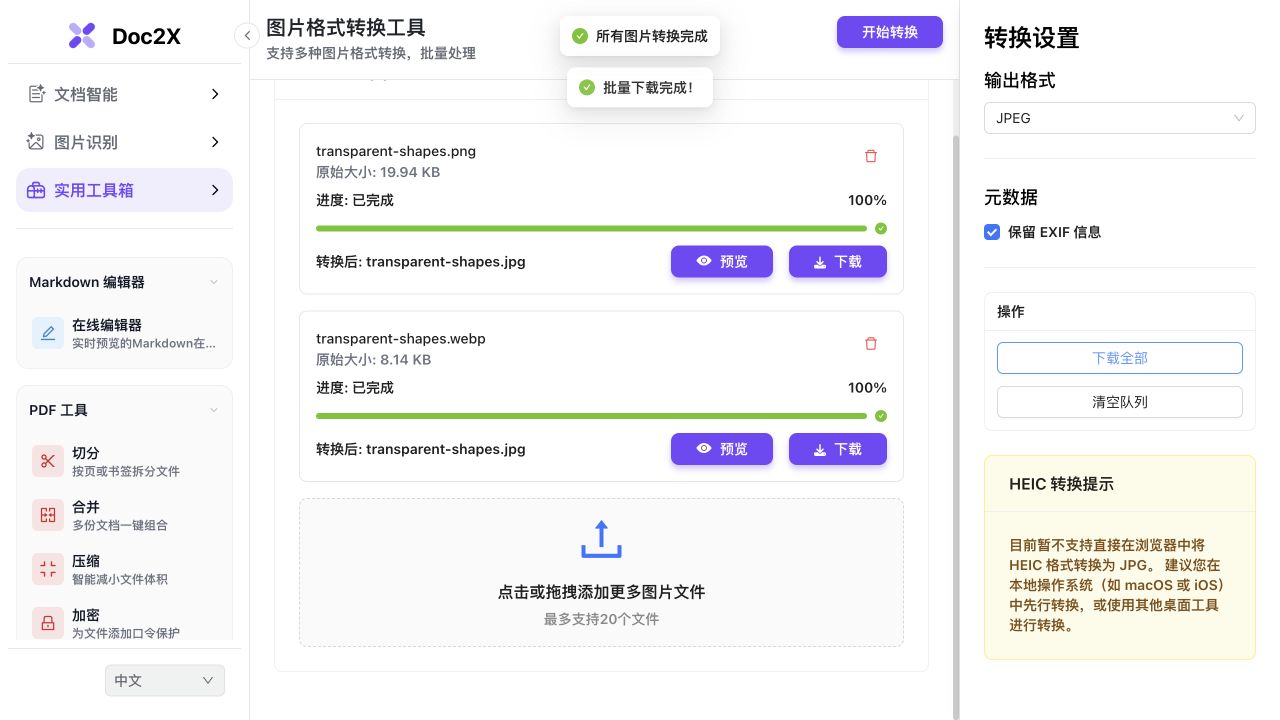
- 打开图片转换并选择 JPG/JPEG 原图。
- 选择 PNG 输出,按用途设置 EXIF。
- 开始转换,等文件行完成后预览与下载。
- 检查实际格式、尺寸、背景和大小,再放入目标软件。
始终保留最清晰的原始素材,避免来回转换替代正确的图片编辑。
JPG 转 PNG 后,白色背景仍然存在
把上面自编图形的实际 JPEG 成品重新导入转换工具,选择 PNG 后下载。两份文件均为 800 × 500,白色背景仍然不透明。换成支持透明通道的格式,不会自动移除画面背景。
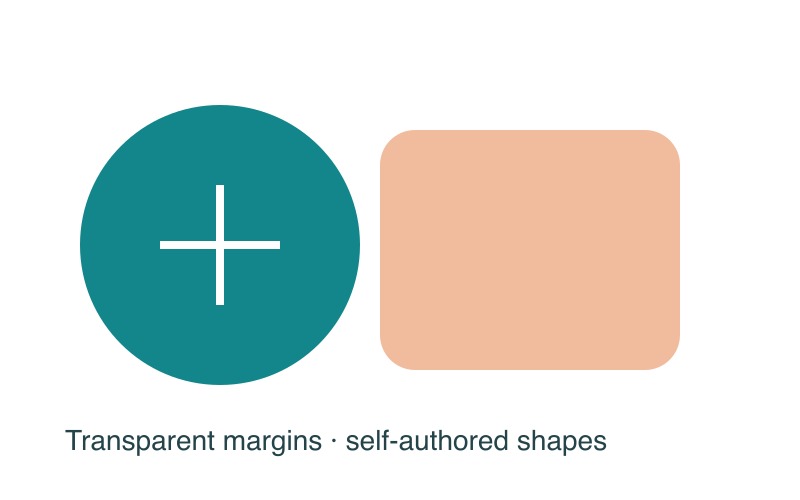
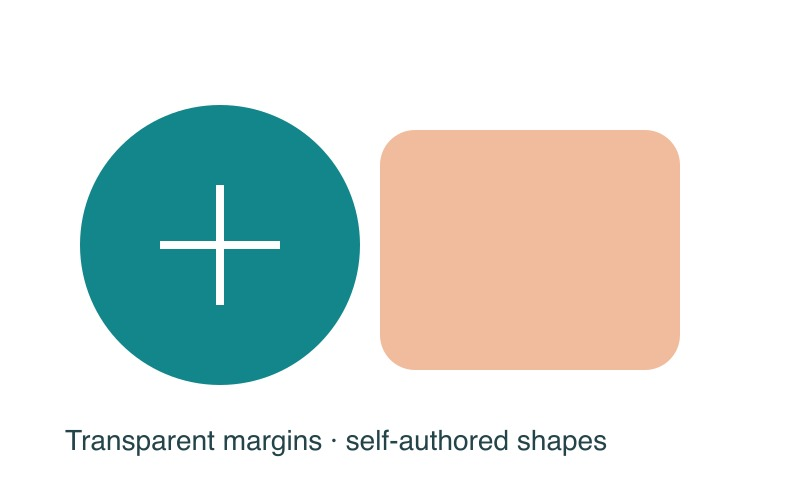
- 用下载包中的 JPEG 与 PNG 对照图形、文字和边缘。
- 检查 PNG 外边距是否仍为白色;不要只根据 .png 后缀判断背景透明。
- 本转换没有增加原始细节,也没有把 JPG 压缩损失还原。
输入为自编测试图,输出来自已上线工具的实际下载,未重画处理结果。样例仅代表这些静态文件与所选设置;请用自己的图片核对大小、背景和细节。
先了解这几件事
在图片转换工具中选择 JPG/JPEG,将输出格式设为 PNG,开始转换后下载成功结果。PNG 可以存储透明通道,但 JPG 中已有的不透明背景会继续保留。转换用于满足格式要求,不会自动生成透明底或恢复先前 JPEG 压缩丢失的细节。
- 输入与输出
- 实际读取 JPG/JPEG,重新编码为 PNG 文件。
- 背景
- 原有白底仍在,格式转换不会自动抠图。
- 清晰度
- 可见像素来自输入,不能找回此前已经丢失的信息。
- 体积
- PNG 可能更大,按最终用途比较。
PNG 支持透明,不等于这张图片透明
透明是像素里的通道信息,不是后缀自动带来的效果。JPG 的白色背景已经成为画面的一部分,直接转 PNG 会保留这些白色像素;若需要透明原件,应寻找原始透明素材或另行编辑。
转 PNG 后不会恢复 JPG 的历史损失
JPEG 重编码前已经丢失的细小纹理与边缘,不能仅靠保存为 PNG 找回。转换后仍应检查文字与线条;需要更好质量时,优先重新获取高质量来源。
为什么文件可能变大
PNG 以另一种方式编码现有像素。带丰富纹理的照片与简单图标表现不同,不能保证 PNG 比 JPG 更省空间。接收端没有强制格式要求时,应按实际显示与文件大小选择。
格式转换与文字提取分开处理
PNG 成品仍然是图像。想编辑截图中的文字、数学公式或表格,需要继续进入解析流程并核对结果;保存为 PNG 本身不会产生 Word 文本或 Excel 单元格。
详细操作教程
选择 JPEG、PNG、WebP 或 AVIF,检查透明背景与下载件。
遇到这些情况
- 转换后仍有白色背景
- 这是原 JPG 的像素。要透明背景,需要原始透明素材或适合的图片编辑流程。
- 转 PNG 后模糊文字还是看不清
- 回到更清晰的原图;换编码格式不能保证修复缺失文字。
常见问题
JPG 转 PNG 是无损修复吗?
不能这样理解。转换不会恢复输入中已经丢失的细节;请以实际像素和目标用途判断。
修改扩展名为 .png 可以吗?
仅重命名不会转换内容。请选择 PNG 输出并下载真正的 PNG 成品。
可以批量转换吗?
可以选择多张图片并下载成功结果,解压后检查文件数、命名和背景。
内容核对:2026-10-10 · 功能条件与配额以当前产品界面为准