
本页内容
核对层级与目标页,再保存书签
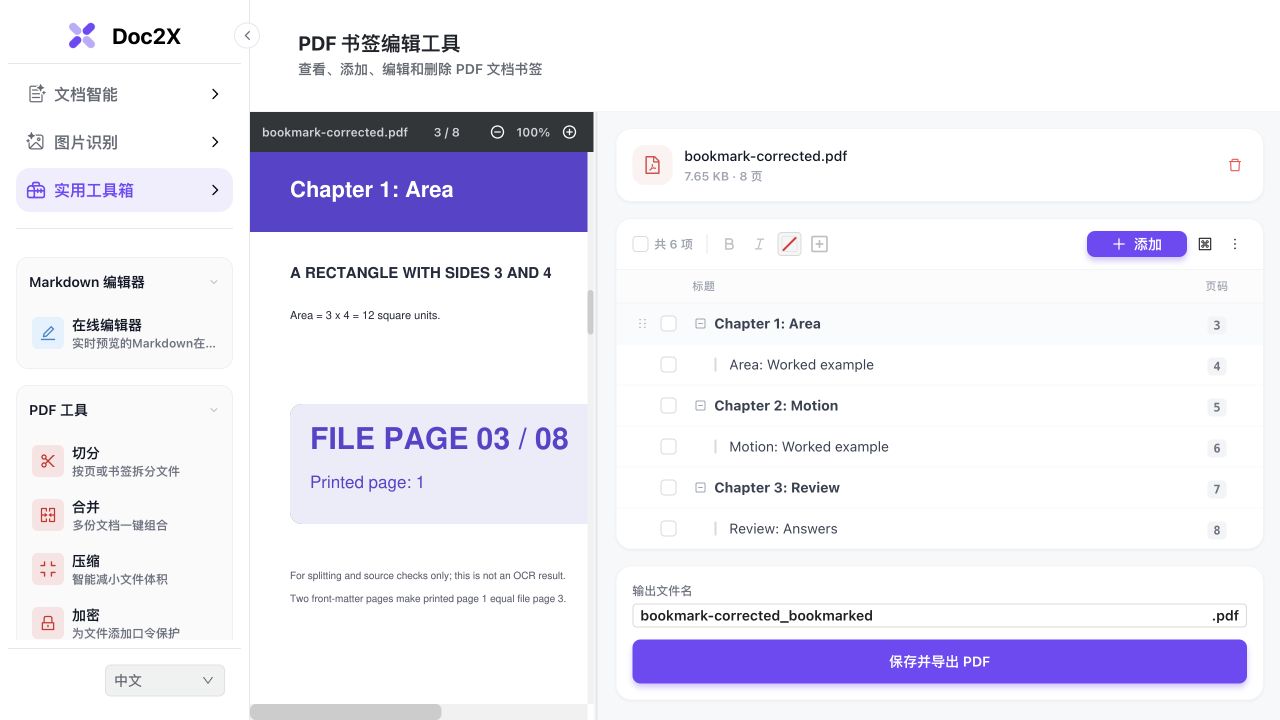
- 选择一份 PDF,核对文件实际页序;本例输入有八页,但没有书签。
- 点击“更多操作 → 从文本导入”,按行粘贴目录。Tab 缩进表示层级,标题和页码用 Tab 分隔。
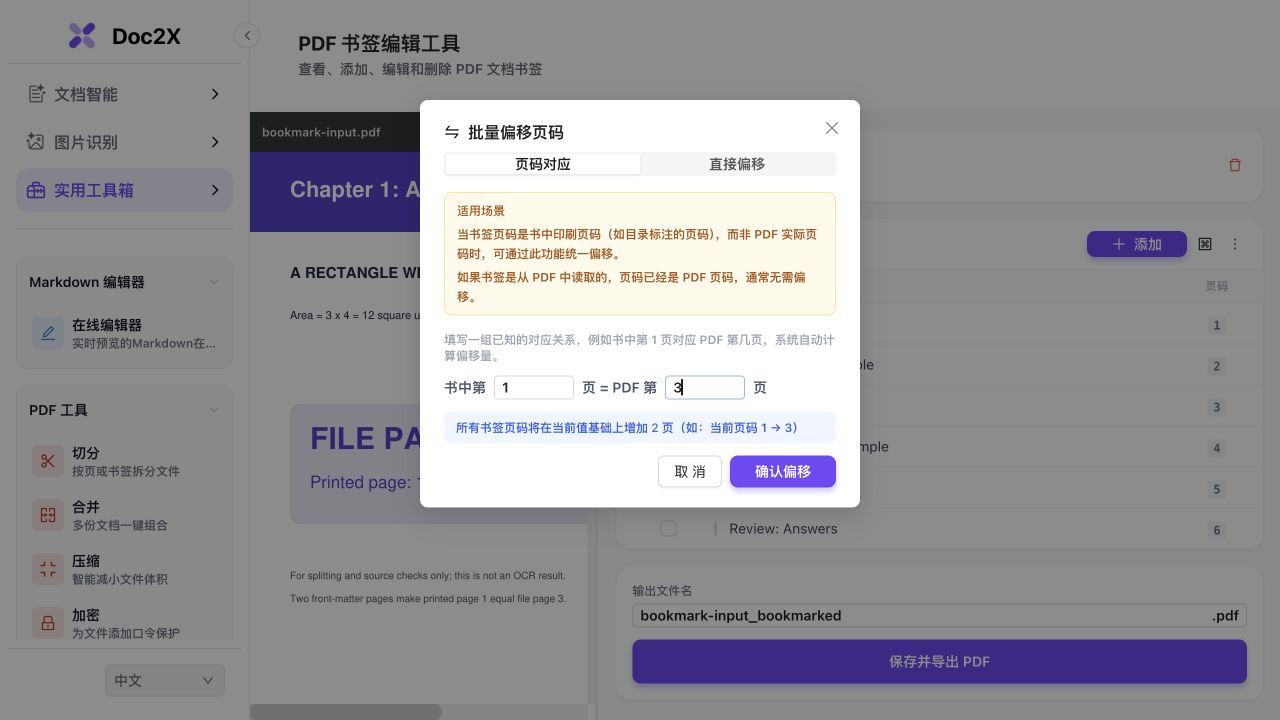
- 目录使用印刷页码时,先核对多个章节;本例在“批量偏移页码 → 页码对应”填写“书中第 1 页=PDF 第 3 页”,确认加 2。
- 检查标题、层级和目标页,设置输出文件名,点击“保存并导出 PDF”。
- 看到“书签保存完成”后,点击“下载文件”。重新打开下载 PDF,至少检查开头、中间和最后一个章节的跳转。
书签使用文件实际页序。增删封面后应抽查偏移规律,再批量调整。
从无书签原稿,到可以跳转的六条目录
2026-10-10,将自编的八页讲义上传到在线 PDF 书签工具。先按印刷页码导入六条文本目录,再填写“书中第 1 页=PDF 第 3 页”,统一增加 2。保存并下载 PDF 后重新打开,验证三个章标题分别跳到文件第 3、5、7 页。
本例导入文本:印刷页码尚未加上两页封面目录
Chapter 1: Area	1	bold
	Area: Worked example	2
Chapter 2: Motion	3	bold
	Motion: Worked example	4
Chapter 3: Review	5	bold
Review: Answers 6- 每行一条书签;行首 Tab 表示小节层级,标题与页码用 Tab 分隔。第三列 bold 让三个章标题以粗体显示。
- 本例封面与目录占两页,印刷第 1、3、5 页对应文件第 3、5、7 页,六条书签统一加 2。
- 下载后的 PDF 仍为八页,逐页提取文字与页面尺寸均同输入核对;只增加导航结构,没有插入纸面目录页。
- 重新打开实际下载 PDF,三个章标题分别跳到 3 / 8、5 / 8、7 / 8。六条书签保持两级结构,三个章标题的粗体也保留。
本例使用手工编写的目录文本,没有使用 AI 识别目录或扫描 OCR。样例包内 JSON 的页码已经是文件第 3–8 页,再次导入时不要重复加 2;包内校准后 TXT 来自导出文本预览框,PDF 和 JSON 为实际下载的原始文件。
先了解这几件事
要为 PDF 添加可点击目录,打开书签工具,选择文件后手动添加,或从“更多操作 → 从文本导入”批量建立书签。先核对目标页,必要时调整页码偏移;点击“保存并导出 PDF”,再在完成页下载文件。纸面目录文字、可跳转书签和目录结构备份各有不同用途。
- 本例输入
- 8 页自编讲义,含封面与纸面目录,没有 PDF 书签。
- 本例结果
- 6 条两级书签;章标题指向文件第 3、5、7 页。
- 最终交付
- 带书签的 PDF;文本与 JSON 用于整理或再次编辑结构。
PDF书签英文改中文:只改一个子标题,仍跳到第4页
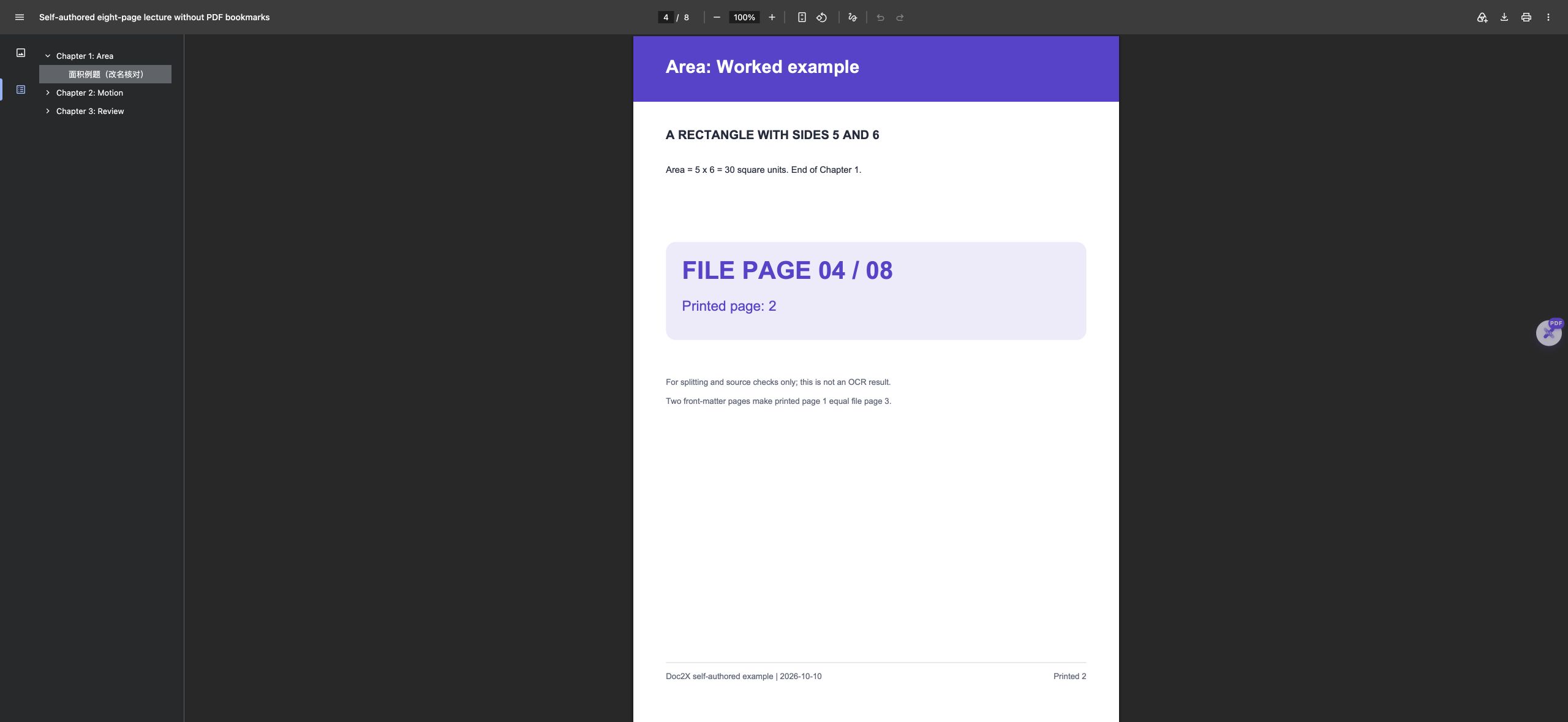
2026年10月17日,用前一组已保存的八页、六书签PDF继续编辑。上传一次,先原样保存下载,再只将子书签Area: Worked example改为“面积例题(改名核对)”,页码保持4。保存下载后,在Chrome重新打开,点击中文子书签一次从1/8到4/8。本轮两次单PDF下载、0原生ZIP,没有重新导入目录或增加页码偏移。
| 序号 | 原样导出标题 | 改名后标题 | 文件页/层级 |
|---|---|---|---|
| 1 | Chapter 1: Area | 相同 | 3/1 |
| 2 | Area: Worked example | 面积例题(改名核对) | 4/2 |
| 3 | Chapter 2: Motion | 相同 | 5/1 |
| 4 | Motion: Worked example | 相同 | 6/2 |
| 5 | Chapter 3: Review | 相同 | 7/1 |
| 6 | Review: Answers | 相同 | 8/2 |
本轮只修改一个已有子书签
原稿:八页,六条已有书签
先原样保存并下载:7,966字节
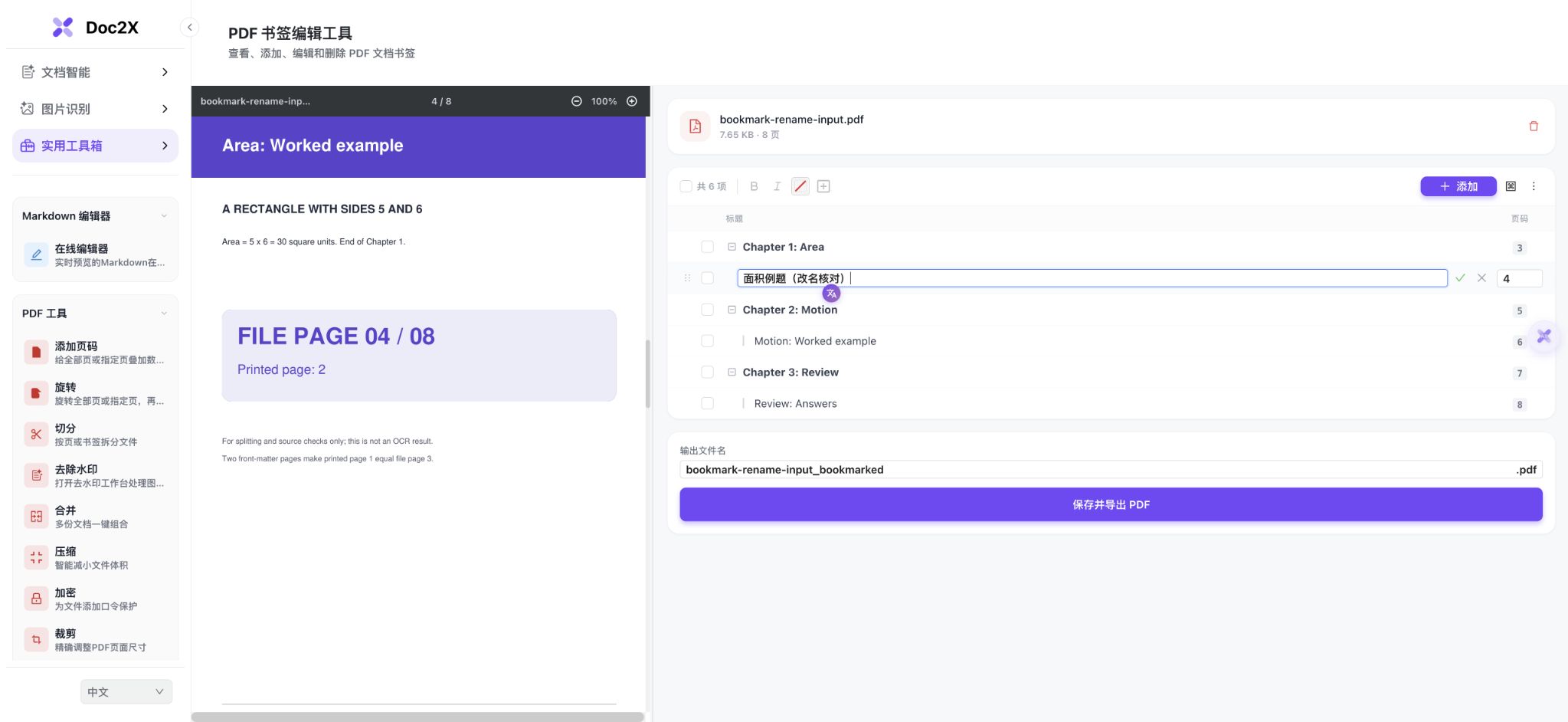
继续编辑 → 双击 Area: Worked example
标题:面积例题(改名核对)
页码:4(保持)
确认 → 保存并导出PDF → 完成页下载
改名成品:7,993字节
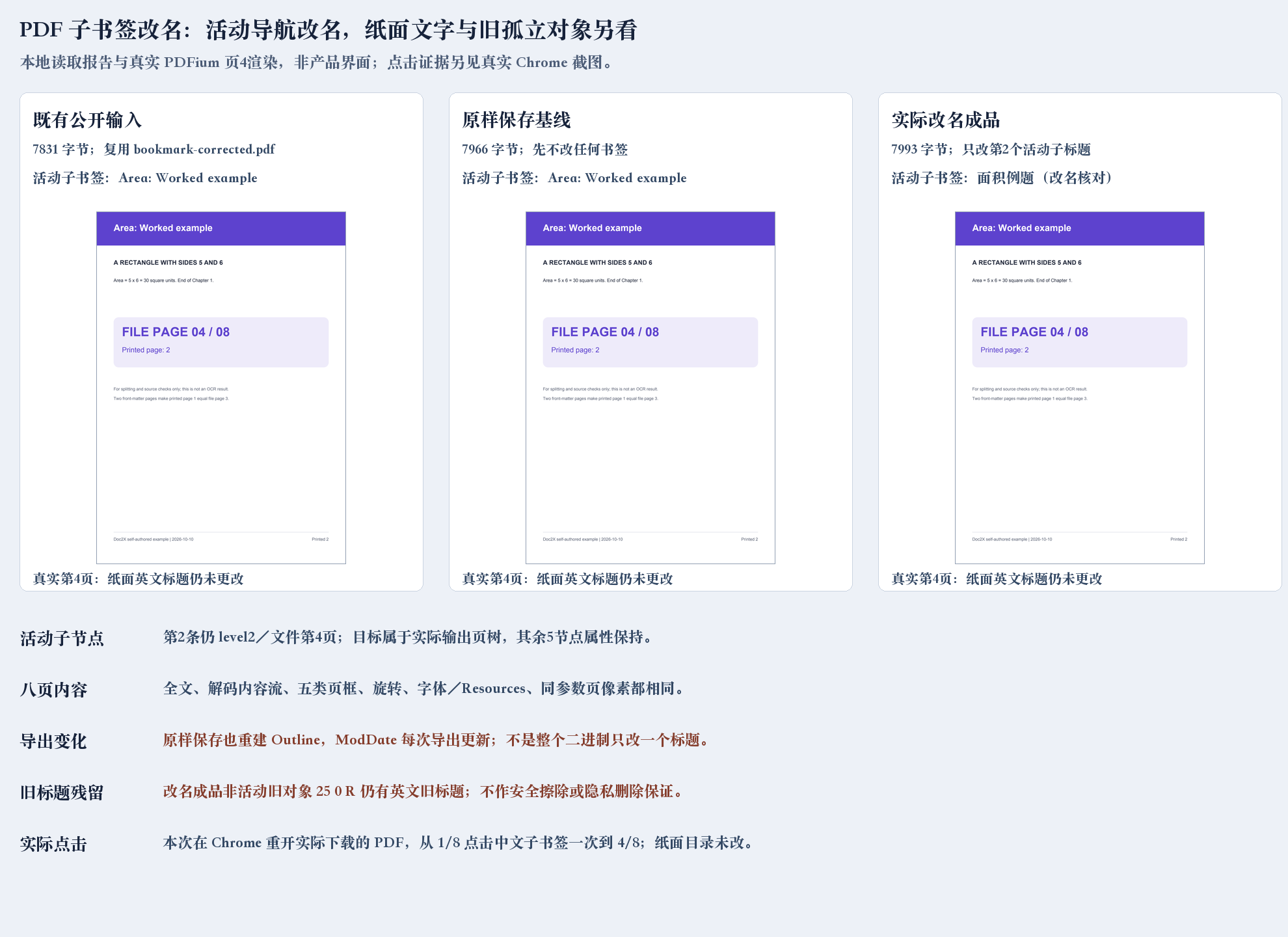
Chrome重新打开:1/8 → 点中文子书签一次 → 4/8- 本轮原稿7,831字节,原样导出7,966字节,改名成品7,993字节。活动目录仍为六条,只有第二个子标题改变,仍在第一章下、层级2、目标为实际输出第4页。
- 其他五条活动标题、六个目标页、层级、粗体等有效样式保持。全部八页的提取全文、解码内容流、五类页框、旋转、字体和资源及同参数PDFium页面像素均与本例原稿一致;不作任意复杂PDF通用保证。
- 另在Chrome内置PDF查看器重新打开实际改名下载件,从1/8点击中文子书签一次到4/8。第4页仍显示英文Area: Worked example和印刷页码2,改书签没有改正文或纸面目录。
- 即使原样保存,工具也会重新写入书签并更新修改日期;改名后又更新日期。因此整个文件并非只改几个标题字节,27字节差也不是标题大小。
- 旧英文标题仍保存在不属于当前活动目录的旧对象中,本例是导航改名,不是全文件旧文字擦除或隐私删除。
- 原稿和两份成品的文档属性标题仍保留历史“without PDF bookmarks”措辞;它来自最早创建时,并不表示本轮原稿没有书签。当前是否有书签,以实际活动目录核对。
仅验证这份自编PDF的一个已有子书签改名,没有AI目录识别、OCR、正文翻译、批量改名或旧标题安全清除。输入45项、独立输入182项、主观察130项、独立观察320项分别记录;两份文件核验者未操作浏览器,其未测试点击字段保持原范围,另有本次真实Chrome点击证据。没有表单、签名、加密、附件、脚本、外部动作或页注释兼容性保证。原PDF与两份下载字节保持,对照图和核对包由本地整理。
先明确你要保存哪一种目录
| 目标 | 对应做法 | 本例验证 |
|---|---|---|
| 在阅读器里点击章节跳转 | 编辑书签并保存 PDF | 六条书签、两级结构和三个章标题跳转。 |
| 批量导入已有目录文字 | 每行一个标题,用 Tab 表示缩进和字段 | 手工目录文本按印刷页码导入,再统一校准。 |
| 保留以后可再编辑的结构 | 更多操作 → 导出为文本;对话框可导出 JSON | 本例下载了六条已校准的 JSON。 |
| 在页面上印出目录或页码 | 在文稿排版流程中处理页面内容 | 本例不增加页面,也不改写原页脚数字。 |
没有书签的 PDF,也可以建立导航
纸面目录是页面内容,不一定含可点击导航。本例已有一页印刷目录,但输入 PDF 没有书签;导入文本并保存后,才得到随文件一起保留的章节树。
用标题、页码和缩进组织文本
每行一条目录,行首 Tab 控制层级,标题与页码之间也用 Tab。需要样式时可在页码后增加属性列;本例只使用 bold,未测试所有颜色或展开设置。先用少量条目确认格式,再导入较长目录。
先校准页序,再保存 PDF
印刷页码可能从正文重新编号。本例加上两页封面目录后,印刷第 1 页对应文件第 3 页。批量偏移对话框可以根据一组对应关系计算差值;自己的文档仍应在多个章节验证差值一致。
目录备份与可阅读成品分别保存
导出文本适合检查或修改目录;JSON 可以保留标题、层级、页码与样式信息。最终让阅读器显示书签,需要保存并下载 PDF。本例已校准的 JSON 再导入时无需重复增加两页。
正确书签可以继续用于章节拆分
章节树和目标页确认后,可继续按书签拆分。本例三个章标题落在文件第 3、5、7 页,正好对应三个两页章节;拆分完成后仍需检查每份文件首尾。
修改已有书签名称,页码与层级另行核对
已有正确书签时不必重新导入整份目录。本例继续编辑后双击一个子书签,只改标题为中文,页码仍为4,层级保持2;下载后还要重新打开实际文件点击检查,编辑框里看到新字不等于已保存交付。
书签改名不会翻译正文,也不是删除旧信息
本例中文书签仍跳到原英文例题页,正文和纸面页码没有变化。旧英文标题还留在文件的非活动对象,修改日期也更新;需要处理正文或移除历史信息时,不能把导航改名当作完成。
详细操作教程
添加标题与目标页、调整层级,保存后检查目录跳转。
遇到这些情况
- 目录每行看起来对齐,导入却不正确
- 检查是否使用真实 Tab 字符,而不是用空格模仿列或缩进。标题与页码之间需要字段分隔,子书签还需要行首缩进。
- 所有章节都提前两页
- 先核对是否为两页封面目录造成的固定差值。只有多处对应关系一致,才统一增加 2;中途插页需要分段核对。
- 导入已经校准的 JSON 后,又跳到了后面
- JSON 可能已保存实际 PDF 页序。本例 JSON 为 3–8,无需再次偏移;先看条目目标,再决定是否调整。
- 保存成功了,但还没有本地文件
- “保存并导出 PDF”先生成结果。看到完成页后,再点击“下载文件”;目录文本或 JSON 不是最终 PDF。
常见问题
PDF 添加目录和添加书签是一回事吗?
日常说的目录可能指页面上的目录文字,也可能指阅读器里可点击的书签。本工具编辑后者;本例保存前后都是八页,没有新增纸面目录页。
怎样批量给 PDF 添加书签?
打开文件后选择更多操作 → 从文本导入,每行一条书签,用 Tab 表示缩进并分隔标题、页码。本页提供可复现文本与原稿。
保存书签后,为什么还要点下载?
保存并导出 PDF 会先生成完成页。点击该页的下载文件,才能取得本地成品;之后应重新打开验证。
导出 JSON 能代替 PDF 吗?
不能。JSON 是目录结构副本,适合再次编辑或导入。阅读器中的最终书签需要写入并保存到 PDF。
已经有正确书签的 PDF 还要加偏移吗?
通常不需要。从 PDF 读取的目标页已经对应文件页序;先核对几个章节,避免重复加上封面页数。
PDF已有书签怎么改名?
本例打开带六条书签的PDF,继续编辑后双击子条目,只修改标题,保持原页码4,确认后保存并导出,再在完成页下载。
PDF书签英文改中文,会把正文一起翻译吗?
不会。本例第4页英文标题与印刷页码2保持,只把当前活动子书签标题改为中文。
PDF子书签改名后,怎么确认没有跳错页?
核对页码和层级,下载后重新打开实际PDF。本轮Chrome从1/8点中文子书签一次到4/8;不要只看编辑器中的标题。
改名后搜得到旧书签标题,是失败了吗?
本例当前目录已改为中文,但旧英文标题仍在非活动对象中。导航改名与全文件旧信息清除是不同任务,不据此提供隐私删除保证。
内容核对:2026-10-18 · 功能条件与配额以当前产品界面为准