
本页内容
同一份 PDF,比较两档实际压缩结果
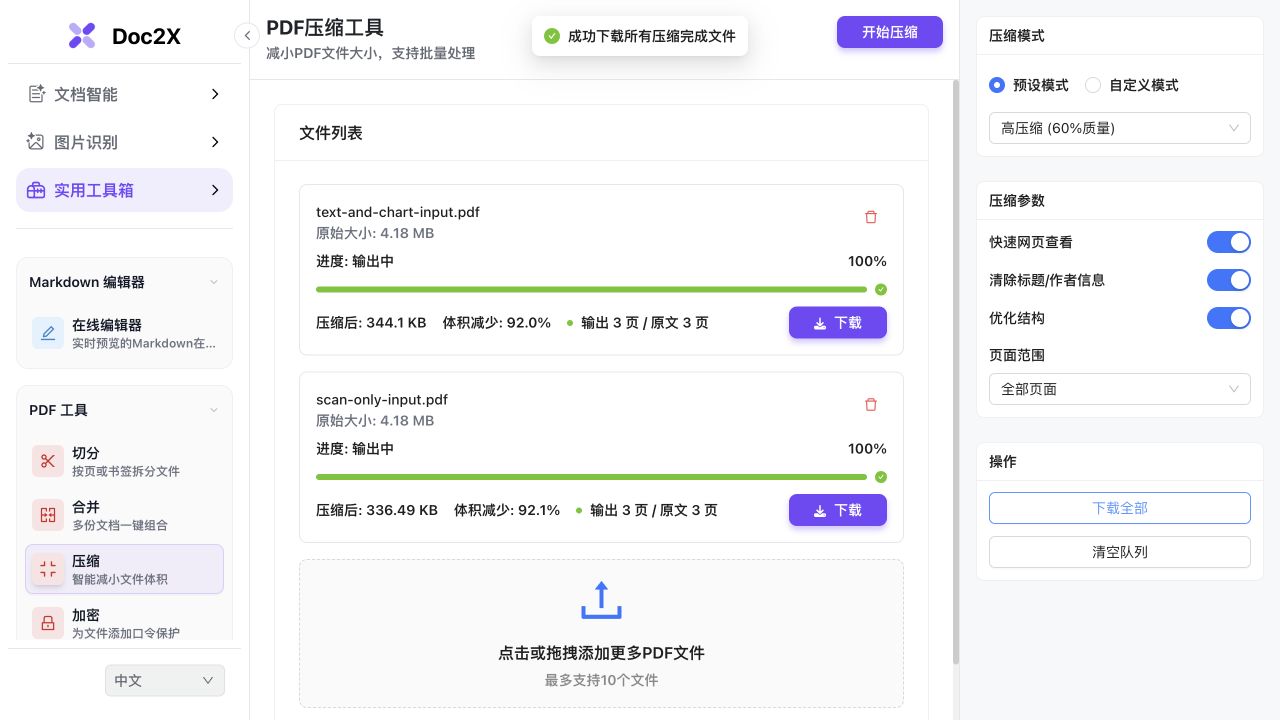
三页自编 PDF 同时包含原生文字与高分辨率图表。原稿为 4,379,754 字节,标准档为 2,149,168 字节,高压缩档为 352,357 字节。两档均保留三页和可提取的原生文字;高压缩把图表从 1800 × 2200 缩到 900 × 1100,细节取舍需要自己比较。
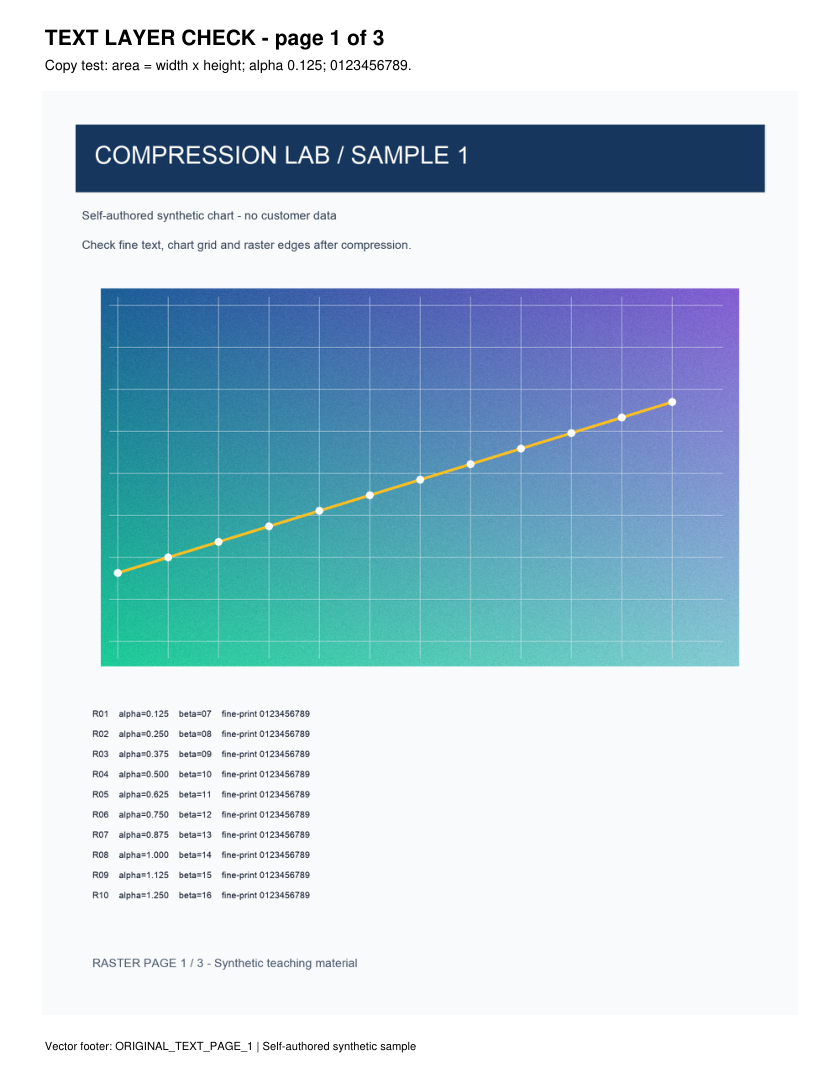
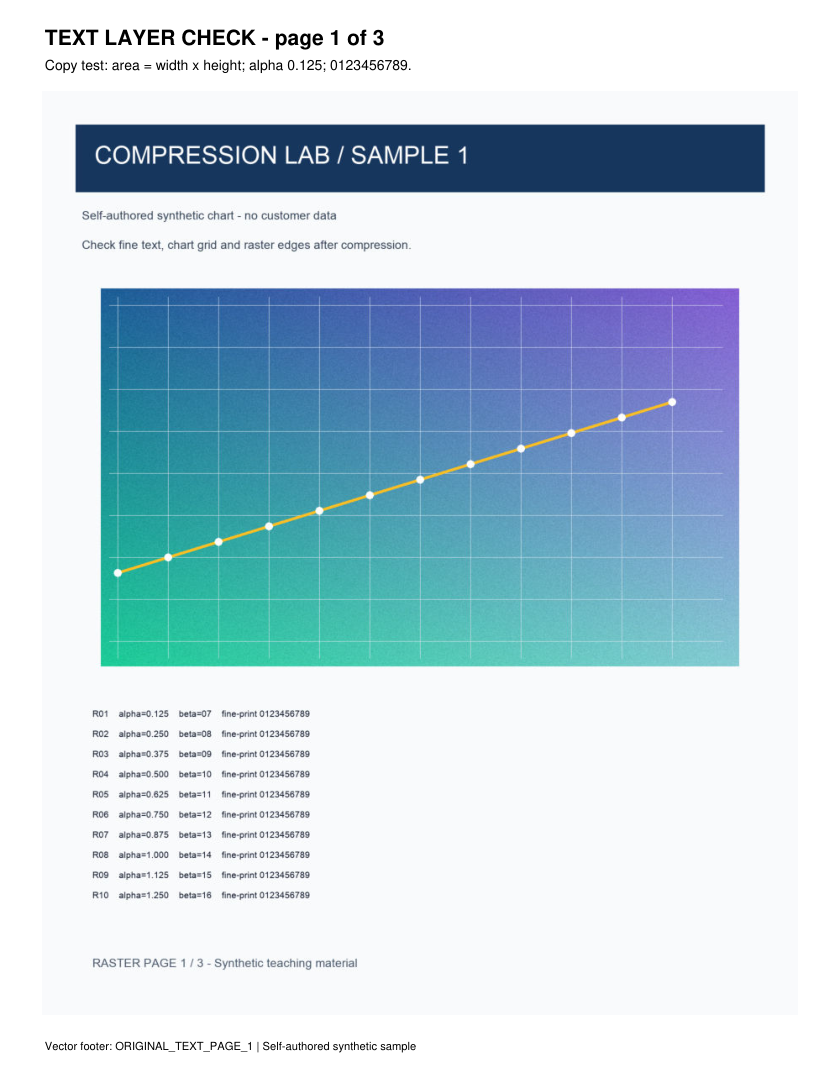
- 下载包内有同一原稿、标准档和高压缩档,先查看各文件的实际字节数。
- 逐页核对标题、数字与页数;放大图表下方小字,比较两种压缩档位。
- 顶部原生文字在两档输出中仍可提取;图像内部的文字没有因此获得 OCR 文字层。
- 另附六页选页样例:2-3 只输出两页;1-2,5 只输出三页。
输入为自编测试文件,成品来自已上线工具的实际下载;预览由同一份 PDF 渲染,未重画处理结果。这些样例不能代表所有字体、书签、表单或签名的保留效果,请保留自己的原件并核对。
先了解这几件事
先记录目标平台的文件大小限制,再查看 PDF 是扫描图较多、纯文字较多,还是包含不需要的页面。需要整份时从原稿试压缩;只需一部分时按页码或章节拆分。用下载后的真实大小验收,当前压缩工具没有任意目标 KB/MB 输入,也不能保证达到指定值。
- 先确认
- 平台限制、是否接收多份文件、是否需要完整原文。
- 再处理
- 压缩图片或提取需要的页面,分别检查结果。
- 最后验收
- 实际字节数、页数、清晰度与文字复制。
先按文档内容选择方法
| 当前情况 | 优先处理 | 下载后检查 |
|---|---|---|
| 多页高分辨率扫描图 | 从原稿试标准档,再比较更高压缩强度 | 最小字号、公式细节与实际大小 |
| 只提交某个章节或指定页 | 按文件页码提取,或使用 PDF 切分 | 首尾页、总页数与章节完整性 |
| 以原生文字/矢量为主,已经很小 | 避免反复压缩;确认是否允许分份提交 | 不要把 0% 当作文件损坏 |
| 必须达到某个 KB/MB 上限 | 按实际输出逐次比较,必要时改为拆分 | 接收端允许的格式与字节口径 |
先核对上限,不只看“MB”标签
文件管理器、网页和接收端可能使用不同换算口径。工具使用 1024 进位显示 KB、MB;提交要求应以接收平台为准。保存压缩副本后重新查看实际字节数,并留出余量。
PDF 压缩不变小,通常需要重新判断内容
图片很少、字体已子集化或图片已经压缩过时,继续重编码未必有效。快速网页查看用于阅读加载,不等于一定更小。工具没有进一步缩小文件时,会保留本次页码和文档信息处理后的版本。
指定大小是验收条件,不能当作输出保证
需要 500 KB、1 MB 或 10 MB 以下时,先生成候选文件,确认大小,再检查内容是否仍可用。当前没有直接输入目标大小的控件;提高压缩强度也不能保证任意体积或保持所有细节。
压缩与拆分如何衔接
必须完整提交一份时,先比较压缩副本;允许分份或只交指定页时,可使用切分工具。自定义页码压缩只输出所选页面,体积变化包括页面减少,不能把这部分全算作图片压缩率。
大文件处理失败时先缩小一次任务
先下载已经成功的结果,减少同一批文件数,或按章节拆成较小 PDF。文件大小、扫描图片数量与设备可用内存都影响处理,不能从一份样例推断所有大文件都能完成。
如何开始
- 记录接收端大小与页数要求,保留原稿。
- 按内容选择压缩整份,或提取需要的页码。
- 下载实际结果,核对文件大小和全部输出页。
- 不满足要求时从原稿换设置,或改用允许的拆分方式。
按上面的步骤,继续处理你的资料。
打开压缩工具,选择 PDF详细操作教程
设置质量与页面范围,对照小字和图表后下载。
遇到这些情况
- 压缩率看起来很高,但少了页面
- 检查是否选了自定义范围,核对输出页数;需要全文时选全部页面。
- 尺寸符合要求,却看不清小字
- 从原稿提高质量或 DPI;无法兼顾时改用拆分,不要反复压缩模糊副本。
- 提示图片压缩暂不可用
- 本次可能只做了选页和结构整理。查看提示,下载已完成结果后再重试。
常见问题
能把 PDF 精确压到 500 KB 或 1 MB 吗?
当前不能输入任意目标体积,也不能保证固定输出大小。请以实际下载文件验收,并比较清晰度。
压缩后的 PDF 比原来大怎么办?
比较原稿与输出;没有选页或信息清理需求时可保留原件。快速网页查看和重新编码可能增加体积,不必反复处理。
选 1-2,5 后,其他页面还会保留吗?
这个选项输出原文件第 1、2、5 页,其他页不在成品中。重复页码只保留一次,按原文顺序排列。
内容核对:2026-10-10 · 功能条件与配额以当前产品界面为准