
本页内容
先跑通一份,再开始批量处理
- 确认是新文件处理、已有结果导出还是文件合并。
- 新文件查看客户端批量指南或API文档;已有结果打开历史,按当前单条或多选入口处理。
- 按当前入口检查结果类型、输出格式、目录和预计文件数。
- 保留完成与缺失清单,实际打开每份需要的文件再结束。
查看客户端与批量入口
批量处理不等于合并文件;逐项检查状态与失败原因,避免重复提交已完成项。
先了解这几件事
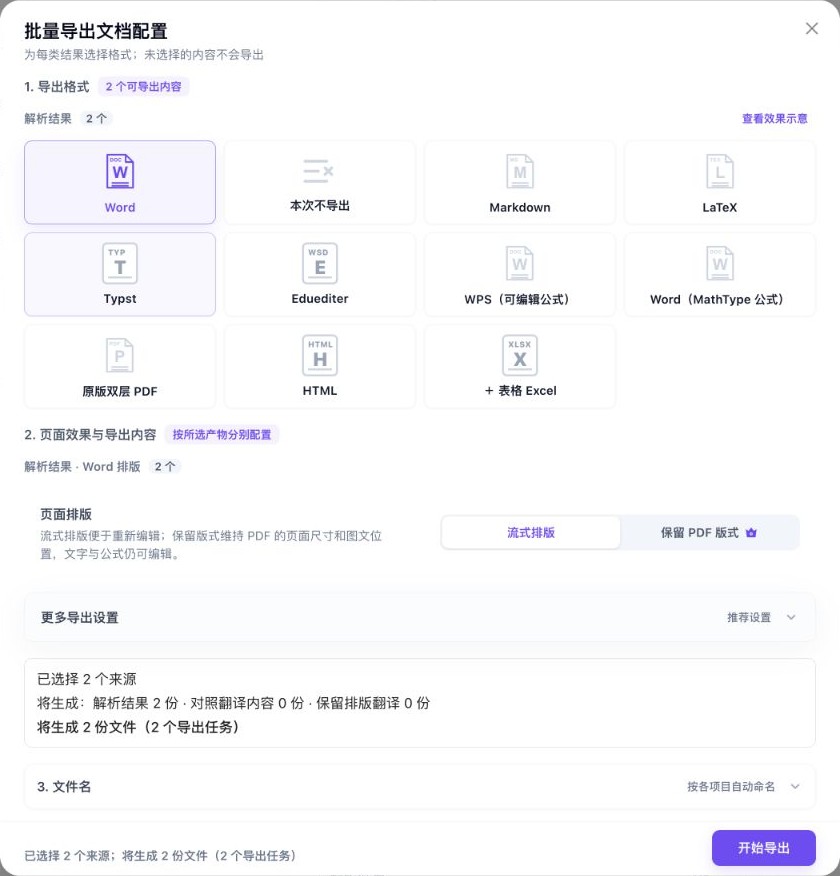
先区分新文件处理和已有结果的后续步骤。客户端队列或API用于各自支持的任务;网页历史按当前可见入口打开结果,只有提供多选时才配置多项导出。本轮从单条已有解析导出Word并取得文件,没有新OCR。任务状态、预计数和实际文件仍要分别核对。
- 新文件
- 客户端批量队列按项目、输出设置与当前额度处理。
- 已有结果
- 网页历史多选导出按结果类别选择格式。
- 程序接入
- API 自己管理任务状态、失败和结果保存。
按当前材料选择批量入口
| 你现在有什么 | 适合入口 | 先检查 |
|---|---|---|
| 多份尚未解析的本地文件 | 客户端批量解析或 API | 文件条件、输出目录与额度 |
| 已成功的云端解析/翻译结果 | 当前历史中的单条结果;提供多选时再按其配置 | 结果类别、格式和预计文件数 |
| 仅一个输出没有拿到 | 现有任务与浏览器下载记录 | 缺失项和已成功文件,避免整批重复 |
| 想合成一个文档 | 对应文件合并流程 | 批量导出本身不负责合并 |
新文件处理与旧结果导出分开选择
客户端批量流程需要登录与工作设置,开发者 API 也有独立任务链路。本轮实测的是浏览器已有历史结果的导出,不据此声称完成客户端批量解析验收。
先看来源,再看结果类别
同一 PDF 可能产生多个解析或翻译子记录。集中下载时应选中具体结果,并为其类别设置格式;预计零份时先修正配置。
完成清单写到实际文件
10月12日旧两来源操作只确认A成品,B未确认。10月16日另从单条现有结果取得Word,原生文件可在批量重试指南下载;这两次材料与范围不同,不用队列完成率代替实际文件验收。
扩大批量前先试代表文件
选含典型版面、表格与公式的资料验证输入、结果、导出和保存,再扩大数量。不同格式的适用条件仍需分别检查。
相关官方说明
详细操作教程
设置输出目录与格式,导入文件后检查队列和最终下载件。
常见问题
批量转换前怎样选测试样本?
选取清晰原生 PDF、扫描件、双栏页、密集公式和复杂表格等与你的资料相符的类型。每类检查一份,比只测试最简单的一页更有参考价值。
所有网页格式都能在 API 中批量导出吗?
不能由网页选项推断 API 参数。当前公开解析导出接口明确支持 md、tex、docx;其他能力应分别确认开放状态。
内容核对:2026-10-16 · 功能条件与配额以当前产品界面为准